

微信聊天记录怎么迁移到新手机_一键迁移聊天记录步骤【图文详解】
换新手机本是件高兴事,但一想到要把几年甚至十几年的微信聊天记录完整搬过去,是不是就有点头疼了?数据丢失、格式不兼容,这些风险确实让人望而却步。别担心,其实微信数据迁移比你想象的要成熟和可靠。下面这几种经过验证的方法,总有一款适合你的场景。 (本文操作环境基于 iPhone 15 Pro 与 iOS
换新手机本是件高兴事,但一想到要把几年甚至十几年的微信聊天记录完整搬过去,是不是就有点头疼了?数据丢失、格式不兼容,这些风险确实让人望而却步。别担心,其实微信数据迁移比你想象的要成熟和可靠。下面这几种经过验证的方法,总有一款适合你的场景。
(本文操作环境基于 iPhone 15 Pro 与 iOS 18 系统,不同机型或系统版本路径可能略有差异,但核心逻辑相通。)
一、微信内置直连迁移法
这是最直接、也最常用的官方方法。它的原理是在两台设备间建立一个临时的局域网加密通道,数据点对点传输,不经过任何云端服务器。速度快,隐私性也最强。不过要注意,它主要适用于安卓到安卓,或者iOS到iOS这样的同系统迁移。
具体操作起来,其实就几步:
第一步,在旧手机上发起。 打开微信,依次进入「我」-「设置」-「通用」-「聊天记录迁移与备份」,然后选择「迁移到另一台手机或平板」。
第二步,选择迁移范围。 你可以勾选特定的联系人或群聊,如果想把整个聊天记录都搬走,直接点击「全选」就行。确认后,屏幕上会生成一个动态二维码。
第三步,用新手机扫码。 在新手机上登录同一个微信账号,点击右上角的「+」号,选择「扫一扫」,然后对准旧手机上的二维码。
第四步,保持连接等待完成。 扫码成功后,传输就自动开始了。这里有几个关键点要记住:务必确保两台手机都连接在同一个Wi-Fi网络下,并且在整个传输过程中,屏幕要保持常亮、不要锁屏、也不要切换到其他应用。这就像两个人面对面传文件,中途可不能走开。
二、电脑版微信中转备份法
如果你是从iOS换到安卓,或者反过来,又或者聊天记录体积特别庞大(比如超过10GB),那么通过电脑中转就是一个更稳妥的选择。这个方法相当于把数据先加密备份到电脑本地,再从电脑恢复到新手机,给了你一个可控的中间站。
操作流程同样清晰:
第一步,电脑端操作。 在电脑上登录最新版的微信PC客户端,点击左下角的三条横线图标,找到「备份与恢复」。
第二步,备份到电脑。 选择「备份聊天记录至电脑」,这时你的旧手机会弹出确认界面。建议勾选上「包括图片、视频和文件」,以确保多媒体内容不丢失。点击确定后,备份就开始了。
第三步,恢复到新手机。 备份完成后,在新手机上登录微信。回到电脑端的同一个「备份与恢复」菜单,这次选择「恢复聊天记录至手机」。
第四步,完成授权与恢复。 从备份列表里选择对应时间的备份文件,点击「恢复」。新手机上会弹出授权提示,点击「允许」即可。恢复期间,请确保手机和电脑在同一个Wi-Fi下,并且电脑微信程序要保持在前台运行,手机也不要退出微信或进入深度省电模式。
三、外部存储设备本地备份法
对于网络环境不稳定,或者对数据隐私和传输稳定性有极致要求的用户,这个方法堪称“物理外设”。自2025年7月起,微信正式支持将聊天记录直接加密备份到U盘或移动固态硬盘这类外部设备上,完全绕开了网络。
具体怎么做呢?
第一步,准备设备。 找一个支持OTG功能的U盘或移动固态硬盘,通过USB-C接口连接到旧手机。
第二步,在手机上创建备份。 进入微信的「设置」-「通用」-「聊天记录迁移与备份」-「备份与恢复」,选择「新增备份」。将保存路径设置为刚才连接的外部存储设备,确认后开始备份。值得一提的是,备份文件采用了AES-256高强度加密,只有你的原微信账号才能解密,安全性有保障。
第三步,在新手机上恢复。 将存好备份文件的外部设备拔下来,连接到新手机。在新手机上进入相同的微信菜单路径,选择「从外部设备恢复」。
第四步,授权并执行。 授权微信访问该设备后,选择对应的备份包,点击「开始恢复」,等待进度条走完就大功告成了。
四、手机厂商换机工具辅助迁移法
很多主流安卓手机品牌,比如小米、OPPO、vivo,都在自己的系统中内置了官方的“换机”应用。这类工具的厉害之处在于,它们拥有系统级权限,可以直接读取微信的应用数据目录,从而实现聊天记录和微信数据(如登录状态、设置等)的批量、高速迁移,兼容性也经过厂商优化。
操作思路大同小异:
第一步,安装工具。 在新旧两部手机上,都下载并打开对应品牌的官方换机应用,例如“小米换机”或“OPPO手机搬家”。
第二步,建立连接。 在旧手机上选择「发送数据」,在新手机上选择「接收数据」,两者通过Wi-Fi直连或创建热点的方式建立点对点连接。
第三步,选择数据类型。 在可迁移的数据列表中,找到并勾选「微信聊天记录」以及「微信应用数据」。
第四步,开始传输与注入。 点击「开始传输」,等待完成。传输结束后,在新手机上安装微信并用原账号登录,系统通常会主动提示并自动完成数据的注入和整合。
以上就是目前主流的几种微信聊天记录迁移方法。每种方法都有其适用的场景和优势,你可以根据自己的设备情况、网络条件和数据量大小,选择最顺手的一种。操作前,记得给手机充好电,并预留出足够的操作时间。祝您换机顺利,数据无忧!
微信聊天记录误删了先别慌,对于iPhone15用户,通过iCloud备份或是像Dr.Fone这样的第三方工具,找回记录的成功率相当可观。操作的关键在于及时行动,并立即停止使用手机,以免数据被覆盖,同时确认自己是否有可用的备份。 微信聊天记录删除的常见原因与恢复原理 手滑误删、系统升级后的小意外,或是

Mac可通过软链接+重签名实现微信备份自动写入外置硬盘:先触发最小备份生成Backup文件夹,复制到无中文/空格路径的移动硬盘,删除原文件夹后用ln -s创建软链接,并对WeChat.app执行sudo codesign重签名以绕过沙盒限制。Mac如何同步微信聊天记录到外部驱动器——不是手动复制粘贴
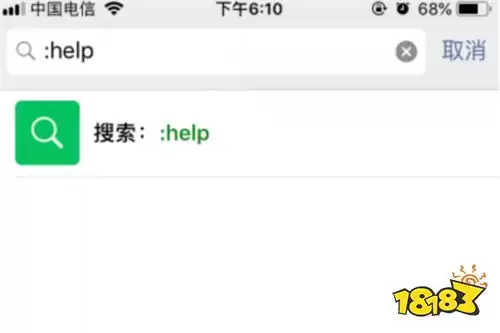
误删微信聊天记录后,可优先使用微信自带恢复功能,如通过聊天记录迁移或修复工具“recover”尝试恢复。若电脑有备份,也可通过备份还原。如无效,可考虑正规数据恢复软件,但需谨慎选择。日常定期备份是预防丢失的最佳方式。

随着电商的快速发展,淘宝成了很多人日常购物的重要渠道。不过,买买买的过程中,总免不了会遇到一些纠结——商品质量靠不靠谱?物流速度到底行不行?这时候,瞧瞧评论区里其他用户的交流,往往能帮上大忙。那问题来了:在淘宝上,如果能直接在评论区和用户聊上几句,岂不是更方便?今天就来聊聊这个话题。 一、如何找到评
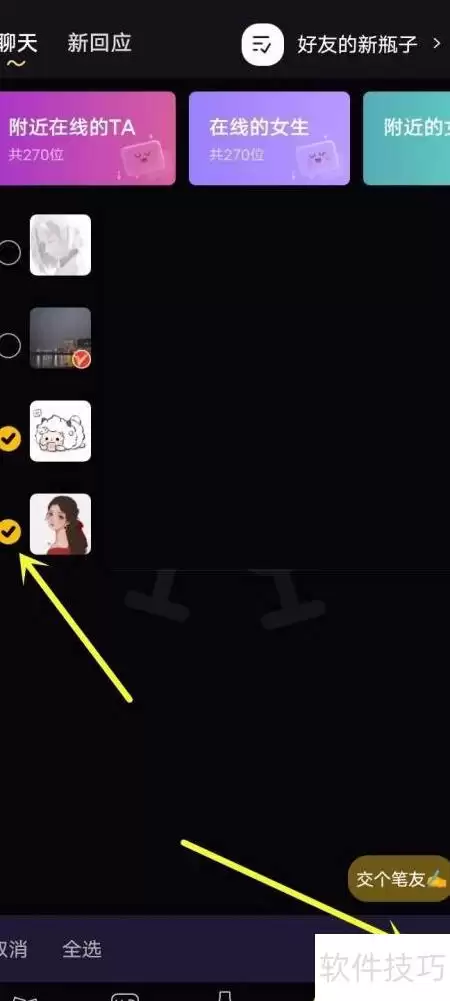
打开天天聊天APP,进入聊天列表,点击顶部菜单按钮选择要删除的聊天记录并确认删除,或长按对话直接删除。操作前需注意删除后不可恢复,重要信息请先备份。此操作不可撤销,请谨慎执行。

在日常使用微信的过程中,不小心误删聊天记录是常见问题。别担心,只要操作及时,且数据未被新内容覆盖,仍有多种技术路径可尝试找回。以下针对不同前提条件,整理出四种经过亲测有效的恢复方法,请根据你的实际情况选择适合的方案。 如果您在微信中误删了聊天记录,但尚未被新数据覆盖,仍存在多种技术路径可尝试还原。以
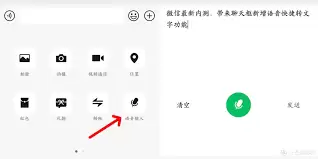
其实,微信聊天记录能不能发实况图,这个问题最近问的人还真不少。今天就把整个操作流程拆解清楚,看完你就能直接上手。微信聊天记录可以发实况图了吗1. 确认系统支持:一句话,先看看系统支不支持。目前iOS 14及以上版本,基本都支持发送实况图。安卓这边情况稍微复杂,但主流机型配合新版微信,也能实现。2.
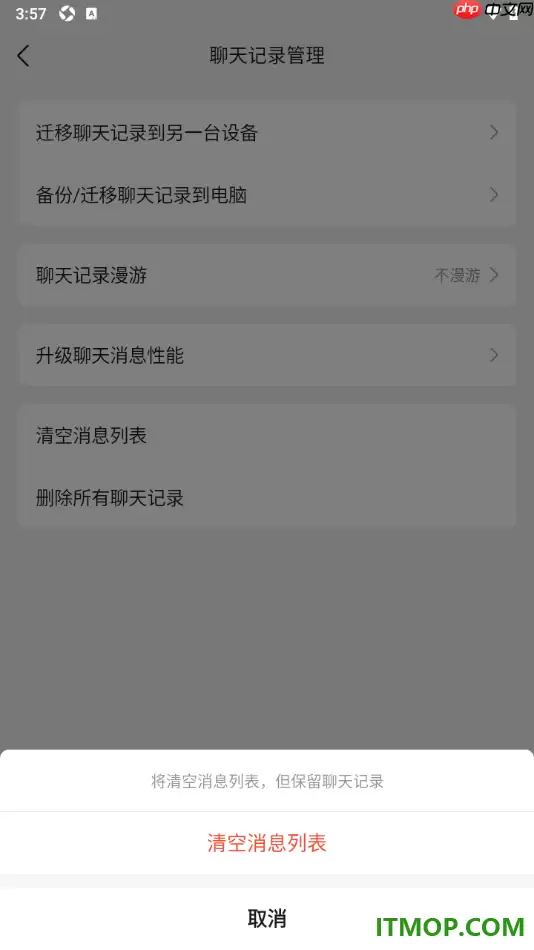
QQ作为一款国民级社交工具,早已不只是个聊天软件——文字、语音、视频、个性化装扮、办公协作、小游戏、腾讯新闻、运动、支付……功能越堆越多,消息列表也自然跟着膨胀。好友消息、群聊提醒、系统推送、各类通知,日积月累,首页变得像没收拾过的桌面,找一条重要对话都得翻半天,视觉干扰不说,操作效率也跟着打折。
首段:苹果6s用久了,微信聊天记录误删这种事,谁碰上都会有点着急。不过别慌,今天就来聊聊几种可行的恢复方法,从官方备份到第三方工具,从微信自带修复到专业机构,总有一招能帮到你。 苹果6s怎么恢复微信聊天记录 方法一:通过icloud备份恢复 如果你的苹果6s之前开启了iCloud备份,并且备份里恰好

新旧手机同时登录同一WhatsApp账号,旧手机开启“转移聊天记录”,新手机显示二维码,旧手机扫码后自动传输数据。传输期间两手机须保持界面不动,直至进度完成,新手机登录即可完整迁移聊天记录。





火山引擎是字节跳动旗下企业级云与AI服务平台。聚焦大模型核心能力,依托字节自研豆包多模态大模型,凭借火山方舟一站式平台,提供模型精调、推理部署、智能应用搭建等全链路服务,结合高性能AI算力,助力各行业快速落地大模型数字化与智能化应用。



