

抖音怎么设置动态壁纸 抖音视频设置成手机桌面壁纸【教程】
想把抖音里刷到的精彩视频变成手机桌面,让每次点亮屏幕都充满惊喜?这个想法很酷,但实际操作时,很多人会卡在第一步:要么找不到设置入口,要么设置完根本没反应。 别急,这通常不是你的问题,而是系统兼容性、应用版本或者缺少关键工具导致的。下面,我们就来拆解几种行之有效的方法,帮你把心仪的抖音视频成功“搬”到
想把抖音里刷到的精彩视频变成手机桌面,让每次点亮屏幕都充满惊喜?这个想法很酷,但实际操作时,很多人会卡在第一步:要么找不到设置入口,要么设置完根本没反应。
别急,这通常不是你的问题,而是系统兼容性、应用版本或者缺少关键工具导致的。下面,我们就来拆解几种行之有效的方法,帮你把心仪的抖音视频成功“搬”到桌面上。本文以 iPhone 15 Pro 搭配 iOS 18 系统为例进行说明。
一、通过抖音内置功能设置动态壁纸
最省事的办法,当然是直接用抖音自带的“一键设置”功能。不过,这个功能目前主要服务于平台内带有特定标识的官方模板视频,对普通用户上传的视频支持有限。
具体操作路径如下:
首先,在抖音里找到你心仪的视频,关键一步是确认它的右下角是否带有“设为动态壁纸”的标签。如果有,恭喜你,这条路走通了。
接着,点击视频右下角的分享按钮(那个向上的箭头图标)。在弹出的菜单里,手指向左滑动一下,你就能看到隐藏的“动态壁纸”选项了。
点击它,等待预览加载完成,然后果断按下“设为桌面壁纸”。系统可能会要求你授权访问相册和动态效果权限,按提示操作即可。
二、使用InterLive配合抖音视频设置动态壁纸
如果视频右下角没有那个神奇的标签怎么办?别担心,我们还有“曲线救国”的方案。当抖音内置功能失效,或者你想把任意普通视频设为壁纸时,可以借助一款名为 InterLive 的第三方工具。它的核心作用,是把普通视频转换成 iOS 系统能识别的动态壁纸格式。
第一步,还是在抖音里操作。长按目标视频,选择“保存到相册”。这里有个前提:你得先在抖音的设置里,开启“允许保存视频”的权限。
第二步,去 App Store 搜索并下载安装 InterLive。注意,版本号最好在 3.7.2 及以上,以确保功能完整。
第三步,打开 InterLive,点击底部的“动态墙纸”标签页,然后点击右上角的“+”号。
第四步,从手机相册里选中刚刚保存的抖音视频,应用会自动开始转码,这个过程大概需要 10 到 20 秒。
第五步,转码完成后,点击生成的项目进入预览界面,你会看到一个醒目的红色“设为墙纸”按钮。点击它,选择“主屏幕”,建议开启“缩放”选项让画面适配屏幕,最后确认添加就大功告成了。
三、通过快捷指令自动转换抖音视频为动态壁纸
如果你是个喜欢钻研、追求原生体验的 iOS 用户,那么“快捷指令”这个系统自带的自动化工具,或许能给你带来惊喜。从 iOS 18 开始,快捷指令可以调用系统底层的 Live Photo 处理引擎,让你无需依赖第三方 App,就能在本地完成视频到动态壁纸的转换。
这个方法稍微复杂一点,但胜在干净、可控。首先,你需要在抖音里把视频保存到本地文件。点击视频右上角的“⋯”更多选项,选择“另存为”,然后将其保存到“我的iPhone”下的某个文件夹里,比如你可以新建一个“抖音缓存”文件夹来专门存放。记得提前在抖音设置里开启“离线保存”功能。
接下来,打开手机自带的“快捷指令”App。点击右上角的“+”号创建一个新指令,然后点击“添加操作”。在搜索框里输入“制作实况照片”,并添加这个操作。
在这个操作模块里,点击“视频”参数,选择你刚刚保存好的 MP4 文件。然后,将持续时间设置为3秒(这是动态壁纸的常用时长),并勾选上“循环播放”选项。
这还没完,我们还需要添加一个后续动作。继续点击“添加操作”,搜索并添加“存储到相册”这个操作。现在,运行这个快捷指令,它就会自动生成一个 Live Photo 并存入你的相册。
最后一步就简单了:去相册找到这个新生成的 Live Photo,长按它,点击“共享”→“用作墙纸”→“设为桌面”,同样建议启用缩放功能,然后确认设置即可。
以上就是将抖音视频设置为手机动态壁纸的几种主流方法。每种方案都有其适用场景,你可以根据自己的设备情况和操作习惯,选择最顺手的那一个。动手试试看,让你的手机桌面从此与众不同吧。

面向希望美化手机界面的Android用户,介绍Wallpaper Engine手机版的核心功能与资源特色。针对动态壁纸耗电、适配困难等痛点,本文详解如何浏览海量2D/3D资源、调整播放参数及色彩风格。重点提供锁屏壁纸的具体设置步骤,包括预览调节、应用选项选择及最终效果验证,帮助用户轻松打造流畅、高清且个性化的灵动桌面体验。

银河麒麟V10系统默认无动态壁纸功能,需安装组件。可通过幻梦工具(支持MP4/WEBM,资源占用低)或Komorebi框架(支持GPU硬解和音频)实现,后者可从软件商店或GitHub获取。AI实况壁纸仅适用于V11及以上版本。
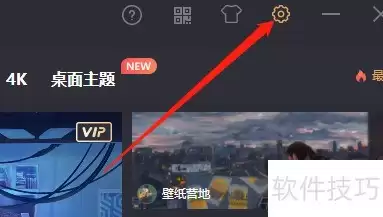
用飞火动态壁纸的时候,不少人会遇到一个麻烦——明明设置了漂亮的动态锁屏,结果手机一锁屏,壁纸反而没了或者变得不对劲。其实想关掉锁屏壁纸功能很简单,按这几个步骤走就行。 第一步,先打开飞火壁纸应用,在主界面找到右上角或底部的“设置”入口,点进去。 第二步,进入设置菜单后,往下翻,找到“锁屏设置”这个选
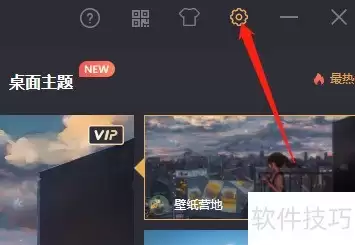
在使用飞火动态壁纸的过程中,如果遇到问题,最省事的办法其实是直接去意见反馈页翻翻常见问题解答——不少用户反馈的“疑难杂症”那里都有现成答案。下面把操作路径拆解清楚,跟着走就行。 1、 进入设置界面 2、 启动Windows版飞火动态壁纸后,找到并点击“设置”选项。 3、 点击提交反馈 4、 进入设置

想彻底关掉魅族手机系统内置的动态壁纸,不只是换张静态图那么简单。很多用户试了半天发现——今天停用了,过几天又自动恢复,该耗的电、该占的资源一样没少。问题出在哪?没有从系统层切断它的后台服务。 要一次性搞定,必须从系统级管理入口下手,不是只停用当前壁纸,而是把它的自动推荐、后台渲染、资源下载这几条路全
想让你的iPhone锁屏“动”起来,或者给锁屏和主屏幕换上两套完全不同的“皮肤”?这都离不开系统自带的“墙纸”功能。动态壁纸在支持的机型上能带来流畅的动画,而锁屏与主屏壁纸的独立设置,则是从iOS 16开始才有的“分家”能力。下面这份操作指南,帮你一步步搞定。 一、启用系统动态壁纸 最省心的动态壁纸

想让你的电脑桌面告别一成不变的静态图片,换上会流动、会变化甚至能互动的动态壁纸吗?这其实并不复杂。无论是Windows还是macOS,系统本身都提供了一些基础路径,但要想获得更炫酷的动画、实时渲染效果或者高度自定义的控制权,还得借助一些强大的第三方工具。下面,我们就来梳理一下几种主流且实用的设置方法

荣耀手机开启Magink锁屏需MagicOS9.0.0.128及以上,通过设置或主题App设置动态壁纸。支持本地视频(MP4/MOV,15秒内,1080p,30fps)及需转码的LivePhoto,无需Root或第三方工具。

手机壁纸这事儿,说大不大,说小也不小。每天解锁几十次屏幕,第一眼看到的东西,多少会影响心情。市面上动态壁纸应用不少,但挑到真正顺手的,还得花点功夫。今天从资源量、交互设计、个性化程度几个维度,聊聊几款值得关注的工具。 先说第一款——《动态壁纸》。这款应用主打全屏动态切换,内置的资源库相当丰富,简约、

五款动态壁纸工具各具特色:毫秒级响应与音画同步、一键设置与日更内容、千万级图库与智能推荐、场景自适应与交互触发、卡片式设计与视频剪辑。均合规上架、无捆绑,满足桌面美学与效率需求。





火山引擎是字节跳动旗下企业级云与AI服务平台。聚焦大模型核心能力,依托字节自研豆包多模态大模型,凭借火山方舟一站式平台,提供模型精调、推理部署、智能应用搭建等全链路服务,结合高性能AI算力,助力各行业快速落地大模型数字化与智能化应用。



