

鲁大师高温报警怎么设置 保护电脑硬件防止过热损坏方法
电脑硬件温度过高,是导致性能下降甚至永久损坏的常见元凶。如果你发现电脑运行时风扇狂转、机身发烫,但监控软件却“沉默不语”,那很可能是因为高温报警功能没有打开,或者报警阈值设置得不够合理。别担心,通过鲁大师进行正确设置,就能为你的电脑建立起一道有效的“防火墙”。下面,我们就来详细拆解一下具体的操作步骤
电脑硬件温度过高,是导致性能下降甚至永久损坏的常见元凶。如果你发现电脑运行时风扇狂转、机身发烫,但监控软件却“沉默不语”,那很可能是因为高温报警功能没有打开,或者报警阈值设置得不够合理。别担心,通过鲁大师进行正确设置,就能为你的电脑建立起一道有效的“防火墙”。下面,我们就来详细拆解一下具体的操作步骤。
一、通过温度管理界面启用并配置高温报警
这是最直接、最全面的设置路径。鲁大师的温度管理模块是其核心功能之一,可以让你对CPU、显卡、硬盘等关键部件的温度报警阈值进行精细化设定,适用于绝大多数版本的软件。
操作流程如下:
1. 首先,双击打开桌面上的鲁大师,等待它完成对硬件的初始检测。
2. 在软件顶部的菜单栏里,找到并点击“温度管理”这个选项,进入实时温度监控界面。
3. 将页面往下滚动,找到“温度监控”这个功能区域。
4. 在该区域的右下角,你会看到“功能开关”旁边有一个“设置”按钮,点击它。
5. 在弹出的设置窗口中,勾选上“当硬件温度超过特定值的时候自动报警”这个选项。
6. 接下来是关键一步:为不同硬件设定安全温度上限。一般来说,CPU建议不超过90℃,显卡(GPU)建议不超过95℃,而主硬盘则建议控制在55℃以下。你可以根据自己硬件的具体型号和散热条件进行微调。
7. 最后,点击“确定”保存所有设置。这样,一旦硬件温度触及你设定的红线,鲁大师就会立即弹出警报。
二、通过硬件防护标签快速开启高温警报
如果你用的是较新版本的鲁大师,或者想更快地开启报警功能,那么这个方法会更便捷。它通过左侧的导航栏提供了直达入口,省去了层层点击的麻烦。
操作流程如下:
1. 启动鲁大师后,注意看软件左侧的导航栏,点击其中的“硬件防护”标签。
2. 进入硬件防护页面后,在右侧面板中找到“高温警报”这个控制项。
3. 你会看到一个滑动开关,将它从灰色的“关闭”状态,拖动到蓝色的“开启”状态。
4. 开启后,如果默认的温度阈值不符合你的需求,可以点击开关旁边的“设置”链接,输入自定义的温度数值,然后确认即可。
三、通过设置中心统一管理高温报警参数
对于喜欢集中管理的用户来说,通过设置中心来操作是个好习惯。这里将高温报警功能整合到了全局防护策略中,方便你与其他保护功能(比如风扇智能调速)进行联动设置。
操作流程如下:
1. 在鲁大师主界面的右上角,找到那个三条横线的菜单图标并点击。
2. 从下拉菜单中,选择“设置中心”。
3. 在设置中心窗口的左侧栏,点击“硬件防护”分类。
4. 此时,右侧区域会显示详细的防护选项,找到“当硬件温度高于以下阈值时自动报警”这一项。
5. 勾选前面的复选框,启用该功能。
6. 在旁边的输入框里,填写你希望触发报警的温度值,例如可以设为80℃作为一个综合警戒线。
7. 别忘了,所有修改完成后,要点击页面底部的“保存设置”按钮才能生效。
四、结合物理与系统层措施强化过热防护
软件报警是“治标”的警报器,但要真正“治本”,还得从源头减少发热。因此,配合一些物理和系统层面的优化,防护效果会事半功倍。
建议从以下几个方面入手:
1. 物理清灰: 积尘是散热的第一大敌。定期使用吹风机(务必用冷风档)或专业的气吹工具,对CPU散热器、显卡风扇的扇叶以及机箱前后的通风口进行深度清洁,能显著改善空气流通。
2. 系统清理: 在鲁大师主界面,进入“清理优化”栏目,点击“开始扫描”,清理掉系统运行产生的垃圾文件,减轻硬盘和系统的负担。
3. 释放内存: 同样在鲁大师的工具箱或工具栏里,找到“内存释放器”功能,可以一键结束不必要的后台进程,释放被占用的内存,从而降低CPU的调度压力。
4. 管理进程: 直接按下键盘上的Ctrl+Shift+Esc组合键,打开任务管理器。在“进程”选项卡中,根据CPU或内存占用率排序,结束那些异常占用资源的非必要进程。
五、通过BIOS固件层设置基础温度保护机制
这是最后一道,也是最底层的防线。BIOS层面的温度保护在操作系统启动之前就已生效,即使鲁大师这类软件没有运行,它也能在温度失控时触发强制降频或关机,最大限度保护硬件安全。
操作需要谨慎,流程如下:
1. 重启你的电脑,在开机出现品牌Logo画面时,立即开始反复按Delete键或F2键(具体按键因主板品牌而异,可留意屏幕提示),进入BIOS设置界面。
2. 使用键盘的方向键进行导航,找到类似于“Hardware Monitor”(硬件监控)、“PC Health Status”(电脑健康状态)的菜单选项,并回车进入。
3. 在该菜单中,寻找“CPU Temperature Alarm”(CPU温度警报)或“Shutdown Temperature”(关机温度)这样的设置项。
4. 将该功能的状态从“Disabled”(禁用)更改为“Enabled”(启用)。
5. 然后,找到“CPU Shutdown Temperature”(CPU关机温度),将其设定为一个安全值,例如80°C。这意味着当CPU温度达到80°C时,系统可能会自动关机以防止损坏。
6. 设置完成后,按F10键,通常会弹出保存并退出的确认框,选择“Yes”确认,电脑会自动重启并应用新的BIOS设置。
通过以上这五个层面的设置和优化,你就能为电脑构建一个从软件到硬件、从应用到系统的立体化过热防护体系,让硬件在炎炎夏日或高负荷运行时也能保持“冷静”,稳定服役更长时间。
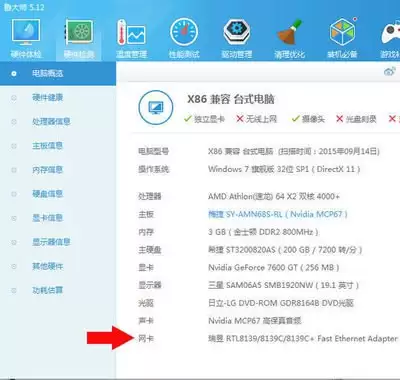
使用鲁大师可快速查看电脑型号。启动软件后点击“硬件信息”选项卡,页面将清晰显示品牌及具体型号。该方法无需在系统设置中繁琐查找,操作简便。同时,软件还能提供处理器、内存等核心硬件的详细规格,为硬件升级或了解设备配置提供实用参考。

鲁大师:从综合跑分到专项检测,全方位掌握手机硬件性能 想摸清一部手机的真实“家底”,光看参数表可不够。这时候,一套标准的性能测试流程就显得格外重要了。鲁大师提供的,正是这样一套从综合跑分到专项检测的完整工具链,能帮你把CPU、GPU、内存、存储乃至屏幕的“功课”一次性查个明白。接下来,咱们就一步步拆


鲁大师硬件健康评分:如何正确解读“92分”背后的真实状态? 在鲁大师里看到“硬件健康”评分,很多人可能就瞄一眼那个数字——92分?感觉还行?但如果就此打住,那可能错过了真正有价值的信息。这个分数本身,其实不是一个简单的“寿命倒计时”,而更像是一个反映各个核心部件“新车出厂状态”偏离程度的综合雷达图。

如何用鲁大师鉴别翻新机?五步交叉验证法 当你面对一台号称“全新”的电脑,心里却犯嘀咕时,最靠谱的方法就是让它“自证清白”。鲁大师这类工具能直接读取硬件固件里的原始数据,这些数据好比是设备的“基因密码”,很难被简单篡改。通过几个关键指标的交叉比对,翻新机往往无处遁形。下面这套方法,你可以逐一验证。 一

笔记本电池损耗怎么查?鲁大师检测电池寿命与循环次数教程 说起笔记本电池健康度,很多人觉得它像个“黑箱”,充满了不确定性。其实,评估其真实的老化程度和使用强度,并没有那么玄乎。例如,通过像鲁大师这样的工具,就能直接读取系统底层ACPI接口中的原始参数,包括损耗率、设计容量、完全充电容量以及核心的“循环

鲁大师怎么看电池损耗 鲁大师电池健康度检测【方法】 有时候,我们会用鲁大师来给笔记本电池做个“体检”,但如果遇到它无法准确识别或干脆不显示电池损耗率的情况,先别急着下结论。这背后的原因,通常是软件没能成功初始化硬件、系统的驱动缓存“偷懒”没刷新,或是读取ACPI电池信息表时出了点小岔子。别担心,试试
在日常使用电脑的时候,键盘偶尔会出现连点、按键反应迟钝之类的小毛病,说大不大,但真碰上打字跳字、游戏里技能乱放,还是挺让人头疼的。其实要排查这类问题,不一定非得上专业维修——手头装着的鲁大师,就能帮上忙。作为一款老牌的硬件检测工具,它的键盘测试模块虽然低调,但功能挺实用。下面就把具体操作拆开来说说。

针对安卓卡顿、发热、存储不足,推荐五款工具:鲁大师(性能检测/垃圾清理);手机管家(清理/降温/杀毒);手机安全管家(文件分类/隐私加密);ES文件浏览器(跨设备空间分析);系统优化大师(底层调度/重复文件识别)。合理选用可显著提升流畅度与使用寿命。
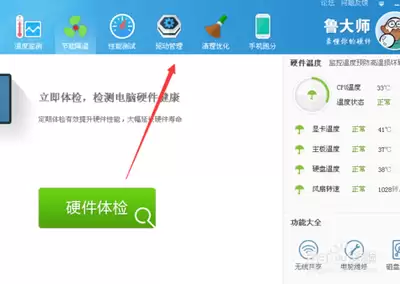
在电脑使用过程中,显卡驱动的升级往往被很多人忽略,但它的作用可不小——能直接提升显卡性能,让游戏画面更流畅,图形处理软件响应更快。鲁大师作为一款常见的系统工具,恰好能帮我们省去不少麻烦,轻松完成驱动更新。 准备工作 动手之前,先确保电脑已经连上网络,因为驱动文件需要从服务器下载。然后,打开鲁大师软件





火山引擎是字节跳动旗下企业级云与AI服务平台。聚焦大模型核心能力,依托字节自研豆包多模态大模型,凭借火山方舟一站式平台,提供模型精调、推理部署、智能应用搭建等全链路服务,结合高性能AI算力,助力各行业快速落地大模型数字化与智能化应用。



