

Atom编辑器使用tool-bar插件定制可视化工具栏

先确认一下,包装对了吗? 很多朋友装上 `tool-bar` 之后,第一反应是:顶部的工具栏怎么没出来?别急着怀疑插件坏了,大概率是装错了包。Atom 社区里有两个名字很像但完全不同的插件:一个是 `atom-ide-ui` 团队维护的 `tool-bar`(建议版本 ≥ 1.4.0),另一个是更早

怎么让自定义命令出现在工具栏里
想加个“保存并格式化”的按钮,但发现 `tool-bar` 根本不认你写的命令?关键在于命令注册的方式,得符合它的发现机制。`tool-bar` 只识别两类命令:一是已安装插件在 `package.json` 的 `commands` 字段中声明的命令(比如 `atom-beautify:format`);二是通过 `atom.commands.add` 注册、且命名空间与已有插件一致的命令(比如你仿 `script` 插件写 `script:run`)。直接在 DevTools 控制台执行 `atom.commands.dispatch`,或者用 `atom.packages.activatePackage` 手动加载的命令,`tool-bar` 是看不到的。 给你几个实操建议:优先用现成插件的命令 ID,比如 `core:sa ve`、`editor:toggle-line-comments`、`atom-beautify:format`;如果要做组合操作(比如保存 + 格式化),不要自己写新命令,改用 `atom-shell-commands` 或 `platformio-ide-terminal` 来绑定 shell 脚本;另外,检查命令是否真被注册:打开 Command Palette(`Ctrl+Shift+P`),搜一下命令名,能搜到才说明 `tool-bar` 有可能识别它。tool-bar.json 配置文件放哪儿、怎么写才生效
`tool-bar` 默认不读取外部 JSON 配置——它没有内置配置文件支持。所谓 “`tool-bar.json`” 实际上是老版 `atom-toolbar-config` 的用法,混用会导致工具栏重复渲染或样式错乱。当前版本(≥1.4.0)唯一支持的配置方式,是通过 `config.cson` 设置 `tool-bar` 的显示行为:路径是 `~/.atom/config.cson`(macOS/Linux)或 `%USERPROFILE%\.atom\config.cson`(Windows);关键字段有 `"tool-bar"` 下的 `showToolBar`(布尔值)、`position`(`"top"` 或 `"bottom"`)、`iconSize`(像素值)。需要注意的是,按钮顺序、分组、图标等高级定制,必须靠插件自身支持,`tool-bar` 不提供排序 API。 常见错误有几个:新建 `~/.atom/tool-bar.json` 并期待它被自动加载——不会生效;在 `config.cson` 里写 `buttons: [...]`——这个字段已被移除,Atom 启动时会忽略并报 warning;以为改了 `iconSize` 就能换图标字体——图标来源取决于各插件自己的 CSS,`tool-bar` 只控制尺寸和间距。工具栏图标模糊、点击无响应?查这几个地方
图标糊成一团或点不动,通常不是 `tool-bar` 本身的问题,而是上下游链路断了。图标模糊,多半是插件用了 SVG 但没设 `width/height`,或者 Atom 主题的 CSS 覆盖了 `font-size`。临时解法是在 `styles.less` 里加:`.tool-bar .btn { font-size: 14px; }`。点击无响应,先打开浏览器开发者工具的 Elements 面板,检查按钮元素有没有 `disabled` 属性或 `pointer-events: none`;再查 Console 里有没有 `Uncaught TypeError: Cannot read property 'dispatch' of undefined`——这说明对应插件没激活或已崩溃。工具栏位置错位(比如卡在编辑器中间),通常是某插件注入了绝对定位的 DOM,干扰了 `tool-bar` 的 flex 布局,临时禁用最近安装的插件逐个排查即可。 最常被忽略的一点是:`tool-bar` 的渲染依赖 Atom 的 `workspace` 生命周期,如果某个插件在 `deactivate()` 里没清理好事件监听器,会导致后续工具栏按钮绑定失效——这种问题重启 Atom 也不解决,必须手动删掉 `~/.atom/packages/xxx` 再重装。
Remote-FTP插件自2021年停更,与Atom1.60+及macOSSonoma等新系统不兼容,启动报错且无法修复。推荐改用sshfs挂载远程目录,实现实时同步,彻底规避插件兼容性问题。

Atom1.27及以上版本内置core.autosave功能,在编辑器失去焦点时自动保存。无需安装插件,否则易导致开关失效、配置冲突。正确启用方式为编辑config.cson或开启Core开关。失焦保存仅响应焦点事件,不介入编辑过程,对只读等文件跳过。

在Atom中编写TypeScript代码时,已停止维护的atom-typescript无法使用。实时纠错依赖linter-eslint配合linter插件,语法高亮使用内置language-typescript,补全能力有限。最佳方案是卸载相关插件,通过外部工具链如tsc--watch和eslint实现类型检查与格式化。

Atom的rest-client插件2017年停更,仅支持硬编码GET,无法处理POST、自定义头、请求体和错误反馈。推荐改用VSCode的humao.rest-client插件(需遵循.http格式)。若坚持Atom,可用终端curl或Python脚本调试API。
minimap-git-diff插件不显示差异色块,通常因Git状态、文件路径或类型不匹配导致。需确认gitstatus、项目根目录、文件非二进制且语言模式正确。色块偏移源于依赖hunk估算,而非逐行比对。与其他minimap插件冲突时,可禁用cursorline或调整高亮设置。建议安装minimap-plus-git-diff适配分支。

Atom中ESLint集成需安装linter、linter-ui-default和linter-eslint三个依赖包,分别作为底层引擎、波浪线显示和插件,缺一则无提示。.vue文件处理需勾选LintHTMLFiles,并在配置中添加overrides及processor,其中processor值设为text-x-vue。环境变量问题需设置root:true
Atom编辑器对于YAML的支持仅停留在简单的词法高亮层面,没有提供缩进校验、字段校验或Schema绑定等高级功能,linter误报率较高且语言服务无法稳定运行,因此不建议用于编辑生产级YAML。推荐开发者使用VSCode并安装redhat.vscode-yaml插件,或直接使用CLI工具进行校验。

# 写在前面:关于“报错震动”的真相 先说一个核心判断:Atom 本身不支持仅在报错时触发震动。拿 activate-power-mode 这个插件来说,它干的事儿特别纯粹——监听 keydown 事件,每次按键就播放粒子效果和抖动动画。至于代码跑没跑错、终端有没有抛异常,它一概不知。换句话说,它只
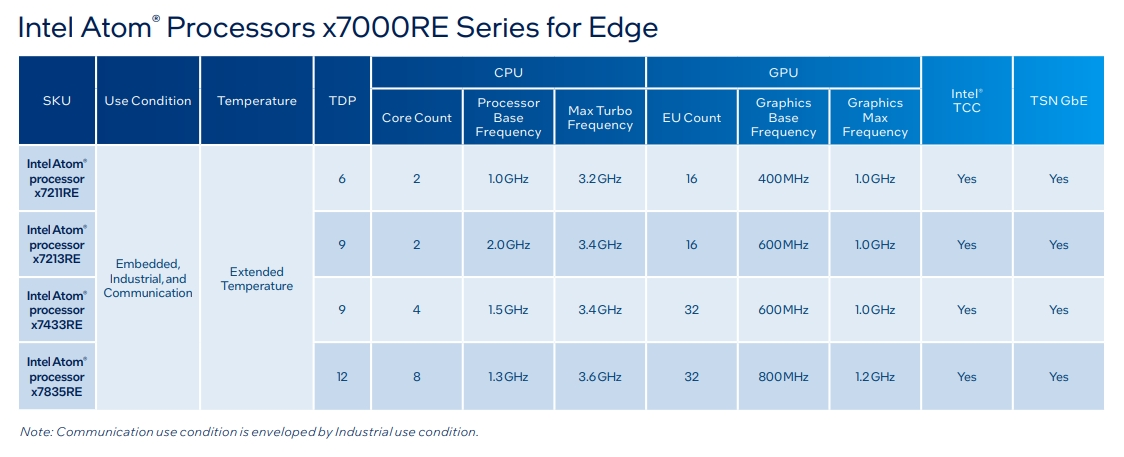
本站4月9日消息,英特尔今日在嵌入式展(EmbeddedWorld)2024上发布了AmstonLake系列凌动Atom处理器。AmstonLake处理器基于Intel7制程,支持单通道内存,可视为AlderLake-N处理器的一种分支变体,包含面向边缘的凌动x7000RE系列和面向网络的x7000C系列。本站2023年报道过至多四核的ADL-N架构凌动x7000E处理器,而如今的x7000RE系列进一步扩展了规格:其最高可选8核的凌动x7835RE,该处理器和四核心的x7433RE均搭载32EU核显,相
PHP是一种流行的服务器端脚本语言,被广泛用于Web开发。为了写出高效、精简的PHP代码,程序员们需要使用一款优秀的代码编辑器。这篇文章将介绍PHP编程中一些常见的代码编辑器。SublimeTextSublimeText可能是最受欢迎的代码编辑器之一。它的灵活性和易用性使其成为许多开发人员的首选编辑器。SublimeText的主要特点包括:高度定制





火山引擎是字节跳动旗下企业级云与AI服务平台。聚焦大模型核心能力,依托字节自研豆包多模态大模型,凭借火山方舟一站式平台,提供模型精调、推理部署、智能应用搭建等全链路服务,结合高性能AI算力,助力各行业快速落地大模型数字化与智能化应用。



