

Atom代码震动怎么只在出错时开_Atom联动报错特效配置【新奇】

# 写在前面:关于“报错震动”的真相 先说一个核心判断:Atom 本身不支持仅在报错时触发震动。拿 activate-power-mode 这个插件来说,它干的事儿特别纯粹——监听 keydown 事件,每次按键就播放粒子效果和抖动动画。至于代码跑没跑错、终端有没有抛异常,它一概不知。换句话说,它只
# 写在前面:关于“报错震动”的真相
先说一个核心判断:Atom 本身不支持仅在报错时触发震动。拿 activate-power-mode 这个插件来说,它干的事儿特别纯粹——监听 keydown 事件,每次按键就播放粒子效果和抖动动画。至于代码跑没跑错、终端有没有抛异常,它一概不知。换句话说,它只对“按键”感光,对“错误”无感。
这篇文章就把这件事彻底说清:为什么这个插件不能感知错误?如果真想接近“报错即反馈”的效果,还有什么替代方案?以及,如果有人想强行 hack,会遇到哪些技术深坑?
为什么 activate-power-mode 无法联动报错
要理解这一点,得先看它的底层逻辑。这个插件只监听 keydown 事件——你按下键盘,它就触发粒子动画和屏幕抖动。它既不读终端输出,也不分析 stderr,更不会挂载到 script 或 atom-build 这类运行插件的回调上。
所谓“出错时震动”,本质上混淆了两个独立系统:一个是编辑行为(插件可控),一个是运行结果(插件不可见)。这就像你把汽车的雨刮器和导航系统连在一起——雨刮器不知道导航里你有没有走错路。
activate-power-mode根本没有对外开放任何 API 或配置项来接收外部信号,比如“本次运行出错了”。- Atom 里的
script、atom-build这些运行插件,也不会向 UI 层广播类似的“运行失败”状态。 - 即使你用
atom-ide-ui来显示诊断信息,那也只是静态标记,不会触发任何震动事件。
所以结论很清晰:这个插件和代码运行结果之间,隔着一堵墙。
接近需求的折中方案:用状态栏提示替代震动
既然无法真正在报错时抖动屏幕,不妨退一步,换个更务实的思路。目标是一样的——别让你在写代码时,一直默默犯着错还不知道。
- 首先,最简单的一招:确保
script插件勾选了Show error panel on error(而不是Hide output when successful)。这样报错时输出面板会自动弹出,你一眼就能看到。 - 其次,利用 Atom 自带的
status-bar。它会在右下角显示“Power Mode: ON”这样的状态信息。虽然不是震动,但至少给你一个明确信号:插件在工作。 - 再者,搭配
linter+linter-ui-default。语法错误在运行前就能标出红线,这比等报错再震动要早得多、准得多。 - 如果非要“视觉强化”,可以在
script配置里加errorMatch正则,让错误行高亮变红并加粗。虽然不如震动花哨,但指向性更强。
强行 hack 的风险点(不推荐)
有人会琢磨:能不能在 init.coffee 里监听 script:run-failed 事件,然后手动调用 activatePowerMode()?这样行不行?
答案是:别想了。这条路走不通。原因有三:
- 那个
script:run-failed事件根本不存在。script插件没有 emit 过任何“失败”事件,它只把stdout和stderr原样输出到面板里。没有信号可以监听。 - 退一步讲,就算你能伪造一个事件推过去,
activate-power-mode里那个核心抖动函数shakeScreen()是私有方法,根本没有暴露给其他插件调用。你想调也调不了。 - 再退一万步,就算你强行 patch 了代码,低版本环境或许能跑起来。但等到 Atom 升级后,这个 hack 会立刻失效。而且还有更糟糕的情况——如果多次报错触发多次抖动,动画队列会堆积,导致页面卡顿,体验极差。
所以,如果你真的需要强化“错误反馈”这个环节,不妨把注意力放到终端和调试器上。比如用 debugpy 的断点停在异常抛出点,或者让 jest --verbose 输出带颜色的堆栈信息——这些才是和错误强绑定的信号来源。
震动特效?它只适合表达“我在敲代码”,而不是“我写崩了”。
Remote-FTP插件自2021年停更,与Atom1.60+及macOSSonoma等新系统不兼容,启动报错且无法修复。推荐改用sshfs挂载远程目录,实现实时同步,彻底规避插件兼容性问题。
Atom1.27及以上版本内置core.autosave功能,在编辑器失去焦点时自动保存。无需安装插件,否则易导致开关失效、配置冲突。正确启用方式为编辑config.cson或开启Core开关。失焦保存仅响应焦点事件,不介入编辑过程,对只读等文件跳过。
在Atom中编写TypeScript代码时,已停止维护的atom-typescript无法使用。实时纠错依赖linter-eslint配合linter插件,语法高亮使用内置language-typescript,补全能力有限。最佳方案是卸载相关插件,通过外部工具链如tsc--watch和eslint实现类型检查与格式化。

Atom的rest-client插件2017年停更,仅支持硬编码GET,无法处理POST、自定义头、请求体和错误反馈。推荐改用VSCode的humao.rest-client插件(需遵循.http格式)。若坚持Atom,可用终端curl或Python脚本调试API。
minimap-git-diff插件不显示差异色块,通常因Git状态、文件路径或类型不匹配导致。需确认gitstatus、项目根目录、文件非二进制且语言模式正确。色块偏移源于依赖hunk估算,而非逐行比对。与其他minimap插件冲突时,可禁用cursorline或调整高亮设置。建议安装minimap-plus-git-diff适配分支。

Atom中ESLint集成需安装linter、linter-ui-default和linter-eslint三个依赖包,分别作为底层引擎、波浪线显示和插件,缺一则无提示。.vue文件处理需勾选LintHTMLFiles,并在配置中添加overrides及processor,其中processor值设为text-x-vue。环境变量问题需设置root:true
Atom编辑器对于YAML的支持仅停留在简单的词法高亮层面,没有提供缩进校验、字段校验或Schema绑定等高级功能,linter误报率较高且语言服务无法稳定运行,因此不建议用于编辑生产级YAML。推荐开发者使用VSCode并安装redhat.vscode-yaml插件,或直接使用CLI工具进行校验。
先确认一下,包装对了吗? 很多朋友装上 `tool-bar` 之后,第一反应是:顶部的工具栏怎么没出来?别急着怀疑插件坏了,大概率是装错了包。Atom 社区里有两个名字很像但完全不同的插件:一个是 `atom-ide-ui` 团队维护的 `tool-bar`(建议版本 ≥ 1.4.0),另一个是更早
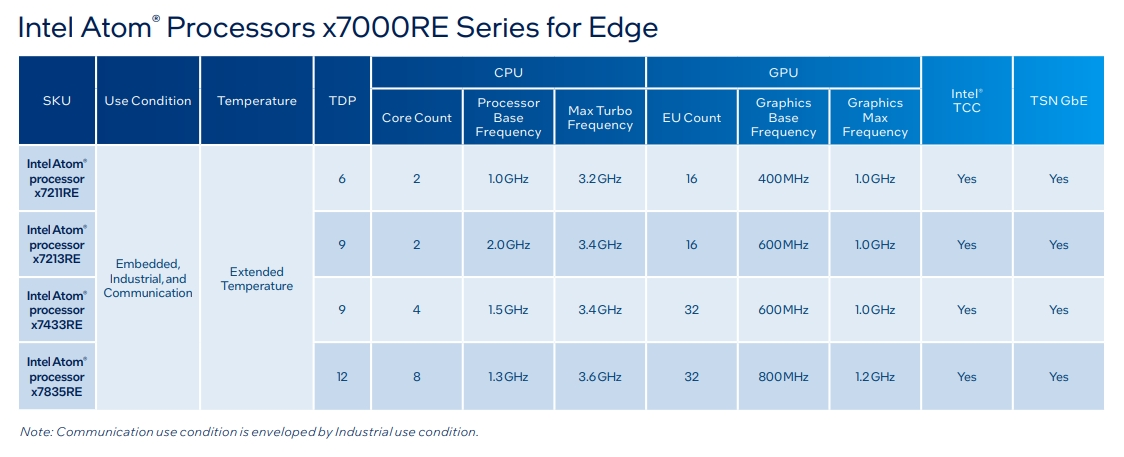
本站4月9日消息,英特尔今日在嵌入式展(EmbeddedWorld)2024上发布了AmstonLake系列凌动Atom处理器。AmstonLake处理器基于Intel7制程,支持单通道内存,可视为AlderLake-N处理器的一种分支变体,包含面向边缘的凌动x7000RE系列和面向网络的x7000C系列。本站2023年报道过至多四核的ADL-N架构凌动x7000E处理器,而如今的x7000RE系列进一步扩展了规格:其最高可选8核的凌动x7835RE,该处理器和四核心的x7433RE均搭载32EU核显,相

PHP是一种流行的服务器端脚本语言,被广泛用于Web开发。为了写出高效、精简的PHP代码,程序员们需要使用一款优秀的代码编辑器。这篇文章将介绍PHP编程中一些常见的代码编辑器。SublimeTextSublimeText可能是最受欢迎的代码编辑器之一。它的灵活性和易用性使其成为许多开发人员的首选编辑器。SublimeText的主要特点包括:高度定制





火山引擎是字节跳动旗下企业级云与AI服务平台。聚焦大模型核心能力,依托字节自研豆包多模态大模型,凭借火山方舟一站式平台,提供模型精调、推理部署、智能应用搭建等全链路服务,结合高性能AI算力,助力各行业快速落地大模型数字化与智能化应用。



