

在Atom编辑器中配置YAML语法高亮与检查的教程

Atom编辑器对于YAML的支持仅停留在简单的词法高亮层面,没有提供缩进校验、字段校验或Schema绑定等高级功能,linter误报率较高且语言服务无法稳定运行,因此不建议用于编辑生产级YAML。推荐开发者使用VSCode并安装redhat.vscode-yaml插件,或直接使用CLI工具进行校验。
language-yaml 仅提供基础高亮,linter-yaml 误报率高,yaml-language-server 难以稳定集成——**不建议在 Atom 中编辑生产级 YAML 文件**。
### 为什么YAML高亮看起来“生效”但实际不可靠
你看到 .yml 文件关键字变色了,但这只是 language-yaml 的词法高亮,不校验缩进、字段名拼写或语义结构。比如下面这段看起来完全合法的 YAML:
env: DEBUG: true # comment line MODE: dev
linter-yaml 会把 # comment line 后的 MODE: dev 报为 “parse error”,因为它依赖的 js-yaml 版本太旧(v3.13.x),无法正确处理注释后换行。问题远不止这一个:
- 缩进混用空格和 Tab 不报警
- imagePullPolicy 拼成 imagepullpolicy 不提示
- Kubernetes 必填字段(如 jobs、spec.template.spec.containers)完全不校验
- 没有 JSON Schema 绑定入口,无法对接 OpenAPI 或 CRD 定义
### 强行启用基础高亮的最低可行操作
仅适用于临时查看内容,非编辑或校验场景:
- 打开文件后,点击 Atom 窗口右下角状态栏的语言标识(如显示 Plain text)
- 从弹出菜单中选择 YAML(对应 language-yaml 包)
- 确认文件扩展名是 .yml 或 .yaml;若为 .template.yaml 等自定义后缀,需手动编辑 config.cson 添加:
'*.template.yaml': 'scopeName': 'source.yaml' 'fileTypes': ['template.yaml']注意:
config.cson 修改后需重启 Atom 才生效,且该配置**不触发任何校验**,只影响语法识别。
### 为什么yaml-language-server在Atom里基本跑不起来
Atom 的语言服务协议(LSP)支持依赖 atom-ide-ui 和 atom-ide-language-yaml,但后者自 2022 年起停止更新,与当前主流 yaml-language-server(v1.35+)存在兼容断层:
- atom-ide-language-yaml 要求 server 启动参数带 --stdio,新版 server 默认走 --node-ipc
- server 返回的诊断(diagnostic)格式被 Atom 旧 LSP 层解析失败,错误信息显示为 undefined
- 即使手动改启动命令,也常因 Atom 进程权限或 PATH 隔离导致找不到 yaml-language-server 可执行文件
- 社区无活跃维护者修复,GitHub issues 中大量未关闭的 “server not responding” 报告
### 真正能用的替代方案
如果你必须处理 Kubernetes、GitHub Actions 或 Helm Chart 类 YAML,别在 Atom 里硬扛:
- 用 VS Code + redhat.vscode-yaml 插件:自动绑定 Schema、实时校验必填字段、支持 $ref 和自定义 tag
- 本地 CLI 校验:装 yq(yq eval '.' file.yml)或 check-yaml(npx check-yaml@latest file.yml)
- 在线工具应急:[https://www.yamllint.com](https://www.yamllint.com) 或 [https://yamlchecker.com](https://yamlchecker.com),支持拖拽、实时高亮错误位置
Atom 的 YAML 支持停留在“能看”,但现代 YAML 工程需要的是“能验”——这个 gap 早已无法靠配置填平。 
Remote-FTP插件自2021年停更,与Atom1.60+及macOSSonoma等新系统不兼容,启动报错且无法修复。推荐改用sshfs挂载远程目录,实现实时同步,彻底规避插件兼容性问题。

Atom1.27及以上版本内置core.autosave功能,在编辑器失去焦点时自动保存。无需安装插件,否则易导致开关失效、配置冲突。正确启用方式为编辑config.cson或开启Core开关。失焦保存仅响应焦点事件,不介入编辑过程,对只读等文件跳过。

在Atom中编写TypeScript代码时,已停止维护的atom-typescript无法使用。实时纠错依赖linter-eslint配合linter插件,语法高亮使用内置language-typescript,补全能力有限。最佳方案是卸载相关插件,通过外部工具链如tsc--watch和eslint实现类型检查与格式化。

Atom的rest-client插件2017年停更,仅支持硬编码GET,无法处理POST、自定义头、请求体和错误反馈。推荐改用VSCode的humao.rest-client插件(需遵循.http格式)。若坚持Atom,可用终端curl或Python脚本调试API。
minimap-git-diff插件不显示差异色块,通常因Git状态、文件路径或类型不匹配导致。需确认gitstatus、项目根目录、文件非二进制且语言模式正确。色块偏移源于依赖hunk估算,而非逐行比对。与其他minimap插件冲突时,可禁用cursorline或调整高亮设置。建议安装minimap-plus-git-diff适配分支。

Atom中ESLint集成需安装linter、linter-ui-default和linter-eslint三个依赖包,分别作为底层引擎、波浪线显示和插件,缺一则无提示。.vue文件处理需勾选LintHTMLFiles,并在配置中添加overrides及processor,其中processor值设为text-x-vue。环境变量问题需设置root:true

# 写在前面:关于“报错震动”的真相 先说一个核心判断:Atom 本身不支持仅在报错时触发震动。拿 activate-power-mode 这个插件来说,它干的事儿特别纯粹——监听 keydown 事件,每次按键就播放粒子效果和抖动动画。至于代码跑没跑错、终端有没有抛异常,它一概不知。换句话说,它只

先确认一下,包装对了吗? 很多朋友装上 `tool-bar` 之后,第一反应是:顶部的工具栏怎么没出来?别急着怀疑插件坏了,大概率是装错了包。Atom 社区里有两个名字很像但完全不同的插件:一个是 `atom-ide-ui` 团队维护的 `tool-bar`(建议版本 ≥ 1.4.0),另一个是更早
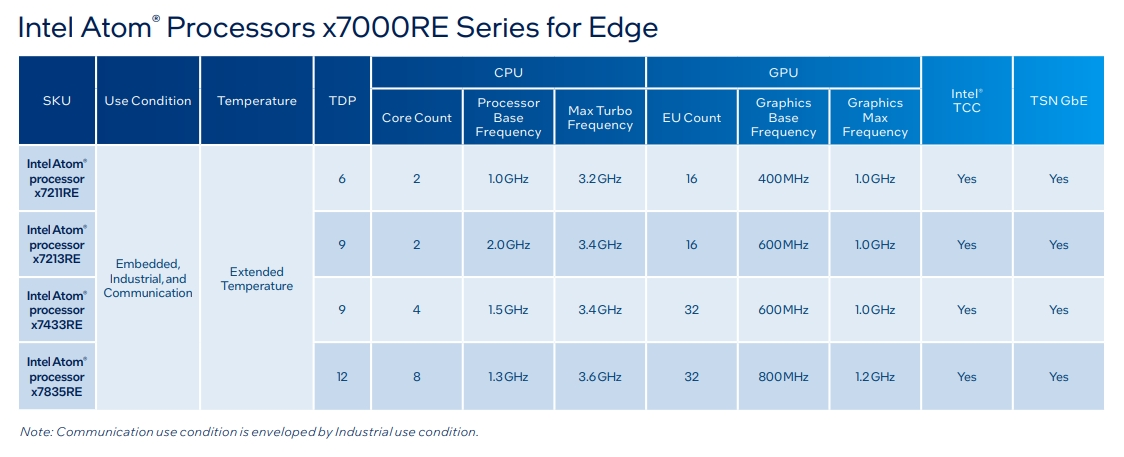
本站4月9日消息,英特尔今日在嵌入式展(EmbeddedWorld)2024上发布了AmstonLake系列凌动Atom处理器。AmstonLake处理器基于Intel7制程,支持单通道内存,可视为AlderLake-N处理器的一种分支变体,包含面向边缘的凌动x7000RE系列和面向网络的x7000C系列。本站2023年报道过至多四核的ADL-N架构凌动x7000E处理器,而如今的x7000RE系列进一步扩展了规格:其最高可选8核的凌动x7835RE,该处理器和四核心的x7433RE均搭载32EU核显,相
PHP是一种流行的服务器端脚本语言,被广泛用于Web开发。为了写出高效、精简的PHP代码,程序员们需要使用一款优秀的代码编辑器。这篇文章将介绍PHP编程中一些常见的代码编辑器。SublimeTextSublimeText可能是最受欢迎的代码编辑器之一。它的灵活性和易用性使其成为许多开发人员的首选编辑器。SublimeText的主要特点包括:高度定制




Ollama 可在自己的电脑上下载和运行语言模型,并通过聊天界面、命令行或本地 API 使用。支持 macOS、Windows 与 Linux,模型大小、内存和上下文设置会影响运行体验,也提供独立的云模型入口。

GitHub Desktop 把 Git 仓库的改动对比、提交、分支切换和同步放进桌面窗口,适合不想频繁输入命令的开发者。支持 Windows 与 macOS,可连接 GitHub 仓库并配合编辑器完成日常协作。

Antinote 是 Mac 上的轻量草稿板,支持快捷唤出、清单、计算、单位换算和图片文字识别,也能把内容转到其他笔记工具。要求 macOS 14 以上,适合临时记事和桌面工作中的快速整理。
Ollama 可在自己的电脑上下载和运行语言模型,并通过聊天界面、命令行或本地 API 使用。支持 macOS、Windows 与 Linux,模型大小、内存和上下文设置会影响运行体验,也提供独立的云模型入口。
GitHub Desktop 把 Git 仓库的改动对比、提交、分支切换和同步放进桌面窗口,适合不想频繁输入命令的开发者。支持 Windows 与 macOS,可连接 GitHub 仓库并配合编辑器完成日常协作。

Golden 8 是 Benthic Software 的 Windows Oracle 数据库客户端,提供多标签 SQL 编辑、关联查询辅助、结果表格与导出。连接前需要安装与软件位数一致的 Oracle Client,可先使用 30 天试用版。


