

淘宝浏览足迹能看到具体时间吗?淘宝浏览足迹保存多长时间
每天在淘宝上逛来逛去,你是否好奇过自己的浏览记录到底藏在哪里?能不能看到具体时间?删了还能恢复吗?本文将手把手带你玩转淘宝足迹功能,从查看到删除再到隐私保护,一篇文章全搞定。 一、淘宝浏览足迹能看到具体时间吗? 很多用户想通过足迹回忆自己几点几分看了某个商品。实际上,在手机淘宝App中,足迹页面只能
每天在淘宝上逛来逛去,你是否好奇过自己的浏览记录到底藏在哪里?能不能看到具体时间?删了还能恢复吗?本文将手把手带你玩转淘宝足迹功能,从查看到删除再到隐私保护,一篇文章全搞定。
一、淘宝浏览足迹能看到具体时间吗?
很多用户想通过足迹回忆自己几点几分看了某个商品。实际上,在手机淘宝App中,足迹页面只能看到浏览的日期和当天的浏览顺序,并不会显示具体的时分秒。例如你只能知道2024年8月1日看过手机壳,但不知道是10:30还是10:40。不过在电脑端淘宝(PC版)的历史记录中,有时会显示更精确的时间点。此外,淘宝后台系统确实会记录每次浏览的精确时间戳,用于个性化推荐算法,只是对普通用户不直接展示。
核心结论:用户可见的足迹仅保留日期和顺序;后台有精确时间但无法直接查看。
二、如何查看淘宝浏览足迹?
无论你是想回顾之前看中的宝贝,还是想清理隐私,第一步都是找到足迹入口。以下是手机端和电脑端的详细操作:
手机淘宝查看足迹
- 打开手机淘宝App,点击底部导航栏的「我的淘宝」。
- 在个人中心页面,找到「我的足迹」选项(通常在昵称下方或“我的订单”附近)。
- 进入后即可看到按日期排列的浏览记录,每个宝贝下方显示浏览日期,右上角可能有“浏览 x 次”的标识。
- 点击任意商品可重新查看详情,或点击右上角「管理」进行批量操作。
电脑端查看足迹
- 登录淘宝网页版,点击页面右上角「我的淘宝」。
- 在左侧菜单栏选择「我的足迹」或「浏览历史」。部分旧版界面需通过「买家中心」进入。
- 电脑端足迹通常按时间倒序排列,部分版本会显示更精确的浏览时间。
? 小提示: 如果你在手机端找不到“我的足迹”,可以尝试在搜索框中输入“足迹”,或下拉个人中心页面,有时它被折叠在“更多工具”里。
三、如何删除淘宝浏览足迹?
担心隐私泄露或想让推荐更精准?删除足迹很简单,但请注意:删除后不可恢复。
单条删除
- 在「我的足迹」页面,长按或点击商品右下角的删除图标(通常是垃圾桶形状),确认删除即可。
批量删除
- 点击页面右上角的「管理」或「批量删除」按钮(不同版本位置略有差异)。
- 勾选想要删除的多个商品,或点击「全选」。
- 点击下方的「删除」按钮,一键清除选中的足迹。
清除当天全部足迹
- 在管理模式下,点击「移除当天足迹」选项,即可删除当天的所有浏览记录(部分版本支持)。
? 小提示: 淘宝足迹不会自动定期清除,它会一直保存。如果你希望彻底清理,建议每隔一段时间手动删除。另外,如果你退出登录或清除浏览器缓存,足迹也会消失。
四、淘宝浏览足迹保存多长时间?
根据淘宝官方说明,我的足迹会一直保留,没有自动过期时间。也就是说,只要你没主动删除,几年前看过的商品记录也依然存在。不过需要注意:在手机端界面中,足迹列表通常只展示最近一段时间的记录,更早的可以通过不断向下滑动加载出来。但为了保险,建议定期清理。
另外,如果删除的足迹还能恢复吗?答案是不能。一旦删除,淘宝不会提供任何找回功能。所以删除前请三思。
五、常见问题
- 问:淘宝足迹为什么突然不显示了? 答:可能原因包括:①你没有登录淘宝账号;②浏览器或App缓存被清除过;③查看足迹时使用的账号与之前浏览的账号不一致。建议重新登录或检查网络。
- 问:手机淘宝足迹能看到具体几点几分吗? 答:目前手机版只显示日期和浏览顺序,不显示具体时间。PC端部分版本可能显示更详细的时间。
- 问:不小心删除了重要的足迹,还能找回吗? 答:不能。删除操作是不可逆的,淘宝没有回收站功能。建议平时谨慎操作。
- 问:足迹会占用手机内存吗? 答:足迹数据存储在淘宝服务器上,不占用本地存储空间,但大量浏览记录可能会影响App加载速度,定期清理有助于提升体验。
- 问:如何让淘宝不记录我的浏览足迹? 答:淘宝没有提供关闭足迹功能的选项。你只能通过退出登录、使用无痕模式(部分浏览器支持)或定期手动删除来减少记录。
总结
淘宝浏览足迹是帮助你回顾购物历程的好工具,但也涉及隐私。掌握查看、删除和管理的方法,既能方便自己找到心仪商品,也能保护个人信息。建议每隔一段时间清理不需要的足迹,让淘宝推荐更合你心意。
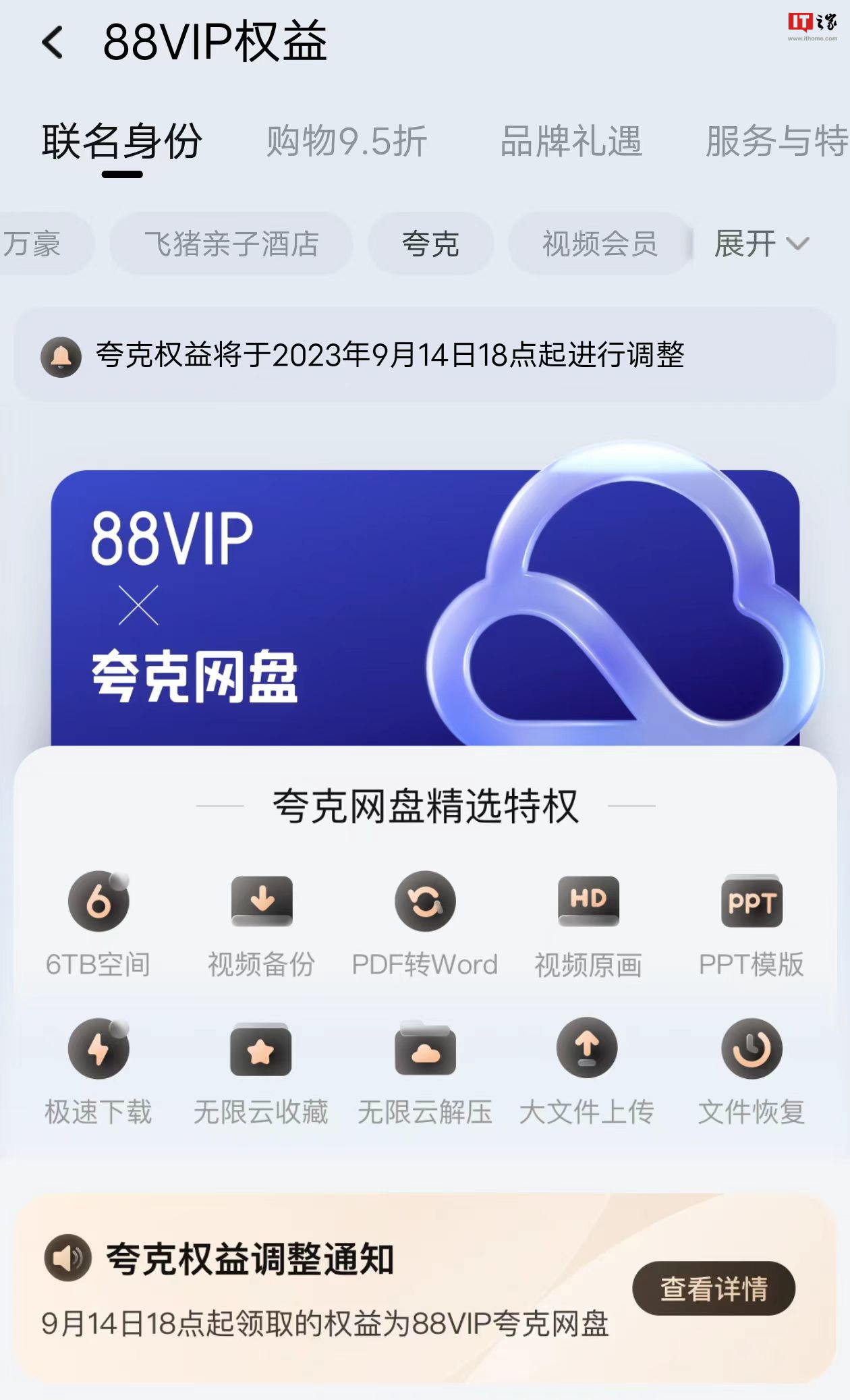
本站9月10日消息,9月14日18点起,开通88VIP后领取的夸克权益由SVIP调整为88VIP联名版夸克网盘会员(88VIP×夸克网盘联名会员),此前已领取的权益使用不受影响。权益内容(具体以夸克网盘官方公布为准):存储与备份(6T空间/视频备份/超大文件上传/批量转存/文件恢复等)影音播放(视频原画/视频5倍速/视频投屏/视频画中画等)文件处理(云解压/PDF转office/语音转文字等)文档内容(简历模板/PPT模板/学术论文/考研真题等)可用终端:iOS客户端、安卓客户端、PC网页版和PC客户端,

淘宝闪购时不时就会推一些让人心动的福利,奶茶免单卡就是其中之一。很多人都在问,这卡到底怎么领?其实流程不复杂,但有几个关键节点得盯紧。 首先,得把淘宝闪购的活动页面当成重点关注对象。平台放出免单卡活动往往没什么固定规律,所以日常多刷一刷那个页面总没错。可以把闪购页面设成收藏或关注,这样新活动上线时至

淘宝闪购第六届“安全万里行”启动,安全重心从“事后处置”转向“事前预防”,通过AI智能头盔、语音助手及安全AI大脑构建智能体系,实现全天候守护。培训覆盖超1900万人次,评选超万名“安全侠”,并联合政企共建安全生态圈。

淘宝推荐算法核心负责人姜宇宁(花名孟诸)已离职,官方未予置评。其曾主导“猜你喜欢”及搜索排序系统,支撑千亿交易撮合,此前亦负责阿里妈妈广告算法业务,是阿里电商技术关键人物。

西城区民政局联合淘宝闪购为助老志愿者定制数字化助餐系统,提供路线导航和保险保障。创新“大圈+小圈”配送模式,志愿者保留并纳入平台管理,专业骑士灵活补位。试点覆盖4个社区,工作日单量超80单,推动基层养老服务精细化。

淘宝官网入口为https://www.taobao.com/,首页提供智能搜索、分类导购、个人中心快捷通道,支持精准查找与订单管理;商品页含高清展示与买家评价,内置聊天工具提升沟通效率;并基于浏览行为推送个性化推荐,结合淘金币体系降低消费成本。

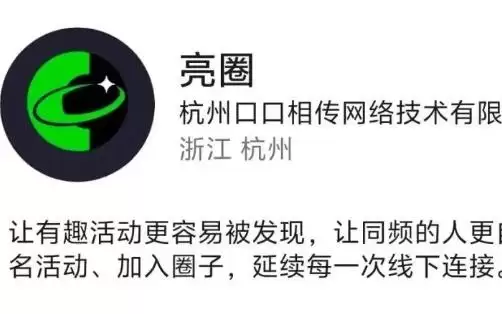
淘宝闪购正在内测独立社交App“亮圈”,主打线上线下联动的垂直社交,瞄准同城活动、兴趣圈子等场景,由核心业务负责人担纲,旨在打通线上聚合到线下履约的闭环社交模式,开发已近尾声。






火山引擎是字节跳动旗下企业级云与AI服务平台。聚焦大模型核心能力,依托字节自研豆包多模态大模型,凭借火山方舟一站式平台,提供模型精调、推理部署、智能应用搭建等全链路服务,结合高性能AI算力,助力各行业快速落地大模型数字化与智能化应用。



