

Apple Watch 教程:如何查看心率记录?
AppleWatch全天候监测静止、步行及运动时的心率,并计算静息心率和步行平均心率。可在手表「心率」应用查看实时及分类记录,或在iPhone「健康」应用中查看详细趋势和历史曲线,便于管理健康。
Apple Watch 在健康监测上的能力,尤其是在心率追踪这块,确实称得上“随身健康管家”。即便你没有主动开启任何锻炼模式,它也会在后台默默采集你的心率数据——静止时、散步时、运动时,统统记录下来。苹果官方在支持文档里也专门解释过这套机制:全天候监测静止心率,步行时定期采样,再结合加速度数据,最终计算出你的日常静息心率和步行平均心率。这些数据质量很高,完全可以拿给医生看,或者自己拿来管理身体状况。
那么,这些宝贵的健康数据该怎么查阅?其实很简单,分两步走:先在手表上快速看一眼,再回到iPhone上深挖详细趋势。
如何在 Apple Watch 上查看心率记录?
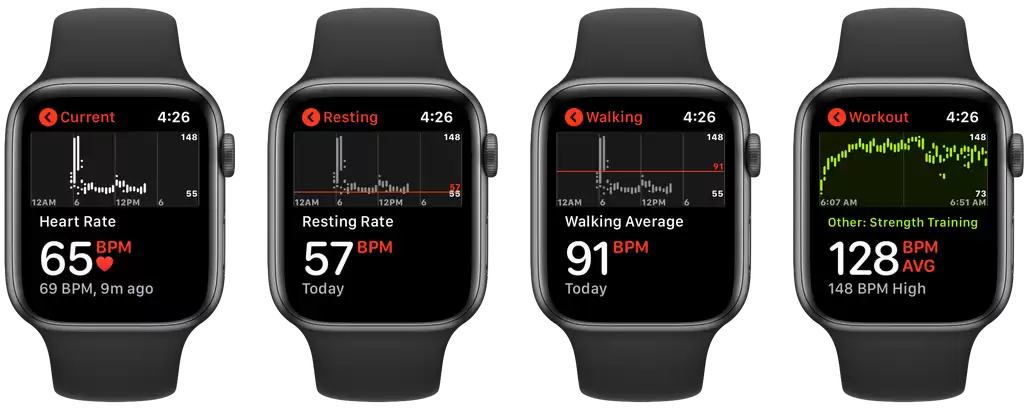
直接打开手表上的「心率」应用。一进来你就能看到当前实时心率,如果想看更早的数据,用数字表冠向下划动。你会看到几个分类:当前休息时心率、步行心率,以及之前任何一次锻炼时的心率。所有数据一目了然,日常快速浏览足够了。
如何在 iPhone 上查看心率记录?
想要更全面的历史趋势分析,还得靠iPhone的「健康」应用。操作步骤也很直接:
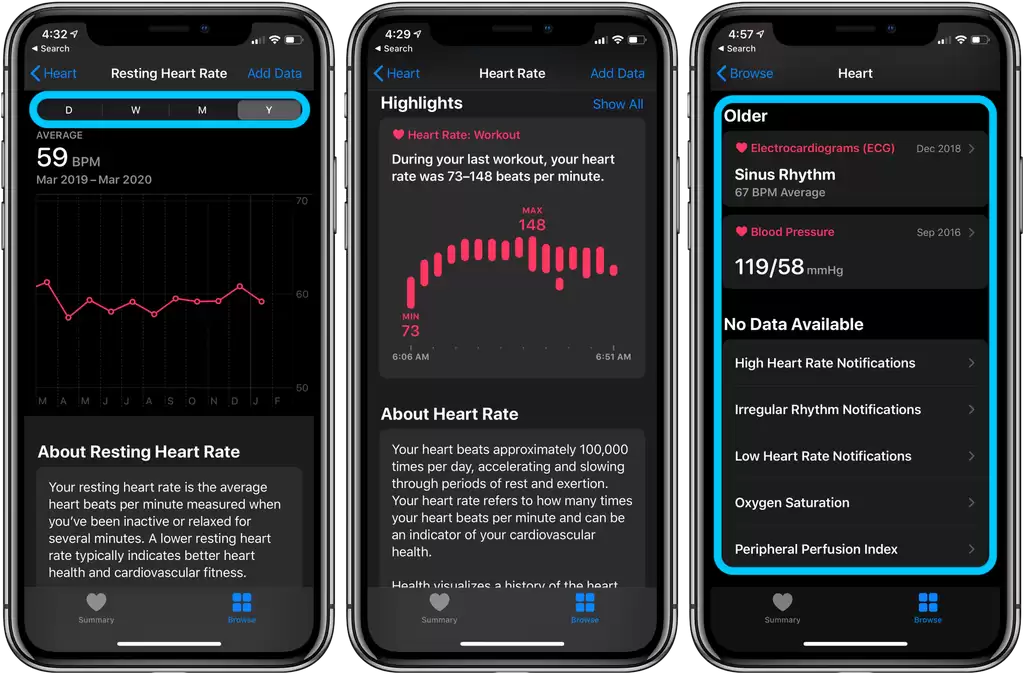
打开「健康」→ 点击右上角的「浏览」标签 → 选择「心率」。这里你会看到按类别整理好的所有心率数据——比如静息心率、步行心率、运动心率、有氧适能等等。点进任意一个类别,就能查看每小时、每天、每周、每月甚至每年的变化曲线。
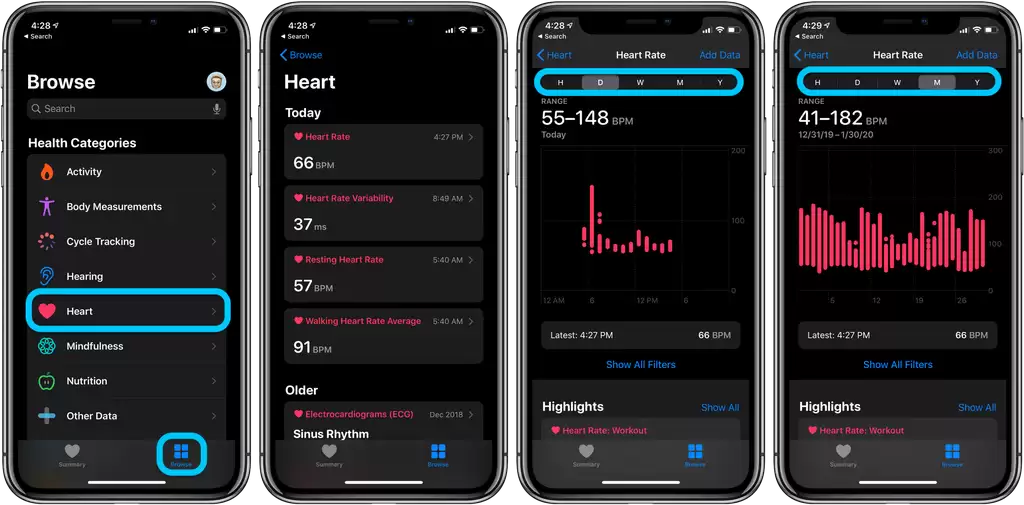
值得注意的是,在这些心率分类页面里,你可以自由切换时间范围,把分散的数据点连成趋势线。这对于管理压力、调整运动强度、甚至发现潜在健康风险都很有帮助——毕竟,心率数据的长期变化比单次读数更有参考价值。
本文详解watchstore下载软件流程:先确认Apple Watch/Wear OS/国产品牌手表的系统兼容性与蓝牙配对,再经手机端应用商店查找并安装至指定设备。重点涵盖安装后手表端验证、权限设置及“设备不兼容”“等待安装”“找不到应用”等故障排查,确保软件在手表端正常运行。
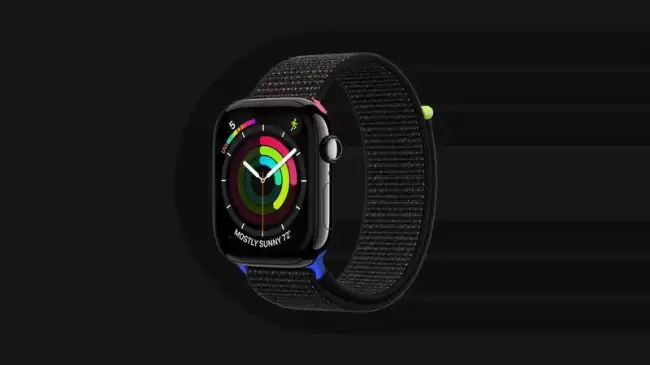
苹果为完成2026年年度内部健身挑战赛的员工,限量发放纪念“CloseYourRings”十周年的AppleWatch表带及珐琅徽章。该表带仅限员工获取,不对外销售,流通极为稀少。
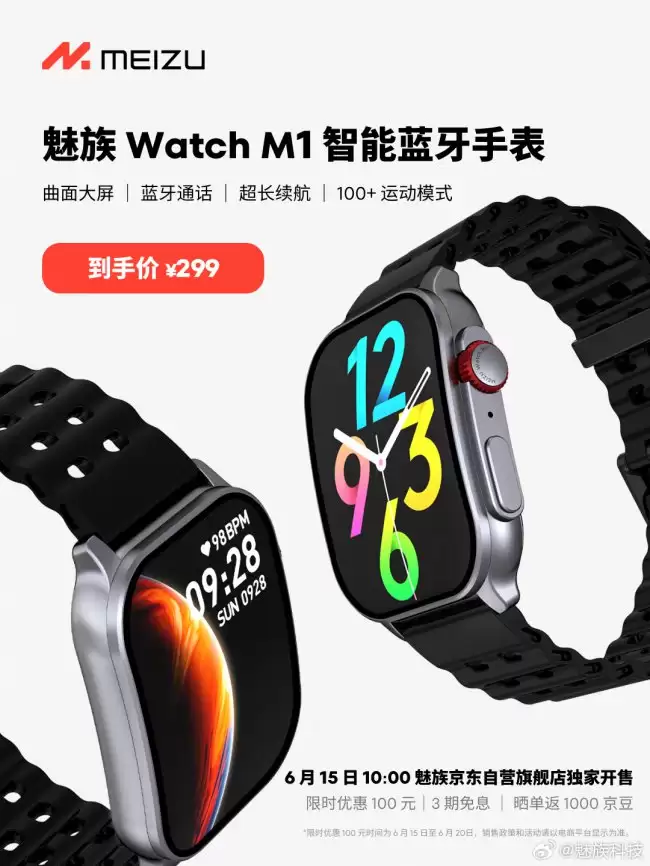
魅族WatchM1智能手表:2.01英寸AMOLED曲面屏,首发价299元。搭载专业芯片与高精度传感器,支持蓝牙通话、腕上音乐、100+运动模式及全天候健康监测。300mAh电池续航3-5天,IP68防水。

瑞起公司2026年6月12日公布智能游戏手表MyPlayWatch,10月29日上市,18日开启预约。该系列源自2024年众筹项目,主打离线游戏体验与复古设计,无联网功能。五款机型售价统一15400日元,内置对应游戏及基础健康追踪,采用TFT触控屏与磁吸充电。

在最新watchOS27开发者测试版中,苹果微调了AppleWatch界面的液态玻璃设计,未引入透明度滑块。变化细微,主要针对UI元素的光泽、高光和阴影进行优化,使整体质感显著提升,视觉效果更通透。正式版预计秋季发布。

CNET实验室最新实测结果显示,AirPodsPro3耳内心率监测平均误差仅为2.02BPM(1.23%),准确性仅次于AppleWatchSeries11的0.89BPM(0.63%),且优于佳明、三星等专业设备。此次测试以PolarH10胸带为基准,在标准户外跑道完成1.6公里跑步,充分验证了其运动心率监测的可靠性。

CNET网站实测显示,苹果AirPodsPro3的心率监测功能平均误差为二点零二次每分钟,误差率百分之一点二三,精度仅次于苹果手表系列十一,优于其他非苹果可穿戴设备。测试以PolarH10胸带为基准,在高温跑道环境下进行,历经三次测试才获得完整数据。
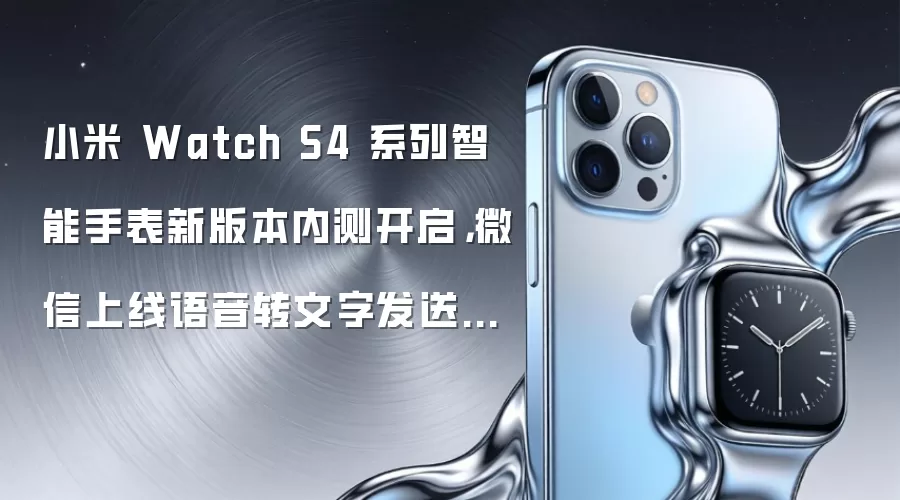
小米WatchS4系列新版本内测于6月23日启动,微信功能升级,新增语音转文字发送消息、会话标记等,消息隐私保护加强,体验优化。内测活动时间为6月24日至30日。
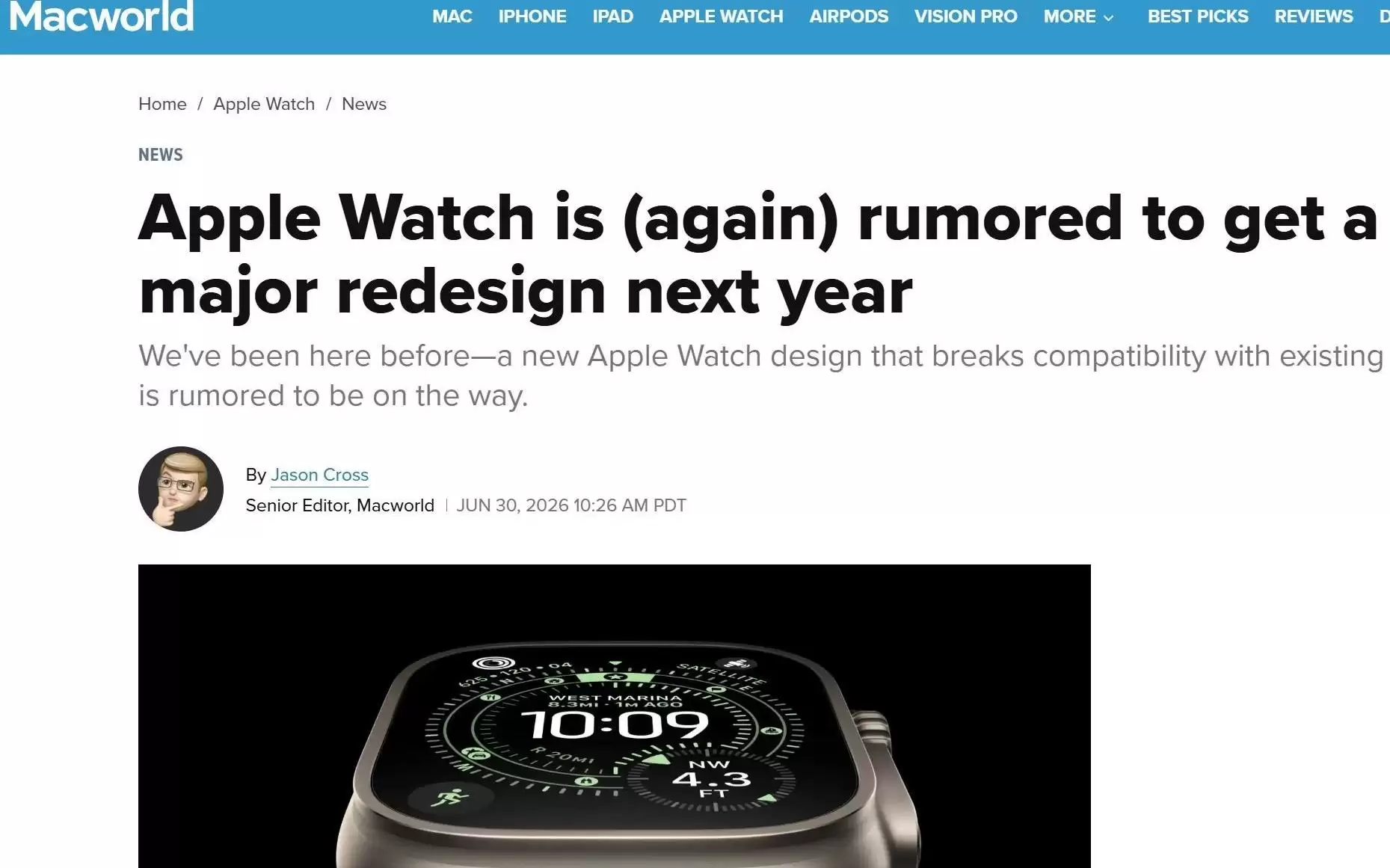
苹果手表计划于2027年进行重大设计革新,全新表带连接系统将释放内部空间以增大电池容量,但导致自初代起所有旧表带均无法兼容。此前传闻的改版推迟至此时落地,旨在奠定未来十年产品基础。

据爆料,明年新款AppleWatch将采用全新表带连接系统,为更大电池腾出空间,现有表带可能不兼容。此前十周年“重大革新”传闻虽遭推迟,但并未取消。





火山引擎是字节跳动旗下企业级云与AI服务平台。聚焦大模型核心能力,依托字节自研豆包多模态大模型,凭借火山方舟一站式平台,提供模型精调、推理部署、智能应用搭建等全链路服务,结合高性能AI算力,助力各行业快速落地大模型数字化与智能化应用。



