

Delphi使用OpenGL2d绘图之画图片Bmp的方法
Delphi结合OpenGL绘制BMP图片需额外下载Gl.pas及Glaux.pas辅助库。实现流程分加载BMP、转换为纹理、绘制三步。两种方法:glDrawPixels直接绘制,位置固定于窗口左下角;纹理映射可通过四边形控制位置与缩放,更灵活。利用TBitmap加载图片,注意数据格式为BGR。
用Delphi结合OpenGL做2D绘图,尤其是想把一张BMP图片画到屏幕上,这事儿说起来简单,但上手时总会遇到几个“坑”。首先,Delphi自带的OpenGL单元封装的是1.0版本,有些函数没声明,所以你得额外下载一个Gl.pas。另外,还需要一个Glaux.pas单元和对应的glaux.dll辅助库。这些资源网上都能找到,文末也提供了打包下载。
一、前言
对于Delphi来说,要画图片要先处理一下,需要引用别的单元,而Delphi中没带,需要另外下载Gl.pas。网上常见自带的OpenGl单元封装的是1.0版的,有此函数未声明。网上可以找到Gl.pas单元。另外需要一个Glaux.pas单元与glaux.dll,是辅助库。在本文最后会提供下载。
二、实现流程
那么,具体需要哪几步呢?Windows的绘图机制是基于位图的,所以不管是PNG还是JPG,最终都要转成BMP来操作。大体上分为三步:
1. 加载BMP图片:使用auxDIBImageLoadA或其他函数。
2. 转换为纹理:glGenTextures → glBindTexture → glTexImage2D,glTexParameteri用于设置相关参数。
3. 绘制纹理:glBindTexture → glBegin(GL_QUADS) → glTexCoord2f → glVertex2f → glEnd。
三、利用glDrawPixels函数绘图
先说说一种比较直接的方法——glDrawPixels。它的参数有五个:
width:图像的宽度height:图像的高度format:图像的数据存储格式atype:未知pixels:DIB数据的指针
示例代码如下:
procedure TForm1.Draw;
var
 Bmp: TBitmap;
begin
 Bmp := TBitmap.Create;
 Bmp.LoadFromFile(ExtractFilePath(ParamStr(0)) + '1.bmp');
 // 清空缓冲区
 glClear(GL_COLOR_BUFFER_BIT or GL_DEPTH_BUFFER_BIT);
 // TBitmap的图像数据在内存中是按行倒序连续存放的,通过TBitmap.ScanLine[TBitmap.Height-1]可以取得首地址即图像缓冲区地址
 // bmp图片的颜色是按b g r存储的,所以要选 GL_BGR_EXT做为参数
 glDrawPixels(Bmp.Width, Bmp.Height, GL_BGR_EXT, GL_UNSIGNED_BYTE, Bmp.ScanLine[Bmp.Height - 1]);
 SwapBuffers(FDC);
 Bmp.Free;
end;
用以上方法绘制图片不需要启用纹理映射,可以通过glPixelZoom函数来缩放图片,显示位置在窗口的左下角(暂时不知道如何改变图像位置)。
三、使用纹理绘图
想要控制图片的显示位置与放大缩小,纹理映射是更灵活的方式。具体怎么做呢?
1. 把图片加载到程序里,获取相关的图片信息
将图片加载到纹理中,可参考这篇文章:https://www.jb51.net/article/52125.htm
在Delphi中加载一张位图很简单,有两种常见方式:
(1)通过辅助库的auxDIBImageLoadA函数加载图片,返回一个PTAUX_RGBImageRec数据指针,DIB数据格式为RGB。
 // RGB数据的结构体
 TAUX_RGBImageRec = record
  sizeX, sizeY: GLint;
  data: pointer;
 end;
 PTAUX_RGBImageRec = ^TAUX_RGBImageRec;
var
 p: PTAUX_RGBImageRec;
begin
 p := auxDIBImageLoadA(PAnsiChar(ExtractFilePath(ParamStr(0)) + '1.bmp'));
 // p 怎么释放? Dispose与Freemem都无法操作这个指针
end;
(2)通过TBitmap.LoadFromFile加载图片。这是Delphi自带的,从效率上对比,与auxDIBImageLoadA性能是一样的,但DIB数据格式为BGR,DIB指针为TBitmap.ScanLine[Bmp.Height - 1]。
var
 Bmp: TBitmap;
begin
 Bmp := TBitmap.Create;
 TBitmap.LoadFromFile(ExtractFilePath(ParamStr(0)) + '1.bmp');
 // do something
 // 用完释放
 Bmp.Free;
end;
2. 创建纹理,其中的glGenTextures与glBindTexture在Gl.pas中。
 // 创建纹理区域
 glGenTextures(1, @texture);
 // 绑定纹理区域
 glBindTexture(GL_TEXTURE_2D, texture);
 // 使用位图创建图像纹理
 glTexImage2D(
  GL_TEXTURE_2D,      // 纹理是一个2D纹理 GL_TEXTURE_2D
  0,            // 图像的详细程度 默认 0
  3,            // 数据的成分数。因为图像是由红,绿,蓝三种组成 默认3
  Bmp.Width,        // 纹理的宽度
  Bmp.Height,        // 纹理的高度
  0,            // 边框的值 默认 0
  GL_BGR_EXT,        // 数据格式 bmp使用 bgr
  GL_UNSIGNED_BYTE,     // 组成图像的数据是无符号字节类型的
  Bmp.ScanLine[Bmp.Height - 1] // DIB数据指针
 );
 // 下面两行是让opengl在放大原始的纹理大(GL_TEXTURE_MAG_FILTER)或缩小原始纹理(GL_TEXTURE_MIN_FILTER)时OpenGL采用的滤波方式。
 // GL_LINEAR 使用线性滤波,可以把图片处理处平滑,但需要更多的内存与CPU
 glTexParameteri(GL_TEXTURE_2D, GL_TEXTURE_MIN_FILTER, GL_LINEAR); // 线形滤波
 glTexParameteri(GL_TEXTURE_2D, GL_TEXTURE_MAG_FILTER, GL_LINEAR); // 线形滤波
3. 绘制纹理
绘制纹理之前,必须通知OpenGL开启纹理映射:glEnable(GL_TEXTURE_2D)。开启后,非纹理的绘制将不起作用。用完记得关闭。
 // 以下是绘图,利用一个四边形,绘制图片
 // 启用纹理映射
 if glIsEnabled(GL_TEXTURE_2D) = 0 then
  glEnable(GL_TEXTURE_2D);
 // 清空缓冲区
 glClear(GL_COLOR_BUFFER_BIT or GL_DEPTH_BUFFER_BIT);
 l := 10;
 t := 10;
 w := 200; // 放大为200*200的图片
 // 选择纹理 如果场景中使用多个纹理,不能在glBegin() 和 glEnd() 之间绑定纹理
 glBindTexture(GL_TEXTURE_2D, texture);
 glBegin(GL_QUADS);
 // glTexCoord2f 的第一个参数是X坐标。
 // 0.0是纹理的左侧。 0.5是纹理的中点, 1.0是纹理的右侧。
 // glTexCoord2f 的第二个参数是Y坐标。
 // 0.0是纹理的底部。 0.5是纹理的中点, 1.0是纹理的顶部。
 glTexCoord2f(0, 1);
 glVertex2f(l, t);
 glTexCoord2f(1, 1);
 glVertex2f(l + w, t);
 glTexCoord2f(1, 0);
 glVertex2f(l + w, t + w);
 glTexCoord2f(0, 0);
 glVertex2f(l, t + w);
 glEnd();
以上绘制就结束了。下面是一份完整的Draw方法代码,可以不引用辅助库Glaux.pas:
procedure TForm1.Draw;
var
 Bmp: TBitmap;
 texture: GLuint;
 l, t, w: Integer;
begin
 Bmp := TBitmap.Create;
 Bmp.LoadFromFile(ExtractFilePath(ParamStr(0)) + '1.bmp');
 // 创建纹理区域
 glGenTextures(1, @texture);
 // 绑定纹理区域
 glBindTexture(GL_TEXTURE_2D, texture);
 // 使用位图创建图像纹理
 glTexImage2D(
  GL_TEXTURE_2D,      // 纹理是一个2D纹理 GL_TEXTURE_2D
  0,            // 图像的详细程度 默认 0
  3,            // 数据的成分数。因为图像是由红,绿,蓝三种组成 默认3
  Bmp.Width,        // 纹理的宽度
  Bmp.Height,        // 纹理的高度
  0,            // 边框的值 默认 0
  GL_BGR_EXT,        // 数据格式 bmp使用 bgr
  GL_UNSIGNED_BYTE,     // 组成图像的数据是无符号字节类型的
  Bmp.ScanLine[Bmp.Height - 1] // DIB数据指针
 );
 // 下面两行是让opengl在放大原始的纹理大(GL_TEXTURE_MAG_FILTER)或缩小原始纹理(GL_TEXTURE_MIN_FILTER)时OpenGL采用的滤波方式。
 // GL_LINEAR 使用线性滤波,可以把图片处理处平滑,但需要更多的内存与CPU
 glTexParameteri(GL_TEXTURE_2D, GL_TEXTURE_MIN_FILTER, GL_LINEAR);
 glTexParameteri(GL_TEXTURE_2D, GL_TEXTURE_MAG_FILTER, GL_LINEAR);
 // 以下是绘图,利用一个四边形,绘制图片
 // 启用纹理映射
 if glIsEnabled(GL_TEXTURE_2D) = 0 then
  glEnable(GL_TEXTURE_2D);
 // 清空缓冲区
 glClear(GL_COLOR_BUFFER_BIT or GL_DEPTH_BUFFER_BIT);
 l := 10;
 t := 10;
 w := 200; // 放大为200*200的图片
 // 选择纹理 如果场景中使用多个纹理,不能在glBegin() 和 glEnd() 之间绑定纹理
 glBindTexture(GL_TEXTURE_2D, texture);
 glBegin(GL_QUADS);
 glTexCoord2f(0, 1);
 glVertex2f(l, t);
 glTexCoord2f(1, 1);
 glVertex2f(l + w, t);
 glTexCoord2f(1, 0);
 glVertex2f(l + w, t + w);
 glTexCoord2f(0, 0);
 glVertex2f(l, t + w);
 glEnd();
 Bmp.Free;
 SwapBuffers(FDC);
end;
本实例完整代码可点击此处下载。

Delphi2010在维护旧代码和开发高性能桌面、数据库及工业控制软件方面仍具价值。项目需明确需求、评估可行性,随后搭建环境并规划结构,采用模块化开发。核心阶段应高效利用数据库与语言特性,借助VCL快速构建界面,最终通过调试、测试与规范部署确保质量并交付。

编程语言仅为工具,真正决定高度的是数据结构和算法及计算机底层逻辑理解。建议从C语言入门,打好基本功。根据目标选择深入方向,避免同时学习多门语言。最终目标是学会用程序解决问题,语言只是实践载体。
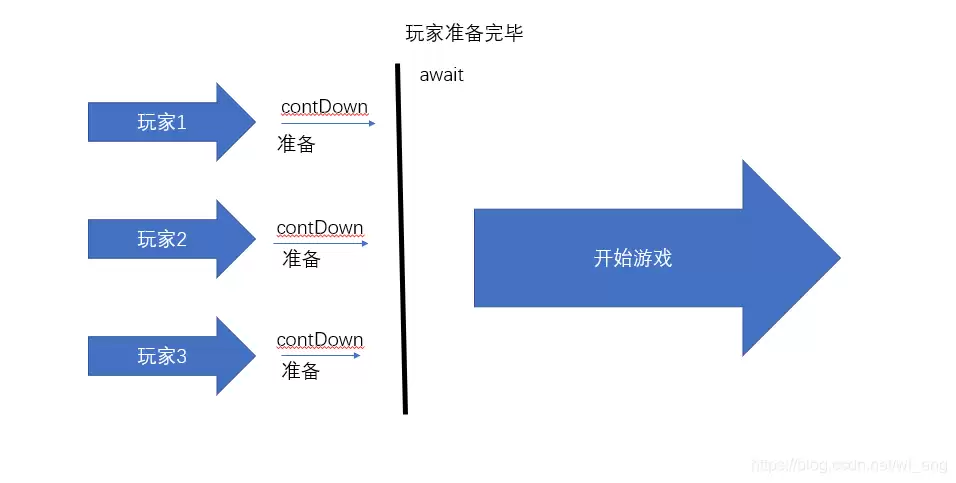
CountDownLatch与CyclicBarrier均为Java同步工具,核心区别:前者计数器可大于等于线程数,由其他线程控制放行且不可重用;后者计数器必须等于线程数,所有线程到达屏障后统一继续并可循环使用。常用于多线程协作,前者等待完成,后者同步任务。
Delphi中判断字符串是否为纯数字组合,常见需求有两种实现方案:一是先去除首尾空格再逐字符检查是否在'0'..'9'范围内,遇非数字即返回假;二是直接遍历字符串,使用Break提前结束循环。核心思路均为字符级判断,区别在于空格处理与退出方式。
Delphi中借助TRegIniFile类可将注册表操作简化为类似INI文件读写,提供CreateKey、OpenKey、EraseSection及读写多种类型值、枚举子键键值等方法。通过创建节点、删除值、删除键等实例展示实际应用,有效完成常见注册表读写场景。
针对超大文件,利用Delphi的内存映射机制分块处理,以10倍页面粒度为单位映射,通过GetSystemInfo获取页面分配粒度。在循环中判断当前映射范围是否足够,不足时保留剩余数据并重新映射,合并后顺序读取指定长度数据。
针对当前PDF解析工具稀缺且易出错的现状,本文提出一种利用Delphi语言封装ApachePDFBox开源库的解决方案,通过命令行调用其ExtractText功能,有效实现PDF文档的文本提取。该方法需要Java运行环境以及pdfbox-app-2.0.6.jar包支持,运行稳定可靠,并且能够正确处理中文内容,具有实用性。
在Delphi中,通过GetDC获取屏幕设备上下文,创建兼容DC及位图,利用BitBlt复制指定区域,然后赋给TJPEGImage并设置压缩质量70,保存为JPEG文件,需注意释放GDI对象以避免内存泄漏。

在Delphi7环境下,通过安装WinWebMail邮件服务器、配置Indy控件及SMTP账户,实现了考生信息的批量邮件群发。函数封装了发送及地址合法性判断流程,每50封邮件延迟2秒,并注意了反垃圾邮件限制及验证模式问题。

通过调用Printer.Printers属性,可自动检测并枚举系统中所有已安装打印机,返回名称列表。若列表为空则提示未安装。该方法代码简洁、逻辑清晰,非常便于集成到Delphi项目中。




Ollama 可在自己的电脑上下载和运行语言模型,并通过聊天界面、命令行或本地 API 使用。支持 macOS、Windows 与 Linux,模型大小、内存和上下文设置会影响运行体验,也提供独立的云模型入口。

GitHub Desktop 把 Git 仓库的改动对比、提交、分支切换和同步放进桌面窗口,适合不想频繁输入命令的开发者。支持 Windows 与 macOS,可连接 GitHub 仓库并配合编辑器完成日常协作。

Antinote 是 Mac 上的轻量草稿板,支持快捷唤出、清单、计算、单位换算和图片文字识别,也能把内容转到其他笔记工具。要求 macOS 14 以上,适合临时记事和桌面工作中的快速整理。
Ollama 可在自己的电脑上下载和运行语言模型,并通过聊天界面、命令行或本地 API 使用。支持 macOS、Windows 与 Linux,模型大小、内存和上下文设置会影响运行体验,也提供独立的云模型入口。
GitHub Desktop 把 Git 仓库的改动对比、提交、分支切换和同步放进桌面窗口,适合不想频繁输入命令的开发者。支持 Windows 与 macOS,可连接 GitHub 仓库并配合编辑器完成日常协作。

Golden 8 是 Benthic Software 的 Windows Oracle 数据库客户端,提供多标签 SQL 编辑、关联查询辅助、结果表格与导出。连接前需要安装与软件位数一致的 Oracle Client,可先使用 30 天试用版。


