

Delphi编程常用快捷键大全
DelphiIDE快捷键可大幅提升编程效率,涵盖光标导航、文本编辑、行操作、声明跳转、代码补全、调试与窗体设计。常用组合如Ctrl+Shift+C补全函数体,Ctrl+Shift+↑↓在接口与实现间跳转,F12切换编辑器和窗体,Ctrl+鼠标左键跳转到声明。另有块选、书签、大小写转换及GExperts扩展功能。
快捷键对于提升编程效率的作用,怎么说都不为过。熟练使用 IDE 的快捷键,往往能让日常编码从“机械敲击”变成“指尖上的舞蹈”。今天我们就来系统梳理一下 Delphi 中那些真正好用的快捷键——这不是冷冰冰的列表,而是一份经过实战检验的操作指南。

光标与页面导航
先说说和光标移动、页面跳转相关的几组快捷键,它们是日常高频操作,用熟了能大幅减少鼠标依赖。
Ctrl+PageUp / Ctrl+PageDown:将光标移到本屏第一行或最后一行,屏幕本身不滚动——这在浏览长代码时很有用,不用动滚轮就能快速定位视野边界。
Ctrl+↑ / Ctrl+↓:向上或向下滚动屏幕,光标会跟着滚动但不会超出当前屏幕范围。配合前面的组合,可以在不丢失焦点的情况下快速扫视代码。
Ctrl+Home / Ctrl+End:直接跳到文件头或文件尾,这是最基础的跳转命令,不用多说。
Ctrl+鼠标滚轮:加速滚屏,适合快速翻阅大文件。
还有一组非常有特色但容易被忽略的:Ctrl+Shift+N(N为数字1-9)用来在光标行设置最多9个临时书签,行号左侧会出现一本书的图标,再次按下则取消;之后按Ctrl+N(N为对应数字)就能直接跳转到该书签。注意,这里不能用小键盘数字。这个功能在跨函数、跨单元临时切换时简直不要太方便。
文本编辑与行操作
代码编辑过程中,很多细碎的操作其实有专门的快捷键,能帮你省掉大量重复动作。
Ctrl+I:相当于Tab键,插入缩进。Ctrl+M:等同于Enter键,直接换行。Ctrl+N:也等同于Enter键,但光标位置保持不变——这在需要插入空行而不移动光标时很实用。
Ctrl+T:删除光标右边的一个单词。Ctrl+Y:删除光标所在整行。Ctrl+Shift+Y:删除从光标位置到本行末尾的所有文本。
Ctrl+Backspace:向后删除一个词,直到遇到分隔符。不同于常规的退格键,这个组合可以一次删除整个单词。
Ctrl+O+U:切换选中块的大小写(先按Ctrl+O,松开O后再按U,Ctrl保持按下)。Ctrl+K+O:将选中块转为小写。Ctrl+K+N:将选中块转为大写。注意这三个组合都需要分步操作,但非常适用于批量调整常量或变量命名风格。
另外,Ctrl+Shift+I 和 Ctrl+Shift+U 分别用于代码整块右移和左移两个空格,格式化代码时特别顺手。
Alt+鼠标左键:可以块选代码——按住Alt,用鼠标拖出一个矩形选区,然后就可以对这块矩形区域进行复制、删除等操作。对于删除对齐的重复代码(比如多个变量声明中多余的空格列),这个方法比逐行修改高效得多。
声明、跳转与代码辅助
Delphi IDE 提供了一系列智能导航和代码生成工具,用好它们才能算得上“高效”。
Ctrl+Shift+↑:当光标在函数体内时,快速跳转到当前函数的声明处(Interface部分)。Ctrl+Shift+↓:反过来,从函数声明处跳转到实现体。这两组组合在 Interface 和 Implementation 之间来回切换,比手动查找快一个数量级。
Ctrl+Shift+C:这个组合堪称“补全神器”。当你写完一个过程或函数的声明(比如 procedure TT.A(AA:string);)后,按下它,IDE 会自动生成对应的实现框架,包括 begin...end。如果声明已经存在,它还能补上缺失的函数体。实测下来,这是日常编码中使用频率最高的快捷键之一。
Ctrl+Shift+J:弹出 Delphi 语句提示窗口,选择所需语句后自动完成——类似于代码模板的快速选择版。Ctrl+J:则直接触发代码模板。比如输入 be 然后按 Ctrl+J,就能自动补全 begin...end 结构。你还可以在 IDE 的 Editor Options → Code Insight 中自定义自己的模板。
Ctrl+Shift+G:插入一个 GUID。这在编写 COM 接口、创建类标识符时非常方便。
Ctrl+Shift+T:在光标行插入一个 To-Do 注释。对于代码审查和遗留问题标记来说,这个功能比用纯文本注释更规范。
Ctrl+鼠标左键:将鼠标指向变量名、单元名或类名,然后按住 Ctrl 并单击,IDE 会直接跳转到该标识符的声明位置。这是比 F12 更灵活的导航方式。
Ctrl+Enter:定位到单元文件——当你光标停在一个 uses 子句中的单元名上,按下此组合,IDE 会直接打开该单元。
Ctrl+E:快速选择模式。按一下进入快速查找状态,接着输入字符,光标会直接跳到匹配的位置——有点像浏览器的“查找”功能,但更直接。
调试与窗口管理
调试过程中的快捷键频繁用到,记住它们能让调试效率翻倍。
F7:步进式调试,并进入子过程内部。F8:步进式调试,但不进入子过程(逐过程)。F9:运行程序。Ctrl+F9:编译项目,不运行。
Shift+F8:调试时弹出 CPU 窗口,用于查看底层汇编指令和寄存器状态。Ctrl+F3:显示 Call Stack 窗口,查看调用堆栈。Shift+F10:等同于鼠标右键,弹出上下文菜单。
Ctrl+F4:关闭当前编辑器中打开的源文件,但不关闭项目。Alt+F4:关闭所有编辑框中打开的源程序文件,也不关闭项目。这两个组合可以避免误操作关闭整个 IDE。
F12:在代码编辑器(Editor)和窗体设计器(Form)之间快速切换。这是最常用的窗口切换键,没有之一。
Ctrl+Shift+E:在 Edit 窗口和 Explorer 窗口(对象浏览器)之间切换。Ctrl+B:打开 Buffer List 窗口,查看当前打开的所有文件列表。
控件布局与窗体操作
在设计窗体时,下面这些快捷键能让你对控件的位置和大小控制更加精细。
Shift+↓/↑/→/←:以 1 像素单位调整所选控件的大小。Ctrl+↓/↑/→/←:以 1 像素单位移动所选控件的位置。如果你习惯用键盘布局,配合这两个组合可以做到像素级对齐。
Shift+鼠标左键:先选中任一控件,然后按住 Shift 再单击,可以选中容器控件(比如 Form 本身)。或者更简单:选中控件后按 Esc 键,也能直接选中它的父容器。
Shift+F12:快速查找并打开指定的窗体。对于大型项目,这个方法比在 Project Manager 里翻找快得多。
Ctrl+Tab:在 Object Inspector 的 Properties 页和 Events 页之间切换。
Tab:在 Object Inspector 中,当光标在属性值区域时按 Tab,可将焦点移动到属性名区域,然后直接键入属性名的开头字母,可以快速定位到该属性——比如输入 “cap” 就能跳到 Caption 属性。
GExperts 扩展快捷键
如果你安装了 GExperts 第三方工具包,还能解锁一波额外效率操作:
Ctrl+Alt+C:注释选中代码块。Ctrl+Alt+U:取消注释。Ctrl+Alt+H:自动生成文件头注释(具体模板可以在 GExperts 配置的 Editor Experts 属性页中设置)。Ctrl+Alt+O:选择对应分隔符(如 begin...end、括号等)之间的语句。Ctrl+Alt+V:在对应的分隔符之间来回跳转(默认可能与某些快捷键冲突,可以在 GExperts 设置中修改)。
值得注意的几个“偏方”
最后补充几个容易被遗忘但实用性很高的技巧:
Ctrl+Shift+↓ 与 Ctrl+Shift+↑ 其实不仅仅在函数声明和实现之间跳转——如果在 Interface 中按下 Ctrl+Shift+↓,能找到 implementation 中对应的函数体;反过来也一样。这个双向跳转是理解大型代码结构的神器。
Ctrl+Shift+V:在 Delphi 7 及更早版本中,这个组合用于粘贴最近一次复制的内容(类似剪贴板历史)。但在后续版本中可能被替代,建议根据自己 IDE 版本确认。
Ctrl+Alt 同时按住后,也可以像 Alt+鼠标左键一样用鼠标选择一个矩形块,并对其中的代码进行复制、粘贴、删除等操作——和 Alt+鼠标左键功能一致,但习惯不同的人可以任选一种。
另外,如果遇到键盘快捷键失效的情况,可以检查 IDE 中的 Editor Options → Key Mappings,看看是否被其他插件覆盖了。
快捷键这件事,说到底是“用进废退”。不必试图一次性记住所有组合,挑几个最常用的先练起来——比如 Ctrl+Shift+C 补全函数、F12 切窗体、Ctrl+鼠标左键跳转到声明——几天下来,你就能感受到明显的提速。剩下的,慢慢积累就好。

Delphi2010在维护旧代码和开发高性能桌面、数据库及工业控制软件方面仍具价值。项目需明确需求、评估可行性,随后搭建环境并规划结构,采用模块化开发。核心阶段应高效利用数据库与语言特性,借助VCL快速构建界面,最终通过调试、测试与规范部署确保质量并交付。

编程语言仅为工具,真正决定高度的是数据结构和算法及计算机底层逻辑理解。建议从C语言入门,打好基本功。根据目标选择深入方向,避免同时学习多门语言。最终目标是学会用程序解决问题,语言只是实践载体。
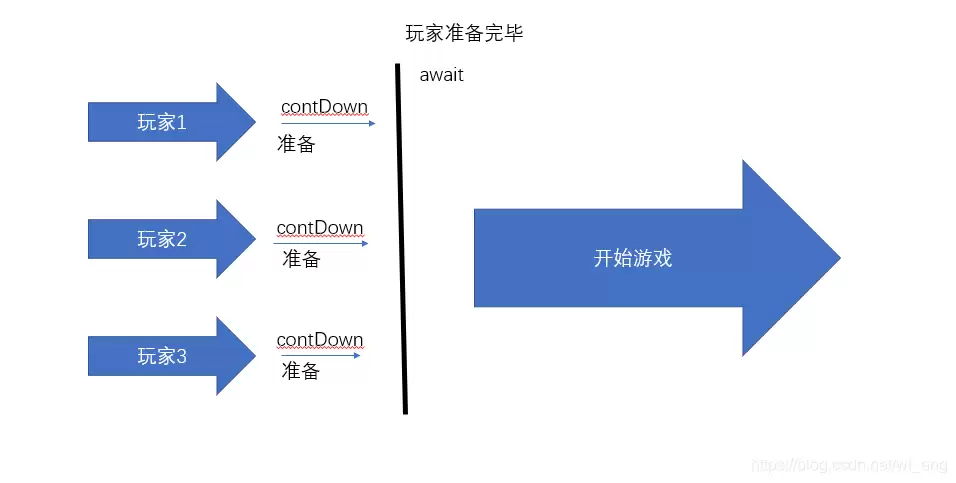
CountDownLatch与CyclicBarrier均为Java同步工具,核心区别:前者计数器可大于等于线程数,由其他线程控制放行且不可重用;后者计数器必须等于线程数,所有线程到达屏障后统一继续并可循环使用。常用于多线程协作,前者等待完成,后者同步任务。

Delphi中判断字符串是否为纯数字组合,常见需求有两种实现方案:一是先去除首尾空格再逐字符检查是否在'0'..'9'范围内,遇非数字即返回假;二是直接遍历字符串,使用Break提前结束循环。核心思路均为字符级判断,区别在于空格处理与退出方式。
Delphi中借助TRegIniFile类可将注册表操作简化为类似INI文件读写,提供CreateKey、OpenKey、EraseSection及读写多种类型值、枚举子键键值等方法。通过创建节点、删除值、删除键等实例展示实际应用,有效完成常见注册表读写场景。

针对超大文件,利用Delphi的内存映射机制分块处理,以10倍页面粒度为单位映射,通过GetSystemInfo获取页面分配粒度。在循环中判断当前映射范围是否足够,不足时保留剩余数据并重新映射,合并后顺序读取指定长度数据。
针对当前PDF解析工具稀缺且易出错的现状,本文提出一种利用Delphi语言封装ApachePDFBox开源库的解决方案,通过命令行调用其ExtractText功能,有效实现PDF文档的文本提取。该方法需要Java运行环境以及pdfbox-app-2.0.6.jar包支持,运行稳定可靠,并且能够正确处理中文内容,具有实用性。
在Delphi中,通过GetDC获取屏幕设备上下文,创建兼容DC及位图,利用BitBlt复制指定区域,然后赋给TJPEGImage并设置压缩质量70,保存为JPEG文件,需注意释放GDI对象以避免内存泄漏。

在Delphi7环境下,通过安装WinWebMail邮件服务器、配置Indy控件及SMTP账户,实现了考生信息的批量邮件群发。函数封装了发送及地址合法性判断流程,每50封邮件延迟2秒,并注意了反垃圾邮件限制及验证模式问题。

通过调用Printer.Printers属性,可自动检测并枚举系统中所有已安装打印机,返回名称列表。若列表为空则提示未安装。该方法代码简洁、逻辑清晰,非常便于集成到Delphi项目中。





火山引擎是字节跳动旗下企业级云与AI服务平台。聚焦大模型核心能力,依托字节自研豆包多模态大模型,凭借火山方舟一站式平台,提供模型精调、推理部署、智能应用搭建等全链路服务,结合高性能AI算力,助力各行业快速落地大模型数字化与智能化应用。



