

淘宝app如何锁定账号
淘宝账号锁定功能可防止他人未经授权访问账户。通过“我的淘宝-设置-账号与安全-锁定保护”开启,支持手机验证码、指纹或面容解锁。可设置自动锁定时间或手动立即锁定,锁定后需验证才能恢复操作,有效保护订单、地址等隐私信息。
在手机购物日益频繁的今天,淘宝账号的安全防护比以往任何时候都更加重要。通过锁定账号功能,你可以有效防止他人未经授权访问你的账户,避免资金损失与隐私泄露。下面这份详细的图文教程将带你一步步完成淘宝App账号锁定与解锁的全流程,无论你是新手还是老用户,都能轻松掌握。
第一步:进入账号安全设置
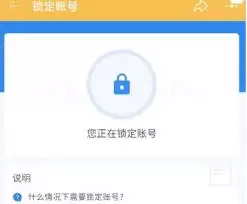
打开手机上的淘宝App,在底部导航栏点击右下角的“我的淘宝”进入个人主页。接着,在页面右上角找到“设置”图标(通常是一个齿轮形状),点击进入。在设置菜单中,选择“账号与安全”选项——这里是管理所有账号保护措施的核心入口,包括密码修改、设备管理以及我们即将使用的锁定保护功能。
第二步:开启锁定保护功能
进入“账号与安全”页面后,向下滑动找到“锁定保护”这一选项,点击进入。你会看到关于锁定保护的详细介绍,以及当前状态(默认是关闭的)。点击“开启锁定保护”,系统会提示你选择一种解锁方式。目前支持:手机验证码、指纹识别或面容识别(取决于你的手机是否支持)。建议优先使用生物识别方式,操作更快捷且安全性高。
? 小提示: 开启锁定保护后,建议同时启用“锁定后自动隐藏订单详情” 等辅助功能,进一步保护隐私。如果你更换了手机或刷机,记得重新绑定安全验证方式。
第三步:根据需求设置锁定时间
开启锁定保护后,你会看到一个“锁定时间”的设置项。淘宝提供了多个时间选项,例如 15分钟、30分钟、1小时 或 一直锁定(手动解锁)。选择较短的锁定时间适合临时离开(如去洗手间、接电话),选择较长时间则适合午休、会议等场景。设置完成后,系统会自动应用,后续在锁定期间若未手动解锁,到达设定时间后账号会自动解锁恢复正常状态。
? 小提示: 如果你经常在公共网络或共享设备上使用淘宝,建议将锁定时间设为“一直锁定”,这样只有通过身份验证才能重新访问,极大降低风险。
第四步:执行锁定操作
当你暂时不需要使用淘宝账号时,比如即将午睡、乘坐公共交通或者将手机借给他人,可以在“锁定保护”页面直接点击“立即锁定”按钮。接着按照提示完成身份验证(比如输入手机验证码或指纹),账号会立刻进入锁定状态。锁定成功后,淘宝App的主界面会显示“账号已锁定”的提示,并且无法进行任何操作——包括查看订单、付款、修改个人信息等。
? 小提示: 锁定后再次打开淘宝必须通过之前设置的解锁方式才能恢复正常使用。 这相当于给账号加上了一道即时的“电子锁”,即使手机丢失或被人偷看,也能保护敏感信息。
第五步:解锁账号(需要时)
当你需要使用淘宝时,在锁定状态下打开App,页面会自动弹出解锁验证界面。根据你之前选择的解锁方式,输入手机验证码、扫描指纹或进行面部识别即可快速解锁。整个过程只需要几秒钟,不会影响你的购物体验。解锁后账号恢复正常,可以继续浏览商品、下单或退换货。
? 小提示: 如果忘记了解锁方式(如手机号已更换),可以尝试通过淘宝的“找回账号”流程或联系客服解除锁定,建议提前在“账号与安全”中更新绑定的手机号码。
常见问题
- 问:锁定账号后,别人还能看到我的收货地址吗? 答:锁定状态会阻止所有非验证用户查看订单详情、地址和支付信息,相当于完全隐藏了个人数据,安全性很高。
- 问:锁定保护开启后,退出App再进入也会要求验证吗? 答:是的,只要账号处于锁定状态,无论是否退出App,重新打开都需要验证。锁定期内即使App后台被清理,再次进入依然锁定。
- 问:设置锁定时间后,如果提前想手动解锁可以吗? 答:当然可以。锁定状态下随时可以通过验证解锁,无需等待时间结束。你可以在“锁定保护”页面点击“立即解锁”按钮。
- 问:锁定保护会影响淘宝的推送通知吗? 答:不会影响推送消息,但点击通知进入App时同样需要先解锁才能看到具体内容,保证了信息不被窥探。
- 问:我开启了锁定保护,但为什么有时候打开淘宝没有要求解锁? 答:可能是因为锁定期已自动结束(比如你设置的15分钟),或者当前设备被识别为可信设备。你可以在“账号与安全”中检查锁定状态是否仍为开启。
现在你已经掌握了淘宝App账号锁定的全部操作步骤,从开启保护到灵活设置时间,再到手动锁定与解锁,整个过程只需几分钟。养成日常锁定的好习惯,就能让每一次购物都多一份安心。
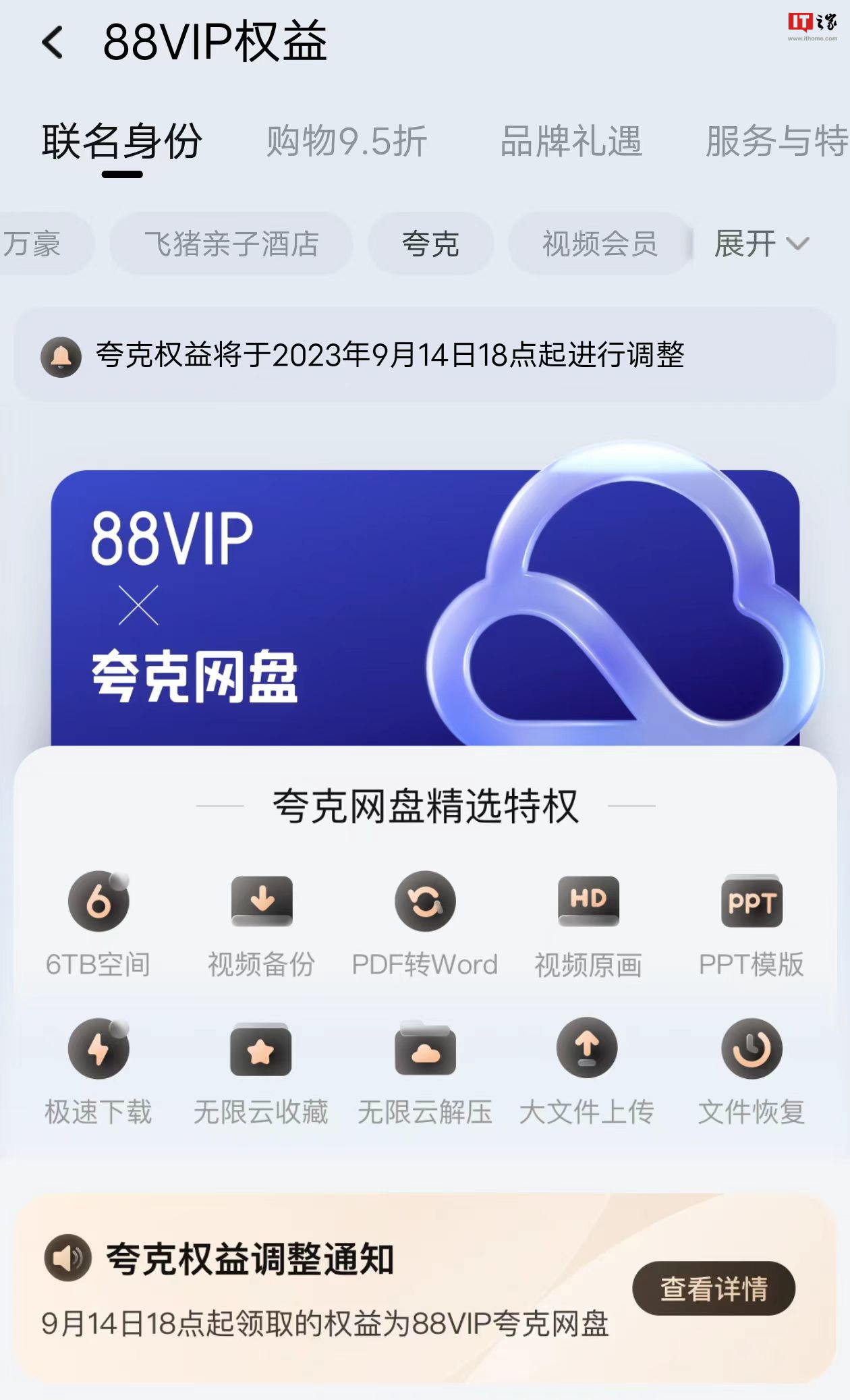
本站9月10日消息,9月14日18点起,开通88VIP后领取的夸克权益由SVIP调整为88VIP联名版夸克网盘会员(88VIP×夸克网盘联名会员),此前已领取的权益使用不受影响。权益内容(具体以夸克网盘官方公布为准):存储与备份(6T空间/视频备份/超大文件上传/批量转存/文件恢复等)影音播放(视频原画/视频5倍速/视频投屏/视频画中画等)文件处理(云解压/PDF转office/语音转文字等)文档内容(简历模板/PPT模板/学术论文/考研真题等)可用终端:iOS客户端、安卓客户端、PC网页版和PC客户端,
淘宝闪购时不时就会推一些让人心动的福利,奶茶免单卡就是其中之一。很多人都在问,这卡到底怎么领?其实流程不复杂,但有几个关键节点得盯紧。 首先,得把淘宝闪购的活动页面当成重点关注对象。平台放出免单卡活动往往没什么固定规律,所以日常多刷一刷那个页面总没错。可以把闪购页面设成收藏或关注,这样新活动上线时至

淘宝闪购第六届“安全万里行”启动,安全重心从“事后处置”转向“事前预防”,通过AI智能头盔、语音助手及安全AI大脑构建智能体系,实现全天候守护。培训覆盖超1900万人次,评选超万名“安全侠”,并联合政企共建安全生态圈。
淘宝推荐算法核心负责人姜宇宁(花名孟诸)已离职,官方未予置评。其曾主导“猜你喜欢”及搜索排序系统,支撑千亿交易撮合,此前亦负责阿里妈妈广告算法业务,是阿里电商技术关键人物。
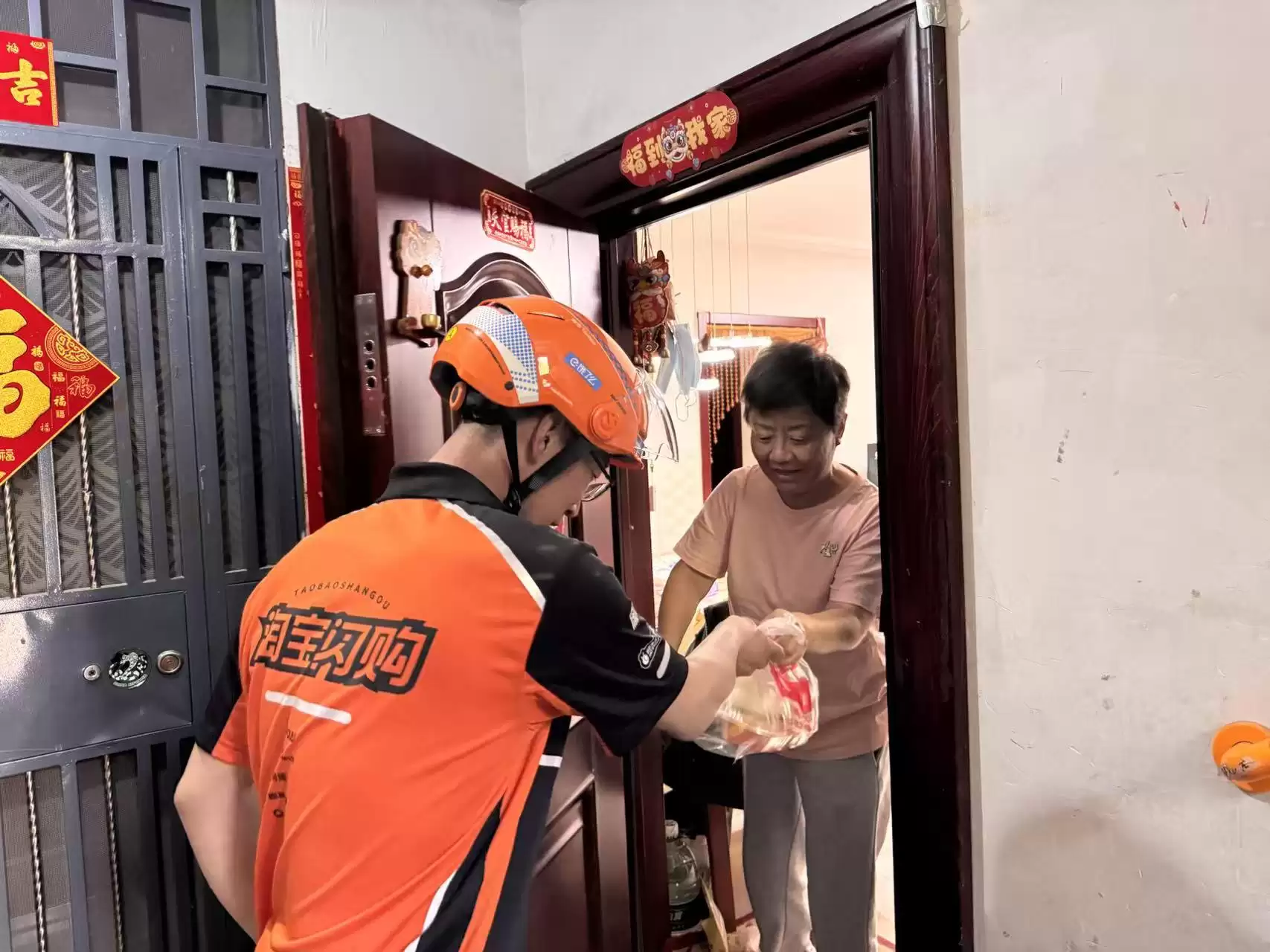
西城区民政局联合淘宝闪购为助老志愿者定制数字化助餐系统,提供路线导航和保险保障。创新“大圈+小圈”配送模式,志愿者保留并纳入平台管理,专业骑士灵活补位。试点覆盖4个社区,工作日单量超80单,推动基层养老服务精细化。
淘宝官网入口为https://www.taobao.com/,首页提供智能搜索、分类导购、个人中心快捷通道,支持精准查找与订单管理;商品页含高清展示与买家评价,内置聊天工具提升沟通效率;并基于浏览行为推送个性化推荐,结合淘金币体系降低消费成本。

淘宝闪购正在内测独立社交App“亮圈”,主打线上线下联动的垂直社交,瞄准同城活动、兴趣圈子等场景,由核心业务负责人担纲,旨在打通线上聚合到线下履约的闭环社交模式,开发已近尾声。





火山引擎是字节跳动旗下企业级云与AI服务平台。聚焦大模型核心能力,依托字节自研豆包多模态大模型,凭借火山方舟一站式平台,提供模型精调、推理部署、智能应用搭建等全链路服务,结合高性能AI算力,助力各行业快速落地大模型数字化与智能化应用。



