

Mac系统怎么取消对某个WiFi的静态IP配置
手动配置静态IP的Mac电脑更换网络后容易发生断网,需要还原为动态主机配置协议(DHCP)自动获取。具体操作:在系统设置中将IPv4协议改为“使用DHCP”;然后在终端中执行sudoipconfigseten0DHCP以清除网络缓存;最后在DNS设置中删除手动添加的DNS地址,或者运行sudonetworksetup-setdnsserversWi-Fiem
先说一个挺常见的场景:你手动给Mac上的某个Wi-Fi设了静态IP,结果换了个网络环境后,设备死活拿不到新地址,要么连不上网,要么DNS报错。这时候最省心的办法就是把它还原成DHCP自动获取模式。下面直接说操作,分几块讲清楚。

通过系统设置还原IPv4配置
第一步:点击屏幕左上角苹果图标 → 选择“系统设置”。
第二步:在左侧边栏中点击“Wi-Fi”,确保已启用Wi-Fi。
第三步:在右侧当前连接的Wi-Fi网络名称旁,点击“详细信息”(蓝色信息图标)。
第四步:切换到“TCP/IP”标签页,在“配置IPv4”下拉菜单中选择【使用DHCP】。
第五步:点击右下角“好”保存更改——此时Mac会立即向路由器发起DHCP请求,获取新IP、子网掩码和网关。
终端命令强制刷新网络配置
图形界面有时不够“暴力”,特别是系统还残留着静态配置缓存的时候。这时候可以上终端,两条路可选:
方法一:重置当前Wi-Fi接口
打开“终端”,执行:sudo ifconfig en0 down && sudo ifconfig en0 up
(en0是常见Wi-Fi网卡名,不确定可先运行networksetup -listallhardwareports确认)
这一步会断开并重连Wi-Fi,触发DHCP重新协商。
方法二:清除DHCP租约缓存
在终端中输入:sudo ipconfig set en0 DHCP
回车后无需重启,系统立刻放弃静态配置,转为标准DHCP流程。该命令直接写入底层网络栈,比图形界面更彻底。
检查并清理残留静态DNS设置
静态IP往往伴随着手动填写的DNS地址——即使IPv4改回了DHCP,DNS可能还卡在旧值上。所以这一步不能省:
回到“系统设置 → Wi-Fi → 当前网络 → 详细信息 → DNS”标签页。
删除所有手动添加的DNS地址,只保留空白或点击“恢复为默认值”。
【若DNS栏为空但上网仍异常,说明DNS被系统级策略锁定,需下一步操作】
打开终端,运行:sudo scutil --dns | grep 'nameserver'
观察输出是否含非192.168.x.x或本地路由器IP的地址。若有,执行:sudo networksetup -setdnsservers Wi-Fi empty
这条命令清空Wi-Fi接口所有DNS配置,强制回归DHCP下发的DNS。
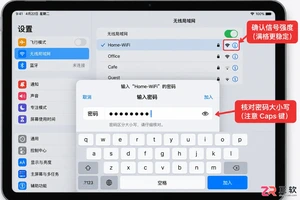

小米WiFi7路由器BE36002.5G版首发价249元,现京东约123元(半价)。支持双频并发、无线速率3570Mbps,配备2.5G网口+三个千兆网口,高通四核处理器,可同时连接128台设备。

银河麒麟系统右下角网络图标不显示WiFi列表、点击无热点、连接反复失败,主因是无线网卡驱动未就绪或NetworkManager异常;需先用lspci/lsusb确认硬件识别,再用rfkill解除软硬封锁,若ip link无wlan接口则必须安装对应固件或编译驱动,驱动就绪后方可图形界面连接或nmcl

在统信UOS系统中,可直接提取已连接Wi-Fi的明文密码。具体方法如下:通过终端命令,输入“nmcli -s -g 802-11-wireless-security.psk connection show "SSID"”,无需sudo权限即可获取;或者手动读取配置文件,查看“/etc/Network
首先ping 8.8.8.8和www.baidu.com,以此来确认究竟是DNS还是NCSI故障;接着运行网络疑难解答,从而定位错误所在;然后以管理员身份执行ipconfig /flushdns、netsh winsock reset、netsh int ip reset命令,并进行重启操作;再之后
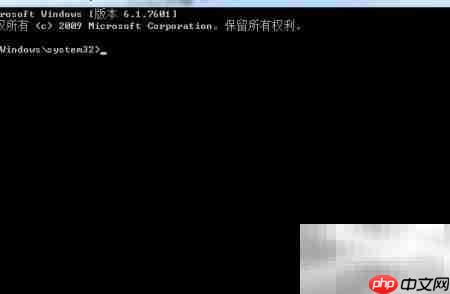
开启隐藏技能:让Windows 7电脑秒变无线路由器 你知道吗?其实你的Windows 7电脑里,藏着一个相当实用的“隐藏功能”——虚拟Wi-Fi和SoftAP。利用它,你可以轻松把台式机或笔记本变身为一台临时无线路由器,让手机、平板等其他设备共享同一个网络连接。这招不仅省去了额外购买硬件的开销,操
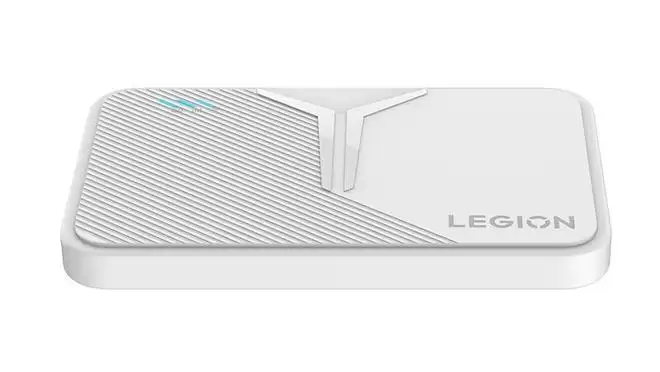
联想拯救者随身WiFiLM50S售价59元,附赠1500GB流量。搭载中兴28nm芯片,支持4GLTE与Wi-Fi6,三网切换,可同时连接10台设备,下载速率150Mbps,具备高频穿墙技术。内置3000mAh电池,重90g,便携易带。

今日头条视频自动播放可多层级关闭:一、关闭频道自动播放;二、设视频自动播放为“始终关闭”;三、关“自动播放下一个视频”;四、启用“极省流量”模式;五、设仅wi-fi下自动播放;六、限制头条号主页独立自动播放。 遇到视频不停自己蹦出来播放,流量悄悄溜走,或者被突然的声音打断阅读?别急,这多半是因为今日

Mac删除Wi-Fi网络有五种有效方式:系统设置可移除单个已知网络;终端命令能精准删除指定SSID或一键清空全部;钥匙串访问可清除独立存储的密码;批量重置接口能解决连接异常;忽略当前网络可禁用自动连接。Mac 会把你连过的 Wi-Fi 网络一并记下来,用久了,这份列表往往越积越长。麻烦也就随之而来:

一点资讯APP本质上是一个聚合型资讯阅读平台,新闻内容覆盖面很广。除了可以实时查看各类新闻动态,用户也能在里面看视频、参与直播互动,顺手和好友分享交流,社交连接也因此更紧密。不过,有一部分用户提到,在连接WiFi时,视频列表会出现自动连续播放的情况,多少会打断原本的观看节奏。要关闭这个功能其实并不复




Postman是一套面向API全生命周期的开发与测试平台,可在Mac上发送和调试多种协议请求,管理集合、环境及认证信息,并完成脚本测试、模拟服务、监控、文档发布和团队协作。它适合开发、测试及运维人员使用,提供个人免费方案。

Docker Desktop 是 Docker 官方为 Mac 提供的容器开发环境,集成 Docker Engine、命令行工具、Compose、Build、Kubernetes 与图形化管理界面。

Android Studio 是 Google 面向安卓应用开发提供的官方集成开发环境,基于 IntelliJ IDEA 构建。它整合智能代码编辑、Gradle 构建、界面预览、设备模拟、性能分析、调试测试及 APK 分析等工具。

PixPix 是面向品牌、卖家和内容团队的在线 AI 图片视频创作平台,提供图视频 Agent、无限画布、图片生成、视频生成、自然语言编辑及商品套图、产品精修和带货视频等电商工具。

Postman 是面向 API 全生命周期的开发与协作平台。Windows 桌面版可用于构建和发送 HTTP、GraphQL、gRPC、WebSocket、MQTT 等请求,并提供环境变量、集合、脚本测试、模拟服务、监控、文档及团队工作区等

Docker Desktop 为 Windows 开发者提供集成式容器环境,内置 Docker Engine、命令行工具、Compose、Build 与 Kubernetes 等组件,可在本机完成镜像构建、容器运行、日志查看和资源管理。