

VSCode代码格式化的完整解决方案
VSCode代码格式化需安装Prettier等插件,配置settings.json设置默认格式化器及保存时自动格式化,创建.prettierrc统一风格,并通过安装eslint-config-prettier解决Prettier与ESLint冲突,实现高效协作。
VSCode 的代码格式化功能,可以说是提升编码效率和代码规范性的第一道门槛。很多开发者在刚接触时,往往被各种插件和配置搞得一头雾水,甚至觉得“能跑就行”。但真正高效的团队,一定会在格式化这件事上达成共识,彻底终结“空格和制表符的圣战”。
这篇文章就来梳理一下 VSCode 格式化的核心逻辑。简单来说,就是安装插件 → 配置默认格式化器 → 设置触发方式 → 用快捷键执行。下面这套方案覆盖了前端、Python、Ja va 等主流场景,基本可以做到“开箱即用”。
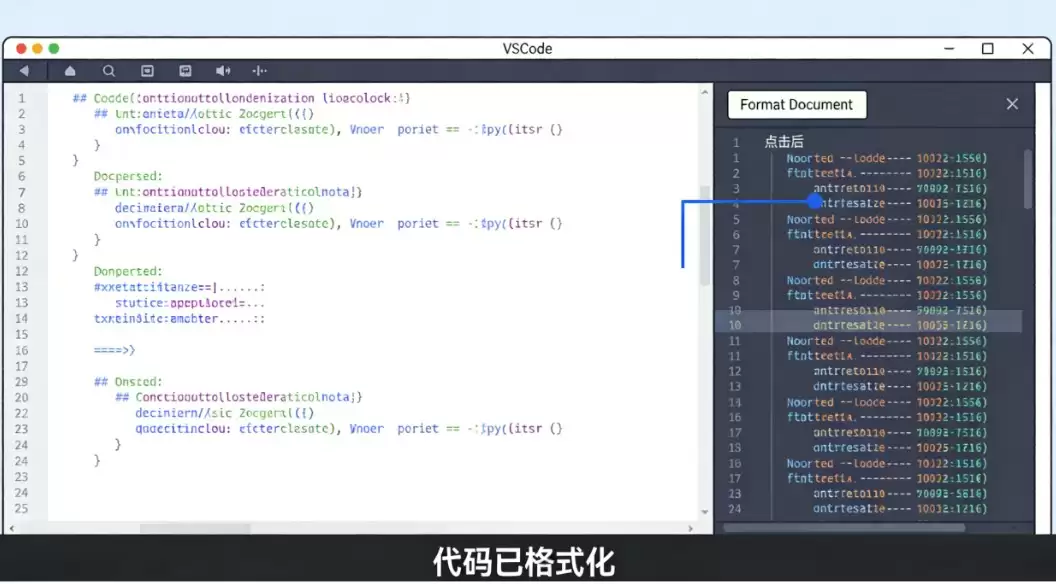
一、必装格式化插件(按语言推荐)
1. 通用全能型(前端/全栈首选)
Prettier - Code formatter,这几乎是前端开发者的共识之选。
- 作者ID:esbenp.prettier-vscode
- 支持范围:JS/TS/HTML/CSS/JSON/Vue/React/Markdown,几乎覆盖所有前端常见语言。
- 核心优势:规则统一、开箱即用。尤其是在团队协作中,可以彻底避免“你的格式和我的格式不一样”的争论。
- 安装方式:打开扩展面板(
Ctrl+Shift+X或Cmd+Shift+X),搜索Prettier - Code formatter,点击安装,重启 VSCode 即可生效。
2. 语言专用插件(按需安装)
不同语言有各自的“最佳实践”,针对性使用对应插件能让格式化效果更专业。
| 语言 | 推荐插件 | 插件ID | 核心优势 |
|---|---|---|---|
| Python | Black Formatter | ms-python.black-formatter | 严格统一,几乎无配置争议 |
| Python | autopep8 | ms-python.autopep8 | 兼容PEP8,轻量好用 |
| Ja va | Language Support for Ja va | redhat.ja va | 内置格式化,无需额外安装插件 |
| C/C++ | C/C++ | ms-vscode.cpptools | 支持ClangFormat,自定义规则灵活 |
| Go | Go | golang.go | 内置gofmt,严格遵守官方规范 |
二、核心配置(settings.json + 插件规则)
1. 打开配置文件
这一步很关键,有两种方式可以抵达:
- 推荐方式:按
Ctrl+Shift+P或Cmd+Shift+P,输入Preferences: Open Settings (JSON),回车。 - 备用方式:按
Ctrl+,或Cmd+,打开设置UI,点击右上角的“打开设置(JSON)”图标。
2. 全局基础配置(这几行是基石)
{
  // 1. 全局默认格式化器(设为Prettier)
  "editor.defaultFormatter": "esbenp.prettier-vscode",
  // 2. 保存时自动格式化(核心!)
  "editor.formatOnSa ve": true,
  // 3. 手动选中代码后,右键格式化
  "editor.formatOnSelection": true,
  // 4. 粘贴代码时自动格式化
  "editor.formatOnPaste": true
}
3. 分语言指定格式化器(解决多插件冲突)
如果你的项目里同时用了 Prettier 和 Black,就得告诉 VSCode:不同语言该听谁的。
{
  // 前端:统一用Prettier
  "[ja vascript]": { "editor.defaultFormatter": "esbenp.prettier-vscode" },
  "[typescript]": { "editor.defaultFormatter": "esbenp.prettier-vscode" },
  "[html]": { "editor.defaultFormatter": "esbenp.prettier-vscode" },
  "[vue]": { "editor.defaultFormatter": "esbenp.prettier-vscode" },
  "[css]": { "editor.defaultFormatter": "esbenp.prettier-vscode" },
  // Python:指定Black
  "[python]": { "editor.defaultFormatter": "ms-python.black-formatter" },
  // Ja va:内置格式化器
  "[ja va]": { "editor.defaultFormatter": "redhat.ja va" }
}
4. Prettier 自定义规则(项目根目录创建 .prettierrc)
在项目根目录新建一个 .prettierrc 文件,团队统一风格都靠它。
{
  "printWidth": 100,
  "tabWidth": 2,
  "singleQuote": true,
  "semi": true,
  "trailingComma": "es5",
  "arrowParens": "a void",
  "endOfLine": "lf"
}
如果你希望全局统一,也可以在 settings.json 里直接写 "prettier.singleQuote": true 之类的规则。不过,项目级别的 .prettierrc 更推荐,因为它可以跟随 Git 仓库,新人拉下来就能用。
5. 解决 Prettier + ESLint 冲突(前端必备)
这个场景很常见:Prettier 负责格式化,ESLint 负责代码质量检查,但两者对某些规则的判断不一致。解决办法也很直接:
- 安装依赖:
npm install eslint-config-prettier eslint-plugin-prettier --sa ve-dev - 在
.eslintrc.js中,将plugin:prettier/recommended放入 extends 数组中:
module.exports = {
  extends: [
    "eslint:recommended",
    "plugin:prettier/recommended" // 合并Prettier规则
  ],
  plugins: ["prettier"],
  rules: {
    "prettier/prettier": "error" // 让Prettier规则作为ESLint错误生效
  }
};
三、格式化快捷键(手动触发)
1. 全局默认快捷键(最常用)
- 格式化整个文档:
Shift+Alt+F(Windows/Linux)/Shift+Option+F(macOS) - 格式化选中代码:选中代码后,按上述快捷键,或右键选择「格式化选中内容」
2. 命令面板触发(快捷键冲突时用)
- 按
Ctrl+Shift+P或Cmd+Shift+P - 输入命令,如
Format Document或Format Selection。如果需要切换默认格式化器,输入Format Document With...再选择插件即可。
3. 自定义快捷键(修改 keybindings.json)
如果你觉得默认快捷键不顺手,完全可以自己调整。
- 打开快捷键设置:
Ctrl+K Ctrl+S或Cmd+K Cmd+S - 点击右上角「打开键盘快捷方式(JSON)」
- 添加自定义配置,例如将
Ctrl+Alt+L设为格式化:
[
  {
    "key": "ctrl+alt+l",
    "command": "editor.action.formatDocument",
    "when": "editorTextFocus"
  }
]
四、完整操作流程(一步到位)
- 安装插件:优先安装 Prettier,再根据语言选装专用插件(如 Black、Ja va 支持等)
- 配置 settings.json:将上述全局基础配置和分语言配置粘贴进去,保存即生效
- 创建 .prettierrc:在项目根目录添加
.prettierrc文件,确保团队风格统一 - 启用自动格式化:确保
editor.formatOnSa ve: true,这样每次保存文件都会自动格式化 - 手动触发:按
Shift+Alt+F一键格式化
五、常见问题解决
格式化不生效?
- 检查:插件是否安装并启用?
defaultFormatter是否配置正确?文件是否已保存? - 修复:右键文件选择「格式化文档」→ 手动选择正确插件 → 设为默认
Prettier 和 ESLint 冲突?
- 按前面「冲突解决」配置,安装
eslint-config-prettier即可屏蔽冲突规则。很多新人在这一步踩坑,其实只要配置对,就能同时享受两者的优势。
Python 格式化失败?
- 确保安装了 Python 插件 + Black Formatter,并且在
[python]中指定了默认格式化器为ms-python.black-formatter。
六、最终推荐配置(复制即用)
{
  "editor.defaultFormatter": "esbenp.prettier-vscode",
  "editor.formatOnSa ve": true,
  "editor.formatOnSelection": true,
  "editor.formatOnPaste": true,
  "[ja vascript]": { "editor.defaultFormatter": "esbenp.prettier-vscode" },
  "[typescript]": { "editor.defaultFormatter": "esbenp.prettier-vscode" },
  "[html]": { "editor.defaultFormatter": "esbenp.prettier-vscode" },
  "[vue]": { "editor.defaultFormatter": "esbenp.prettier-vscode" },
  "[python]": { "editor.defaultFormatter": "ms-python.black-formatter" },
  "[ja va]": { "editor.defaultFormatter": "redhat.ja va" },
  "prettier.singleQuote": true,
  "prettier.tabWidth": 2,
  "prettier.semi": true
}
以上就是关于 VSCode 代码格式化的完整思路。从插件选择到配置落地,再到常见冲突的解决,这套流程基本覆盖了日常开发中的主要场景。如果你在配置过程中还有其他疑问,不妨再回顾一下关键步骤:安装插件、配置默认格式化器、设置保存时自动格式化——这三个环节缺一不可。

深入解析C++中动态数组的初始化机制,涵盖new操作符的不同用法、基本类型与类对象的初始化差异,以及为何在现代C++开发中应优先使用std::vector。

加州大学圣地亚哥分校研究发现世界模型产生幻觉的根源是训练数据覆盖不足,归纳为感知幻觉、动作边缘化幻觉和场景发散幻觉三类,并提出三种预测信号及覆盖感知训练、针对性数据收集两种干预方案。

WRC 2026 乐聚「3+N」全场景实干方案亮相2026年8月20日,世界机器人大会(WRC)于北京盛大开幕。乐聚机器人此次带来了行业首发的全栈国产化「3 + N」批量部署行业解决方案,其展台更是本届展会中唯一能实现全场景、全自主、全天候机器人不停机作业的。该展台展示内容涵盖科研、商服、工业三大领
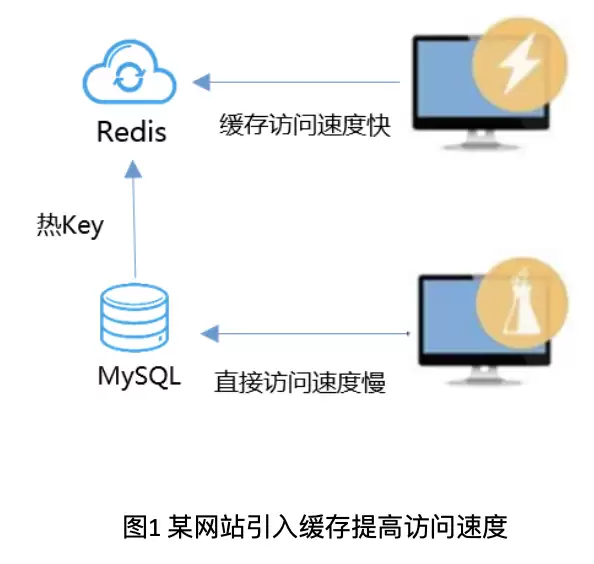
随着云计算十余年的高速发展,作为目前可见的最新阶段,多云正在快步大踏步前进。而多云趋势所带来得数据云间迁移,也逐步常态化。因此,缓存 Redis 已成为高并发场景下提升数据访问速度的标配。不仅是数据云间迁移,目前大型系统对于缓存强依赖,致使大多数企业都会面临大量并发读写数据时访问速度慢、数据库压力大

01、企业发布现状痛点目前企业在选择和实施发布策略时面临以下困境:缺乏云原生能力:由于从传统部署转变为云原生模式后,技术架构改造需要具备相关能力的人才。这使得企业在发布策略方面难以入手。缺乏自动化平台支持:即使找到适合产品现状的发布策略,仍然依赖手工逐步执行。这可能导致流程遗漏或人工操作失误,造成生

杨华勇院士等专家探讨组织器官生物制造前沿进展。我国发明专利和科研产出居世界前列,骨科植入物等已进入临床。预计未来5-6年功能性皮肤、15-20年大型脏器、30年复杂器官有望临床应用。AI赋能与伦理问题引发关注。

南芯科技在2026慕尼黑上海电子展展出高端消费电子、汽车电子等产品线,覆盖AI眼镜、机器人、智能手机、笔记本电脑、电视、可穿戴及移动电源等领域,提供从电源管理到电机控制的端到端解决方案。
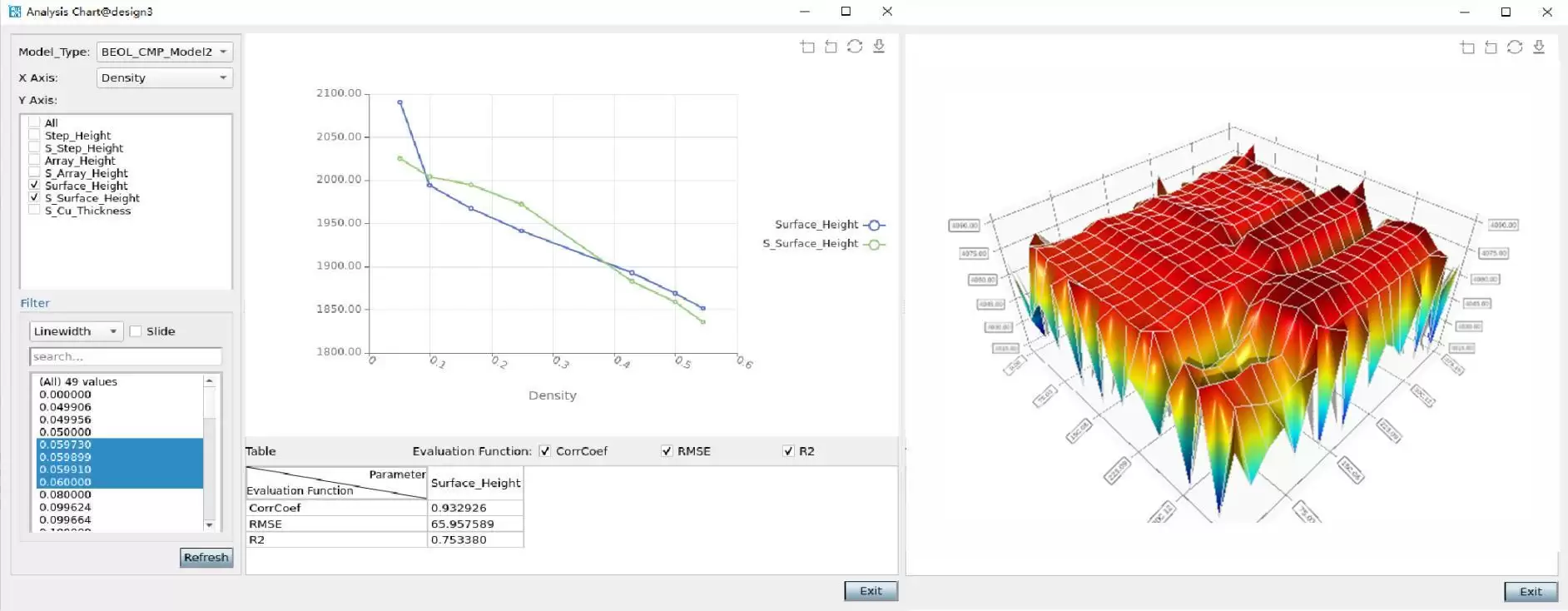
后摩尔时代,韬定律通过逻辑折叠、超细间距混合键合与TSV多层堆叠提升芯片性能,但面临键合缺陷、晶圆参数失配及DFT测试效率瓶颈。广立微打造涵盖DFM仿真、高速电性测试、AI晶圆配对及3D专用DFT的全链路国产方案,助力3DIC规模化量产。
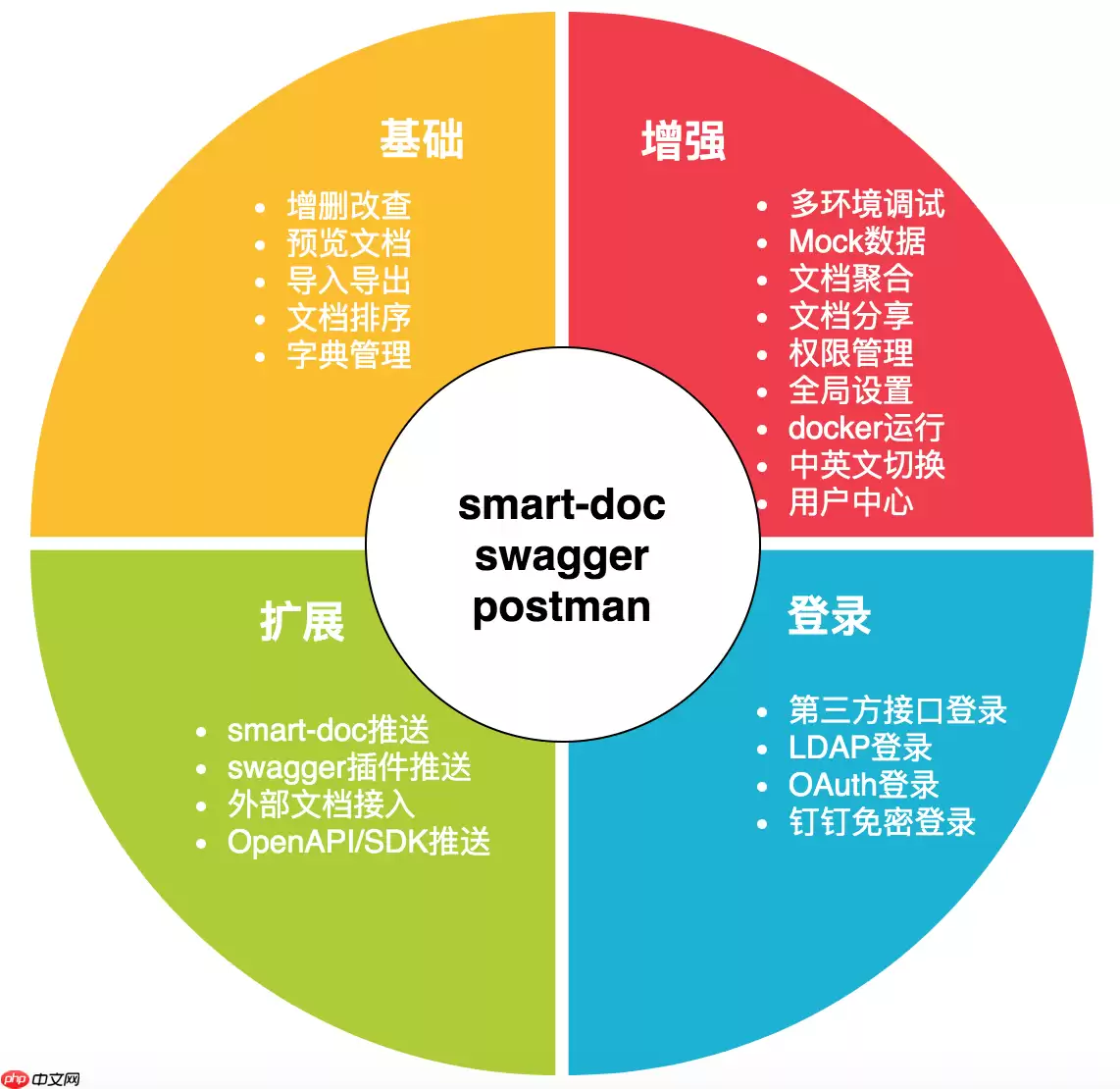
Torna1.35.6与2.1.20版本发布,优化单值返回结果展示逻辑,修复接口名称为空时Tab标签消失问题,新增点击接口名称跳转预览页面,改进Markdown渲染。Torna是一款接口文档管理工具,支持多人协同编辑、多源文档统一归档,扩展了Swagger的易用性与集成性。

遇到iPhone15上的应用删不掉?别急,可以先强制重启设备,或者查查是不是屏幕使用时间给限制了。如果这俩办法都行不通,那么通过电脑上的iTunes(Windows)或Finder(Mac)来恢复系统,通常是解决问题的终极方案。 iPhone15应用删除失败的原因分析 你的iPhone15突然“挽留






Windows 10 是一款微软推出的经典操作系统,拥有硬件兼容性与多任务处理能力。它更偏向把系统状态查看和常用调节动作放在一起,适合需要持续观察和微调设备状态的场景。

极度公式是一款跨平台专业LaTeX公式识别编辑软件,支持OCR公式识别和多平台编辑。和使用说明,避免使用,享受完整功能与稳定支持。做扫描整理、文字提取和表格转换时,它能把识别后的处理步骤接得更顺,资料录入这类场景会省下不少时间。
