

银河麒麟系统如何安装LibreOffice
一款文字处理软件,一种订阅式的跨平台办公软件,基于云平台提供多种服务,通过将 Excel 和 Outlook 等应用与 OneDrive 和 Microsoft Teams 等强大的云服务相结合,Office 365 可让任何人使用任何设备随时随地创建和共享内容。
在银河麒麟系统上安装LibreOffice需先确认系统SP版本、CPU架构及网络状况。五种安装路径:软件商店图形化(V10SP3+推荐)、APT命令行(联网桌面版)、DEB离线包(断网或ARM64)、RPM包(YUM系服务器版)、源码编译(深度定制)。选择合适方式可成功安装。
在银河麒麟系统上安装LibreOffice,看似是个标准操作,但实际踩坑的人不少。关键不在于下载哪个包,而在于你得先搞清楚三件事:系统是V10的哪个SP版本——SP1、SP2还是SP3?CPU是x86_64还是aarch64(ARM架构)?网络通不通、能不能连外网源?这三问没搞清楚前,直接上sudo apt install libreoffice,大概率会收到一句“无法定位软件包”。这通常意味着你用的是YUM系的服务器版,或者APT源根本没启用——别拿Debian的惯性思维套上去。
从实际经验来看,有五种安装路径,对应不同场景。下面一条一条拆开讲,自己对照判断。
通过麒麟软件商店图形化安装(桌面版V10 SP3+推荐)
这是完全不用敲命令的纯图形界面方案。系统会自动处理依赖关系、注册桌面图标,连中文语言包都一并给你集成好。对于不想折腾命令行的用户,这是最稳妥的选择。
操作很简单:点屏幕左下角“开始菜单”,搜“软件商店”,回车打开。在商店顶部的搜索栏里敲“LibreOffice”回车。结果列表里找到名称为【LibreOffice(社区版)】的那个条目——千万看清开发者显示的是“Document Foundation”或“Kylin Software Center”。务必避开那些标注了‘精简版’‘阉割版’或者开发者是第三方个人的条目,那些包后续出什么幺蛾子谁也说不准。点“安装”,等着进度条跑完变成“启动”按钮,就齐活了。
使用APT命令行安装(适用于联网桌面版V10 SP1+)
这个方案拿到的是麒麟官方源维护的稳定版本,Writer/Calc/Impress全部组件完整,简体中文界面和帮助文档都给你配好。唯一的前提就是系统必须能联网。
打开终端(Ctrl + Alt + T),先跑个sudo apt update把软件源列表更新一下。然后装核心套件:sudo apt install libreoffice libreoffice-l10n-zh-cn。系统会让你确认安装,列出大约70到90个依赖包,输入Y回车就行。这里有个小问题:有时候卡在“正在设置…”那一步超过3分钟,大概率是网络抖动导致dpkg锁没释放。按Ctrl+C中断,重跑一次通常就好了——不是命令出错了,像是跑步途中被人绊了一跤而已。
手动安装DEB离线包(断网/ARM64/指定新版专用)
如果机器完全断网,或者你用的是ARM64架构(比如部分国产台式机和笔记本),或者非要装某个特定新版,就只能走离线包安装。这里分两种情况。
方法一:官网直接下载
访问LibreOffice官网的下载页面,切到Linux标签,选“DEB 64-bit”,下那个.tar.gz文件。关键提醒:如果你的设备是ARM64架构,必须选页面底部标注了‘AArch64’的独立安装包,别拿x86-64的包强行解压,系统不吃这套。解压后进入DEBS子目录,直接sudo dpkg -i *.deb全部装上。
方法二:借用联网机缓存包
这个技巧在openKylin桌面版上实测有效。找一台同架构的联网麒麟机,执行apt-get install --download-only libreoffice24.2-zh-cn,这会只下载不安装。到/var/cache/apt/archives目录把所有.deb文件打包,拷到目标机上,然后执行sudo dpkg --force-depends -i *.deb。会强制安装,成功率很高。
使用RPM包安装(YUM系服务器版V10 SP2专用)
银河麒麟服务器V10 SP2走的CentOS/RHEL内核体系,不能用APT,得走YUM。前提是yum源已经启用且baseurl指向了有效地址。跑这行命令就行:yum -y install libreoffice。系统会自动拉取大约80个关联包,包括liblangtag、libmspub、libodfgen这些底层解析库。全部安装完后,用soffice --version验证一下版本号。
源码编译安装(仅限深度定制或非标ARM平台适配)
这条路不建议普通用户尝试——耗时几个钟头起步,而且你必须先把整套开发链备齐:gcc、make、Python3-devel、Ja va JDK,再加上libxml2-dev、libxslt1-dev、libicu-dev等一系列依赖。提前准备好再动手。
下载源码:wget https://download.documentfoundation.org/libreoffice/src/7.1.8/libreoffice-7.1.8.1.tar.xz。解压到/opt并进入源码目录。配置时如果想省时间,可以这样:./configure --with-system-libs --without-ja va --without-online-update --enable-release-builds,直接禁用Ja va和在线更新,缩短构建时间。然后make -j$(nproc)开始编译——这一步是真的慢。完成后sudo make install收工。
解决WPS打开Word、Excel或PPT文件时的排版与功能差异。本教程指导如何正确选择保存格式、处理字体替换、检查表格公式及演示动画,并建立高效的跨软件交付核对流程。
Office安装失败怎么办?本教程详解Windows环境下Office无法安装的原因及解决步骤,包括清理旧版本、运行官方疑难解答、检查网络代理及使用脱机安装包,助你快速恢复Office正常使用。
针对Office 365安装进度条长时间无响应的问题,提供从检查Windows Installer状态、优化网络连接、清理旧版Office残留在到执行联机修复的完整排查步骤,避免盲目重装。
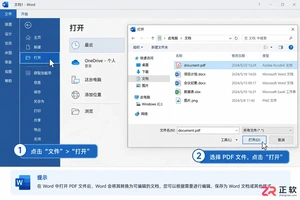
遇到Office无法打开PDF文件?本文详解文件损坏、Word转换限制、保护视图及权限问题等核心原因,提供按步骤排查和修复的实操指南,助您快速恢复文档访问。
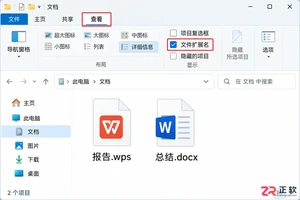
遇到Office无法打开WPS文件的情况?本文详解如何区分.wps与.docx格式,纠正错误的文件关联,利用Word“打开并修复”功能,以及处理受保护视图和权限问题,助您快速恢复文档正常编辑。
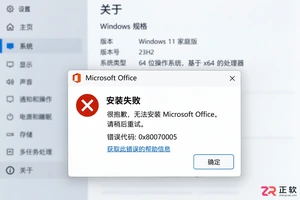
遇到Office安装失败?本教程详解如何清理旧版残留、解决32/64位版本冲突、绕过网络代理限制及使用官方离线安装程序。适用于Microsoft 365、Office 2021/2019等版本,助您快速完成安装与激活。
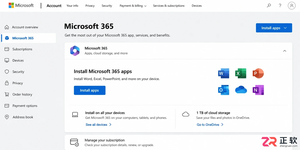
详解 Office 365(Microsoft 365)官方安装器的下载入口、Windows 与 Mac 系统下的安装步骤,以及首次启动时的账号激活方法。避免第三方风险,确保正版软件顺利部署。
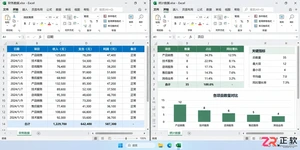
想知道如何在 Office 中同时打开两个 Excel 窗口并排显示?本教程详解通过 Excel“视图”菜单的并排查看功能,以及 Windows/macOS 系统分屏技巧,实现双表格高效对照、同步滚动与数据复制,提升办公效率。
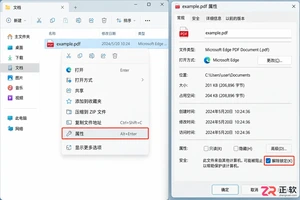
遇到Office无法打开PDF文件?本文详解如何区分阅读与编辑需求,通过检查文件状态、设置默认程序、修复Office安装及处理加密权限,解决Word转换失败或PDF无法显示的问题。




Postman是一套面向API全生命周期的开发与测试平台,可在Mac上发送和调试多种协议请求,管理集合、环境及认证信息,并完成脚本测试、模拟服务、监控、文档发布和团队协作。它适合开发、测试及运维人员使用,提供个人免费方案。

Docker Desktop 是 Docker 官方为 Mac 提供的容器开发环境,集成 Docker Engine、命令行工具、Compose、Build、Kubernetes 与图形化管理界面。

Android Studio 是 Google 面向安卓应用开发提供的官方集成开发环境,基于 IntelliJ IDEA 构建。它整合智能代码编辑、Gradle 构建、界面预览、设备模拟、性能分析、调试测试及 APK 分析等工具。

PixPix 是面向品牌、卖家和内容团队的在线 AI 图片视频创作平台,提供图视频 Agent、无限画布、图片生成、视频生成、自然语言编辑及商品套图、产品精修和带货视频等电商工具。

Postman 是面向 API 全生命周期的开发与协作平台。Windows 桌面版可用于构建和发送 HTTP、GraphQL、gRPC、WebSocket、MQTT 等请求,并提供环境变量、集合、脚本测试、模拟服务、监控、文档及团队工作区等

Docker Desktop 为 Windows 开发者提供集成式容器环境,内置 Docker Engine、命令行工具、Compose、Build 与 Kubernetes 等组件,可在本机完成镜像构建、容器运行、日志查看和资源管理。