

剪映如何制作抖音故障风格视频
剪映制作抖音故障风格视频需先导入动态素材,分割视频后添加故障特效并调节强度,利用关键帧实现渐变效果。搭配闪黑等转场,调整冷色调滤镜与对比度,可使用蒙版实现局部干扰。导出时建议1080p60fps。
想让你的抖音视频瞬间拥有赛博朋克般的视觉冲击力?故障风格(Glitch Effect)绝对是最抓眼球的选择。下面这份超详细的剪映教程,手把手教你从零开始打造酷炫的故障感视频,轻松提升作品质感。
一、素材准备与导入
首先,你需要一段动态丰富的视频素材,比如舞蹈、游戏高光片段、街头随拍或Vlog画面。素材的节奏感越强,故障效果越炸裂。
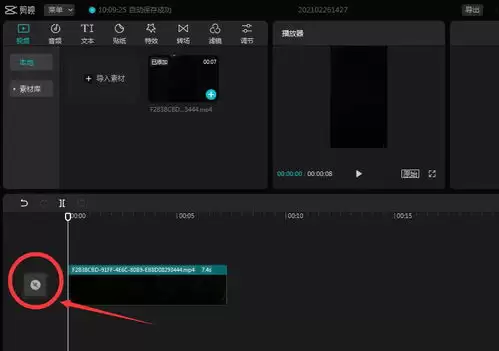
打开剪映App(确保已更新到最新版本),点击「开始创作」,从相册中选中你的素材导入轨道。
? 小提示: 如果素材本身颜色偏平淡,建议先不加滤镜,等做完故障效果后再统一调色,避免效果叠加后失真。
二、添加核心故障特效
这是整个教程的灵魂步骤。通过分割视频并应用「故障」特效,可以制造出类似信号干扰的抖动和色差。
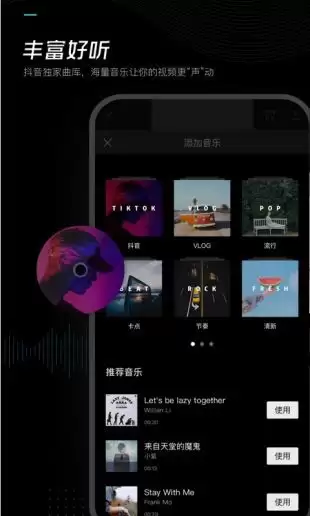
1. 分割视频
- 将时间线移动到你想让故障效果出现的位置(比如音乐鼓点或动作转折点)。
- 点击下方工具栏的「分割」按钮,把视频切成两段(或更多段)。
2. 应用故障特效
- 选中第一段视频,点击工具栏的「特效」→进入「基础」分类。
- 找到「故障」特效(通常有多种样式,如“故障、扫描故障、震动故障”等),点击添加。
- 添加后点击特效轨道,可以调节「故障强度」、「速度」等参数。一般强度设置在50%~80%之间效果最明显。
3. 复制特效到其他片段
- 长按第一段视频上的特效轨道,选择「复制」。
- 然后将复制出的特效拖拽到第二段视频上(如果有多段视频,可重复操作)。
? 小提示: 如果想做出渐变的故障效果(比如从正常画面突然闪断),可以在特效轨道上添加关键帧:在第一帧把强度设为0,中间某帧设为100,最后一帧再降回0,这样就能模拟信号时断时续的感觉。
三、细化与转场
单纯的故障特效还不够,搭配转场和调色才能让视频更高级。
1. 添加动态转场
- 在视频分割处点击「转场」按钮。
- 推荐选择「闪黑」、「边框」或「噪点」等转场,时长控制在0.3秒左右,与故障风格呼应,让切换更干净利落。
2. 调整色彩与滤镜
- 点击「滤镜」,选择偏冷色调(如“赛博朋克”、“科技灰”)或高对比度的滤镜(如“黑白”、“胶片”),增强视觉冲击。
- 也可以手动调节「调节」参数:提高对比度(+20~+30),降低饱和度(-10~-20),轻微增加锐化(+15),让故障的色差线条更明显。
? 小提示: 如果你希望故障效果只出现在局部(比如人物轮廓或文字),可以使用剪映的「蒙版」功能:选中特效轨道 → 点击「蒙版」→ 选择「圆形」或「线性」,调整位置即可实现局部干扰。
四、导出与发布
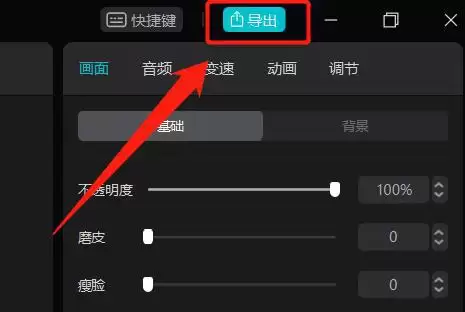
- 点击右上角「导出」按钮。
- 分辨率建议选择1080p (60fps),码率选「更高」,以保证清晰的画面和流畅的抖动。
- 导出后直接上传抖音,配上带节奏感的BGM(电子音乐或Lo-fi beats),效果翻倍。
常见问题
- 问:我添加的故障特效看起来太生硬,怎么办?
答:尝试降低特效强度,或者同时叠加多个不同种类的故障特效(如“故障+扫描故障”),并给每个特效添加关键帧让效果动态变化,就能避免呆板。 - 问:分割视频后,两段之间的过渡卡顿怎么办?
答:检查转场时长是否太短(建议0.2~0.5秒),或者转场效果与前后画面色差过大。推荐使用“闪黑”或“模糊”转场,过渡更自然。 - 问:故障效果加上后视频变得很模糊,怎么回事?
答:可能是滤镜强度过高或特效参数中的“模糊”选项被误开。请检查特效参数,关掉“模糊”滑块,并适当降低“故障强度”。 - 问:我只想让局部出现故障,比如只干扰人物的手,能做到吗?
答:可以。在添加故障特效后,点击特效轨道→「蒙版」→选择「矩形」或「圆形」,调整蒙版大小和位置,并开启「反转」即可将效果限定在特定区域。 - 问:为什么我复制特效后,第二段视频没有效果?
答:请确保复制的特效轨道长度与第二段视频长度匹配,或者手动拉伸特效轨道至视频末端。另外,检查是否误删了第二段视频上的特效轨道。
掌握这些技巧后,你就能用剪映轻松创作出适合抖音的故障风视频。无论是舞蹈、游戏、还是Vlog,加上一点信号干扰般的抖动和色差,立马提升潮流感。快去试试吧!
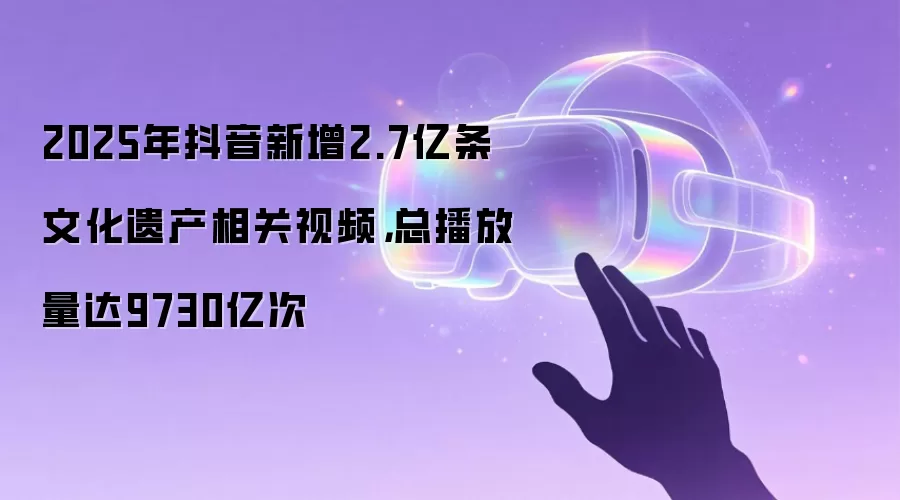
2025年抖音新增2.7亿条文化遗产视频,总播放量达9730亿次。中华老字号在抖音生活服务的团购交易额翻番。公益古籍平台“识典古籍”已免费开放超6万部古籍,月均吸引240多万人次在线翻阅。文化遗产正从“小众情怀”走向大众日常。
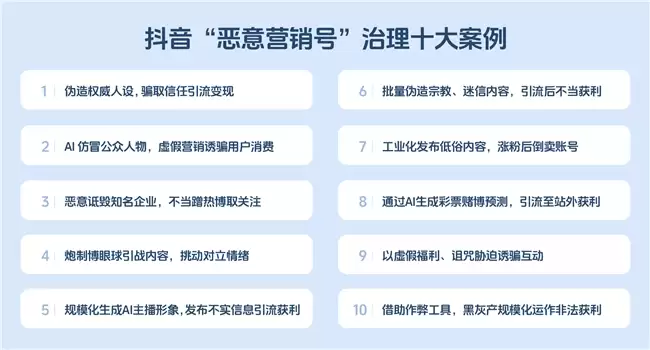
抖音近一年累计处置恶意营销类违规账号387.4万个,违规内容占比同比下降41.24%。通过出台治理规范、明确十类重点打击行为,构建“内容管控+账号约束+法律追责”框架,并上线账号健康分机制,有效遏制了网络恶意营销势头。
抖音电商618战报:超12万商家直播成交额同比翻倍,成交额破百万商家数增长152%,超57万带货达人成交额同比翻番,平台直播生态展现出强劲增长力,再创历史新高。
抖音反诈工具“验证助手”升级,新增语音录入和图片文本提取功能,大幅降低操作门槛。老年用户只需说话或拍照,即可自动识别骗局,将适老化从口号落实到具体交互中,有效提升防骗能力。
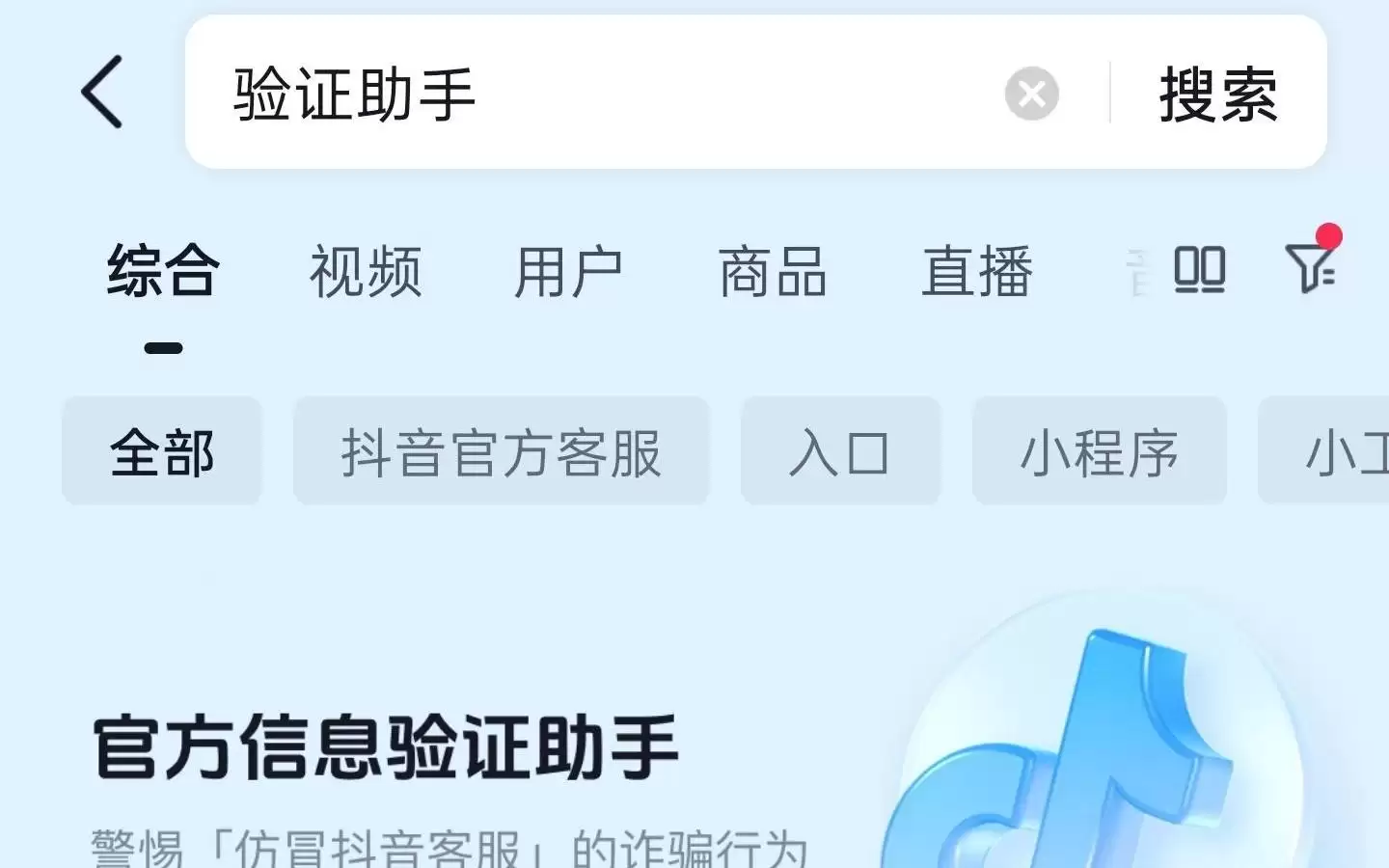
抖音反诈工具“验证助手”升级,新增语音录入和图片文本提取功能,统一为单一入口,自动识别分类。用户可通过截图圈选或语音输入核验信息,操作门槛大幅降低。该工具已累计服务超2800万人次,日均帮助约4万用户识别风险信息。

百万网红黄一鸣因遛狗未牵绳与路人冲突,自称“百万网红”并试图网暴对方,其与女儿“闪闪”的抖音账号被禁止关注。黄一鸣曾靠王思聪前女友标签走红,近期因经济纠纷、合同违约等官司缠身,账号被封是多重负面叠加的结果。

近来,众多用户纷纷反映抖音投屏功能出现了诸多故障,其中较为常见的问题包括:抖音自带的投屏入口莫名不见、明明连接了同一WiFi却无法投屏、反复尝试投屏都以失败告终、投屏功能时而可用时而不可用等。目前,这类投屏异常问题极为普遍,许多用户都遭遇了同样的困扰。那么,抖音投屏故障的核心原因究竟是什么呢?又有哪

抖音生活服务联合青岛浮山所市集打造海鲜市集,端午假期团购交易额增长约400%;同步推出6.6元“青岛旅游省钱卡”,销售额破千万元,带动端午抖音团购订单量增长93%,销售额增长超88%。
抖音“验证助手”反诈工具新增单一输入框、图片文本提取及语音输入功能,用户无需手动分类,可直接粘贴、上传截图或语音输入待核验内容,系统自动识别验证,有效降低老年人操作门槛。





火山引擎是字节跳动旗下企业级云与AI服务平台。聚焦大模型核心能力,依托字节自研豆包多模态大模型,凭借火山方舟一站式平台,提供模型精调、推理部署、智能应用搭建等全链路服务,结合高性能AI算力,助力各行业快速落地大模型数字化与智能化应用。



