

2026好用手写输入工具排行
到了2026年,手写输入这事儿,已经不再是“凑合用”的状态了。无论是中老年用户想用鼠标在电脑上写字,还是学生党在iPad上记个公式、老师要批注PDF教案,又或者程序员想在Linux环境下用端侧AI手写又不想上传隐私数据——市场上都有成熟的方案来应对,不用再妥协了。 接下来逐一看看这些工具各自擅长什么
到了2026年,手写输入这事儿,已经不再是“凑合用”的状态了。无论是中老年用户想用鼠标在电脑上写字,还是学生党在iPad上记个公式、老师要批注PDF教案,又或者程序员想在Linux环境下用端侧AI手写又不想上传隐私数据——市场上都有成熟的方案来应对,不用再妥协了。

接下来逐一看看这些工具各自擅长什么,以及该怎么用才能发挥出最大效果。
电脑端鼠标手写:文通 vs 逍遥笔
先说文通,它的定位很明确——给零基础、用Windows系统的用户准备的。下载装好后,点一下任务栏的鼠标图标,全屏书写区就会自动弹出来。这时候直接用鼠标画字,彩色墨迹会实时跟手跑,候选框按相似度排序,首字命中率实测能超过87%。
不过有个容易被忽略的细节:必须关闭杀毒软件的实时拦截,否则首次启动会一直卡在“正在加载识别引擎”这个环节,怎么都进不去。
再看逍遥笔v8.4.0.2。这款工具的核心竞争力是快、资源占用低。它不需要安装,解压就能用。双击主程序后,勾选“启用数字墨水加速”,然后在任意文本框点一下,悬浮手写板就会自动浮出来。写完之后字自动上屏,延迟控制在120毫秒以内。
但逍遥笔有个限制:不支持Windows 11 ARM64架构。所以在装之前得先确认一下自己CPU的类型,不然可能跑不起来。
iPad/安卓平板手写笔记:Nebo vs 云记
Nebo是2026年手写转文字这个领域里公认最强的一款,尤其适合数学和工程类的用户。
操作路径很清晰。打开Nebo新建笔记,用Apple Pencil或者手写笔写下“∫₀¹ x² dx”这个积分式,然后双指轻点这行字,它就能自动转成可编辑的LaTeX格式。长按公式还能导出为图片或者插入Word文档,非常方便。
此外,它不只是识别字形,还能理解语义。比如你写一整段“今天天气很好我们去公园”,选中后点右上角的“转文字”,AI会给这段话自动加好标点,变成“今天天气很好,我们去公园。” 这种断句能力比单纯的字形识别要实用得多。
但这里有个需要注意的地方:它不能跨App同步手写原迹。转译后的文本可以拖进GoodNotes或者Notability继续编辑,但原始的手写笔记是过不去的。
对于安卓用户来说,云记是更对口的选择。它的核心优化在于压感模拟。安装后进入设置,开启“压力感应模拟”,再选择“三星S Pen兼容模式”,写出来的笔触就能随下压力自然变化,不再是简单的粗细切换,手感体验提升很明显。
另外,云记支持手写搜索PDF里的任意内容。哪怕你写的是连笔草书,它也能在几百页的讲义里瞬间定位“傅里叶变换”这四个字在哪一页出现。这个功能对经常翻阅电子材料的用户来说非常实用。
隐私优先型:RIME + 手写插件
对于科技爱好者来说,RIME加上手写插件是一个完全本地化、不联网的编辑环境。所有识别都在本地运行,不传字、不存云端,连网络请求都不会产生。
配置过程不算特别简单:在GitHub下载RIME源码,用Weasel部署器一键安装后,去配置文件default.yaml里找到schema列表,添加“- name: handwriting”即可。然后重启,按Ctrl+`调出手写面板,写完按Enter上屏。
作为一个非常“极客”的方案,它的识别率确实略低于讯飞这类云端方案。但是一旦配置完成,哪怕WiFi关机,它也能持续运行手写输入。如果你需要写一些敏感材料,或者是在离线环境下做科研记录,这套方案几乎是唯一的选择。
手机端快速应急:搜狗输入法手写模块
最省事的方案,其实就在你手机里。搜狗输入法自带的手写模块不需要额外下载App,直接用就行。
长按键盘左下角的“笔”图标,切换到手写模式。横屏全屏书写时,写完会自动联想词组。比如你写“zhongguo”,候选栏立刻就会出现“中国”“中古”“忠告”等选项。如果识别错了,直接在候选字上滑动删除重写,比点叉号快得多。
语音和手写混合输入也支持:一边说“然后”,一边手写“→”,结果自动合成“然后→”。这种混合模式在快速输入时效率很高。

说实话,2026年手写输入法市场已经有了一套非常清晰的格局。如果你正为“选哪款”而纠结——既要识别准、上手快,又要适配自己的设备——那下面这五款软件基本覆盖了从手机到PC、从触屏到鼠标书写的全部核心场景。而且,它们各自在特定维度表现突出,绝非“热门”就适合所有人,关键要看你在什么设备上、用哪种方式写

对于习惯手写输入的中老年用户、方言区朋友,或者经常要处理生僻字的人来说,找一款免费、识别准、反应快的手写输入法,其实并不复杂。逍遥笔、讯飞输入法、搜狗输入法这三款工具,正好覆盖了Windows和安卓双平台,而且完全免费——日常使用完全够用,识别率和响应速度都经得起考验。 逍遥笔:专为零基础用户设计的
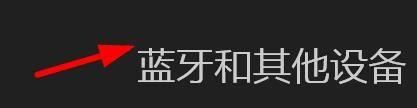
Win11手写输入法怎么打开?在输入文字的时候,可能会遇到一些不清楚读音的字,那要怎么键入呢?试试手写吧,下面小编就来跟大家讲讲Win11调出手写输入法的操作方法,非常简单。具体方法如下:1、首先,我们进入系统点击打开蓝牙和其他设备设置。2、然后,我们点击打开笔和WindowsLnk。3、最后,我们点击打开使用手写输入文本即可。使用的前提是电脑支持手写输入法的哦。
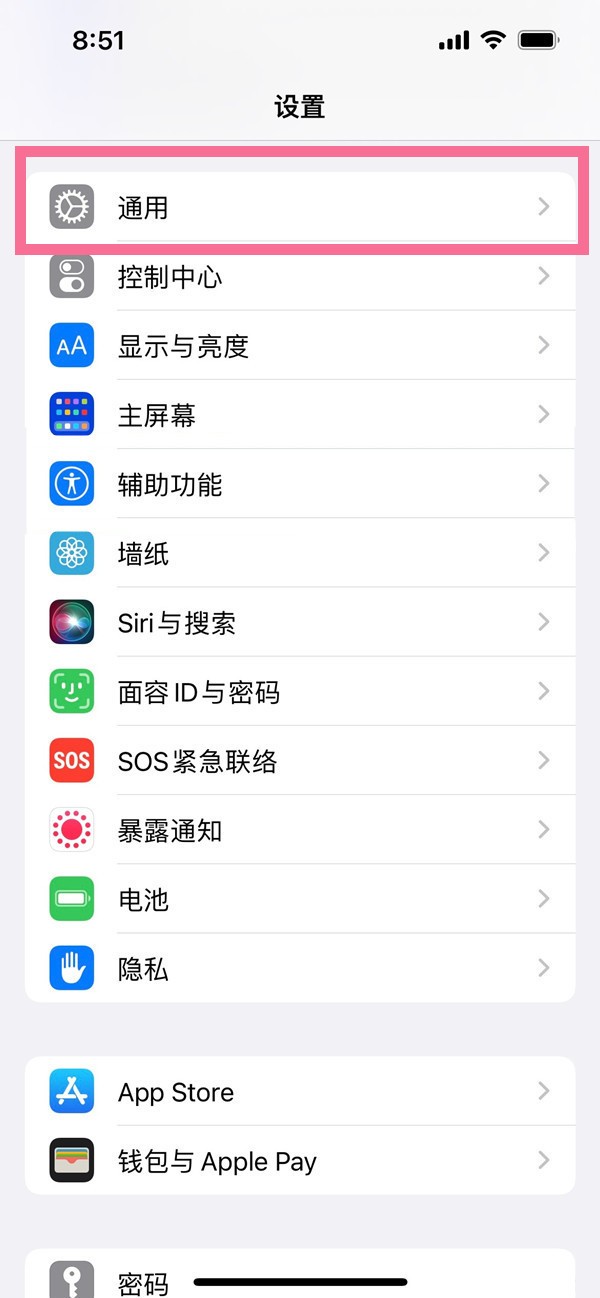
1、在设置中点击【通用】。2、选择【键盘】,在后面的界面中继续点击【键盘】。3、选择【添加新键盘】,找到手写键盘即可完成添加。4、在文本输入界面,点击输入法上的地球图标,选择【手写】即可。
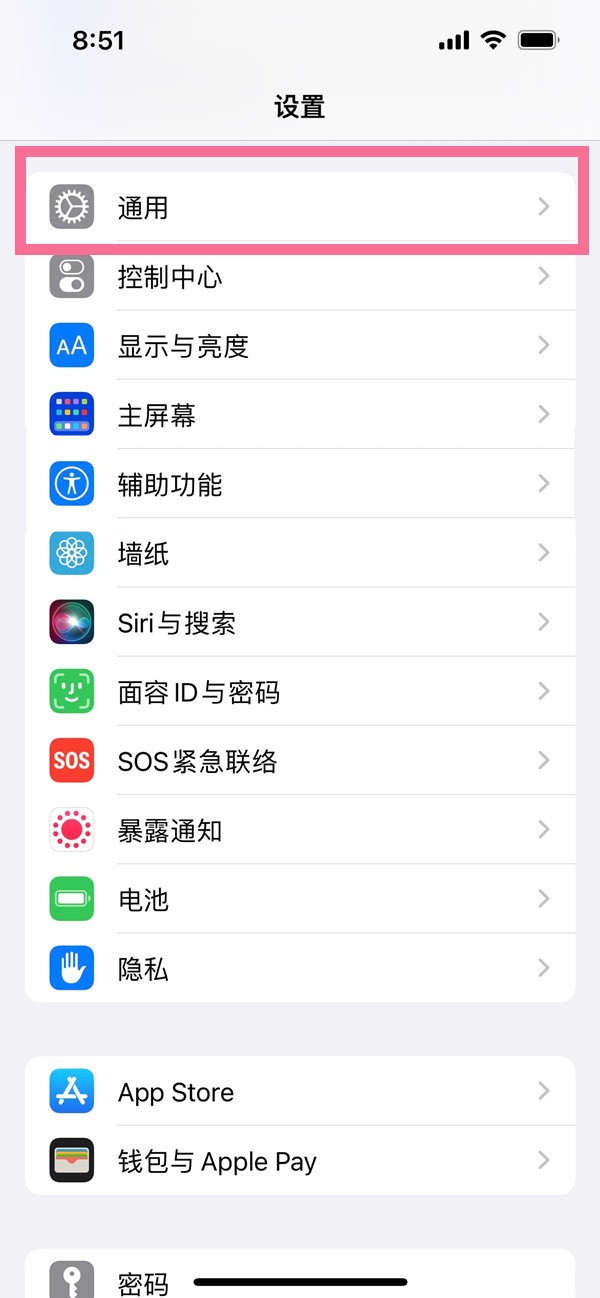
1、首先,我们在苹果13手机设置菜单中点击【通用】。2、然后,点击【键盘】,继续点击【键盘】。3、选择【添加新键盘】,添加手写键盘。4、最后,在文本编辑界面,点击输入法上的地球图标,选择【手写】即可。

本文详细介绍 Gemini 官方网页版入口地址、个人与组织账号登录流程、运行环境要求、账号体系差异对比及常见访问异常的排查解决方法。

针对初次接触Steam平台的玩家,提供正版Steam官网网址识别、客户端官方安装包下载、本地安装配置及账号安全注册登录的详细图文操作教程。

针对各类支持驱动配置的鼠标,系统梳理鼠标宏设置软件的核心设置逻辑、全流程操作步骤、运行模式选择与排错验证方法,帮助读者准确掌握宏功能的配置与使用。

详解如何在 Word 中使用 EndNote 插件插入文献引用。涵盖从库中搜索记录、插入引文、选择样式到更新参考文献表的步骤,确保引文格式准确且可随时更新。






火山引擎是字节跳动旗下企业级云与AI服务平台。聚焦大模型核心能力,依托字节自研豆包多模态大模型,凭借火山方舟一站式平台,提供模型精调、推理部署、智能应用搭建等全链路服务,结合高性能AI算力,助力各行业快速落地大模型数字化与智能化应用。



