

儿童绘画app哪个好用 儿童绘画app推荐
五款儿童绘画App分别主打零基础白板、数字涂鸦、轻量化工具、自由创作与临摹、愉悦体验,通过降低门槛和激发兴趣,帮助孩子迈出绘画启蒙的第一步。
给孩子选绘画类App,市面上少说也有几十款,功能看着花里胡哨,但真正适合启蒙的其实就那么几个。这里梳理了五款口碑比较稳的,各有侧重,但都在“降低门槛”和“激发兴趣”上做足了功夫。
先说第一款,《绘画》。它本质上就是一个干净的白板工具,核心卖点就是“零基础也能上手”。无论孩子有没有学过画画,打开就能直接涂鸦。功能设计得极其简洁,新用户几乎不需要学习成本。而且软件里内置了多种风格的背景皮肤,比如水彩纸、网格纸、黑板底纹等等,选择不同的背景,画出来的感觉完全不同,对培养孩子的绘画风格偏好挺有帮助。
第二款《绘画大师》,更偏向低龄儿童的启蒙场景。它最大的亮点是数字涂鸦功能——每张线稿上都标好了数字,孩子只需要根据数字标记对应的颜色去填充,就能完成一幅完整的画作。这个过程其实就是在潜移默化地培养色彩感知能力和手眼协调。线稿的题材也很丰富,动物、植物、卡通角色都有,适合刚开始接触涂色的孩子。
第三款《绘画板》,从技术角度来说做得比较轻巧。它占用的存储空间很小,启动速度飞快,不用用户自己去调整什么配置。内置的画笔和贴纸素材库挺全的,而且支持手动调节笔刷的粗细和透明度。这意味着,稍微有点绘画基础的孩子可以玩出更多花样——比如用半透明笔触叠色,或者用细笔勾线、粗笔涂色,创作自由度很高。
第四款《涂鸦绘画板》,把“自由创作”和“系统培养”结合得比较好。孩子可以通过绘画、涂色、临摹三种方式来进行表达。临摹功能对审美感知的锻炼很直接——照着好的作品画一遍,构图和配色感自然就上来了。另外,这款App支持手动调节画板尺寸,比如画小物件时用A5大小,画大场景时扩展到A3,更方便匹配绘制内容。还有一个很实用的功能:云储存。作品自动保存到云端,随时可以查看或者分享给家人,不用担心不小心删掉。
第五款《涂鸦绘画》,名字和上一款接近,但侧重点不同。它更强调“愉悦的画画体验”——界面设计得很轻松,配色也活泼。用户可以从风格多样的插画库里选择题材,然后基于这些素材自由发挥。这就有点像给孩子一个半成品的绘画本,让他们在此基础上添加自己的创意。素材库里的插画是成型的,支持快速填充颜色,所以整体创作过程非常流畅,不会让孩子因为操作卡顿而失去耐心。
说到底,这五款App各有各的核心特色:有的主打极简白板,有的靠数字涂鸦降低门槛,有的侧重画笔的精细控制,有的强调素材库的丰富性,还有的围绕体验流畅度做文章。但它们的共同点是一致的——都在用色彩引导和创意激发的方式,帮孩子迈出绘画启蒙的第一步。如果近期想给孩子找一款合适的绘画工具,可以对照着孩子的年龄和兴趣点来选,选对了,比报班管用得多。
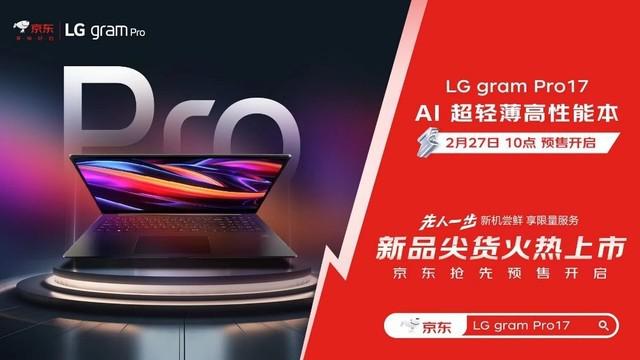
随着AI技术的不断进步,作为重要生产力工具的笔记本电脑也顺势发展更新,通过搭载AI功能来为用户提供更高效、智能的使用体验。2月27日,LG推出的全新AI超轻薄高性能本LGgramPro17新品先人一步在京东开启预售,即日起至3月5日,来京东参与预售即可享受全品12期免息、定金膨胀200元抵1000元等福利,晒单还有机会获赠LGgram无线鼠标和200元E卡,更能先人一步感受AI超薄高性能新品。本次京东抢先上线的LGgramPro17系列新品笔记本型号为17Z90SP-G.AL78C,搭载最新英特尔Ultr

度过欢乐的元宵佳节,各个学校也陆续迎来新的开学季。新学期、新气象,为了让自己在新的一年有更大的进步,很多学生制定了严格的学习计划和目标。不管是完成日常作业,预习、复习功课,亦或是发挥自己的兴趣爱好,进行绘画、设计,平板电脑都成为学生们不可缺少的辅助装备。三星GalaxyTabS9系列拥有出众的硬件配置,加上全新的SPen触控笔和优秀的大屏视觉体验以及多任务处理功能,堪称是平板电脑中的全能旗舰产品,让你的新学期元气十足。智能化时代,电子阅读、电子作业、电子绘画逐渐普及,平板电脑的使用场景也越来越多,具备流畅
蚂蚁新村每日一题1.12:今日问题:有一种绘画是把戏曲脸谱画在蛋壳上,称之为?很多小伙伴不知道有一种绘画是把戏曲脸谱画在蛋壳上称之为什么,接下来就是小编为用户带来的1.12蚂蚁新村每日一题答案分享,感兴趣的用户快来一起看看吧!蚂蚁新村今日答案最新更新蚂蚁新村每日一题1.12:有一种绘画是把戏曲脸谱画在蛋壳上,称之为问题:有一种绘画是把戏曲脸谱画在蛋壳上,称之为?答案:蛋壳脸谱内容解析:1、蛋壳脸谱是一种将戏曲脸谱绘制在蛋壳上的绘画艺术;2、它不仅仅是一种简单的绘画技巧,更是一种融合了绘画和书法的独特表达方

PHP与Midjourney的完美对决:创造出非凡的AI绘画艺术品引言:随着人工智能的快速发展,AI在各个领域展现了巨大的潜力和创造力。其中,艺术创作领域一直是人类的核心兴趣之一。最近,PHP语言与Midjourney的完美结合,为我们带来了一种非凡的绘画艺术体验,展现了AI在艺术创作方面的惊人能力。本文将介绍如何使用PHP和Midjourney的代码示例,
从零开始:如何利用PHP对接Midjourney,开发令人叹为观止的AI绘画应用?人工智能(ArtificialIntelligence,简称AI)技术在各个领域都有着广泛的应用。其中,AI绘画应用是一个备受瞩目的领域。本文将介绍如何利用PHP对接Midjourney平台,来开发令人叹为观止的AI绘画应用。一、了解Midjourney平台和APIMidjo
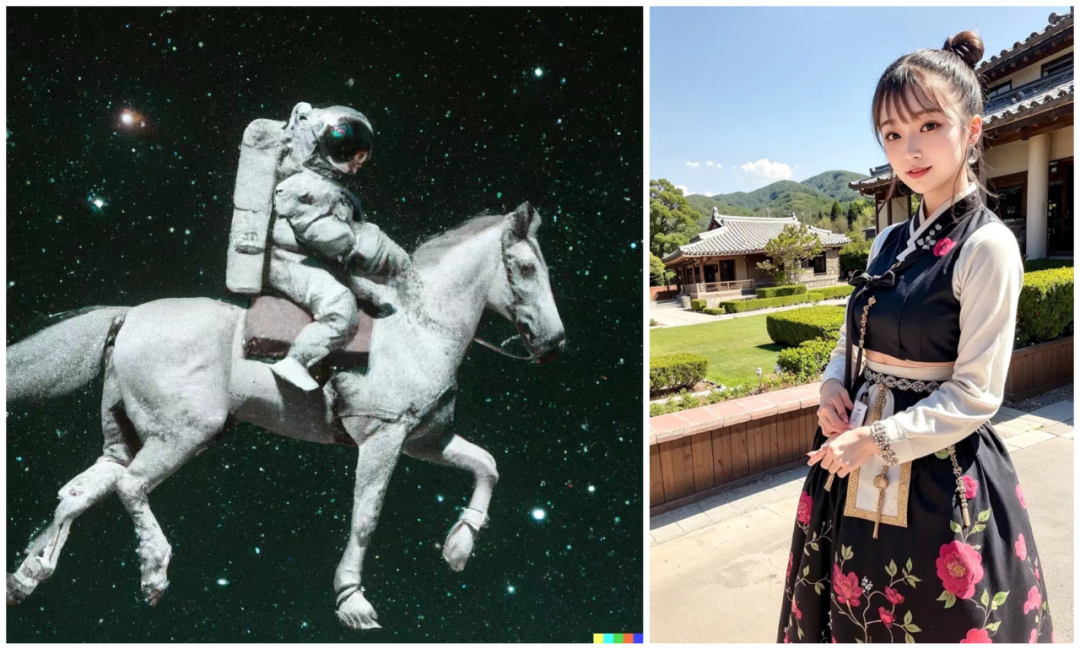
从骑马的宇航员到三次元小姐姐,在不到一年的时间里,AI绘画似乎已经取得了革命性的进展。这个「骑马的宇航员」由OpenAI2022年4月推出的文生图模型DALL・E2绘制。它的前辈——DALL・E在2021年向人们展示了直接用文本生成图像的能力,打破了自然语言与视觉的次元壁。在此基础上,DALL・2更进一步,允许人们对原始图像进行编辑,比如在画面中添加一只柯基。这一个看似简单的操作其实体现了AI绘画模型可控性的提升。不过,就影响力而言,2022年最火的文生图模型并不是DA





火山引擎是字节跳动旗下企业级云与AI服务平台。聚焦大模型核心能力,依托字节自研豆包多模态大模型,凭借火山方舟一站式平台,提供模型精调、推理部署、智能应用搭建等全链路服务,结合高性能AI算力,助力各行业快速落地大模型数字化与智能化应用。



