

电脑开机黑屏提示 Error loading operating system 修复
电脑开机黑屏,屏幕上蹦出那句英文提示"Error loading operating system",这其实是一个信号:BIOS自检已经通过了,但系统在加载操作系统之前就卡住了。不是蓝屏,也不是卡在品牌logo上,而是引导链最前端的那一段彻底断开了。说白了,硬盘可能已经被识别出来,但系统根本没有机会
电脑开机黑屏,屏幕上蹦出那句英文提示"Error loading operating system",这其实是一个信号:BIOS自检已经通过了,但系统在加载操作系统之前就卡住了。不是蓝屏,也不是卡在品牌logo上,而是引导链最前端的那一段彻底断开了。说白了,硬盘可能已经被识别出来,但系统根本没有机会启动。
这事儿要一步步排查解决。
先从最简单的干扰因素排查起
很多时候,让系统误判的罪魁祸首可能就在你桌面上插着的U盘或移动硬盘上。USB设备——U盘、移动硬盘、读卡器,甚至带USB接口的键盘和鼠标——都有可能干扰BIOS在启动时对设备枚举的顺序。如果BIOS误把非系统的外接设备当作第一启动源,那就直接跳出来这个提示。
怎么处理呢?关机,拔掉电源线。然后取下所有USB设备(包括无线接收器),拔掉网线,把光驱里的光盘也取出来。最后重新插上电源,开机看看。
这一步操作极其简单,但很多人会忽略它,直接扎进BIOS或者重装系统,结果绕开了最常见的原因。
进BIOS看看硬盘还在不在
如果拔掉设备后依然报错,那就立刻进BIOS检查硬件状态。这一步是判断故障层级的关键分水岭:如果硬盘连BIOS里都不显示,问题大概率出在物理连接或硬盘本身上;如果BIOS能看到硬盘型号和容量,基本可以排除硬件损坏。
重启电脑,在开机自检画面刚出现时,反复按【Del或F2】(戴尔多为F2,联想多为F1或Del,华硕/微星常用Del)进入设置界面。找到Main / Storage / SATA Configuration等类似名称的选项卡,查找“Hard Disk”、“Storage Device”或“SATA Device List”项。确认你的主硬盘(比如"ST1000DM010-2EP102"或"CT500P5SSD8")出现在列表中,且状态不是"Not Found"或"Unknown Device"。
如果硬盘未列出,关机断电后打开机箱。重点检查SATA数据线两端是否插牢——尤其是主板端容易松动。如果是M.2固态硬盘,要确认散热片螺丝已经拧紧。如果手头有备用数据线,直接换一根再试一次。
用Windows安装U盘修复引导
如果硬盘能被BIOS正常识别,但依然报错,那就说明引导文件(bootmgr、BCD、winload.efi等)已经损坏,或者MBR/EFI分区信息错乱了。这时候必须借助Windows安装环境来执行底层修复。
方法一:启动修复(自动模式,优先尝试)
制作好Windows 10/11安装U盘,插入故障电脑。开机按启动菜单键(通常是F12,部分老主板是F10),选择U盘名称启动。进入安装界面后,点击左下角"修复计算机"→"疑难解答"→"高级选项"→"启动修复"。系统会自动扫描并尝试修复,期间可能重启2到3次,耐心等待完成即可。
方法二:命令提示符手动重建(适用于启动修复无效时)
同样从安装U盘启动,进入"命令提示符"。先判断分区类型:输入diskpart → list disk → select disk 0 → list partition。如果看到"System"分区且格式为FAT32,大概率是UEFI+GPT;如果只有"Boot"或无明显系统分区标识,多为Legacy+MBR。
- 对于Legacy+MBR:依次执行
bootrec /fixmbr → bootrec /fixboot → bootrec /rebuildbcd。 - 对于UEFI+GPT:必须先分配EFI分区盘符,否则copy命令会失败。执行
diskpart → list volume → select volume X(找到FAT32格式、大小约100–500MB的卷)→assign letter=S → exit,再运行copy S:\EFI\Microsoft\Boot\bootmgfw.efi S:\EFI\Boot\bootx64.efi和bcdboot C:\Windows /s S: /f UEFI(C:为系统盘,S:为刚分配的EFI盘符)。
用DiskGenius激活系统分区
如果是老旧主板,或者硬盘是克隆过来的,会出现一个特殊情况:分区明明存在,但未被设为活动(Active)。MBR引导程序找不到可执行的启动分区,就会直接报错。
准备一个WinPE启动U盘(含DiskGenius工具),从它启动进入PE桌面。打开DiskGenius,在左侧找到你的系统盘(通常为Disk 0),右键点击C盘所在分区,选择"激活当前分区",弹窗点"是"确认。
需要注意的是,这一步仅对Legacy BIOS + MBR环境有效,UEFI模式下无需也不应激活任何分区。如果不确定模式,先进BIOS查看Boot Mode显示的是Legacy还是UEFI,然后再操作。
完成后取出钱盘,直接重启电脑,看看是否顺利进入Windows登录界面。

电脑开机时弹出“磁盘写入错误”提示,意味着系统在启动早期就无法对硬盘进行基础写入操作。这种情况的根源主要有磁盘空间不足、文件系统损坏、写保护开启以及NTFS权限异常等。为避免数据损坏,需及时采取措施,如清理隐藏的占用空间、强制运行错误检查、清除写保护(可通过diskpart或注册表操作)、重置NTF
0xc0000098错误意味着UEFI无法读取BCD,此时需手动重建。具体操作如下:首先,强制进入WinRE或者使用安装U盘调出命令提示符;接着,通过diskpart识别并挂载EFI系统分区(例如assign letter=S:);最后,执行bcdboot C:Windows /s S: /f UE
0xc0000428错误是UEFI安全启动因数字签名验证失败强制拦截引导,需先根据蓝屏路径判断是第三方驱动(含drivers)还是系统引导文件(winload.efi/exe)问题,再分别禁用驱动签名或重建BCD修复。电脑一开机就蓝屏,并提示“Windows无法验证此文件的数字签名”,错误代码是0x
说起来,电脑开机直接黑屏,屏幕上还蹦出一句“System Battery Is Dead”,这其实是个挺经典的故障。别慌,这大概率不是硬盘坏了,也不是系统崩溃了——问题出在主板上那枚小小的纽扣电池上。简单说,就是CMOS电池没电了,导致BIOS配置丢失、系统时间和日期归零,启动参数全部复位,电脑自然

显示器全黑,只留一个白杠在左上角闪啊闪——这画面看着让人心里发毛。但别急着送修,先搞清楚一个关键判断:这个白杠本身,就是硬件自检(POST)已经通过的信号。电脑开机后屏幕全黑,仅左上角持续闪烁一个白色横杠光标,说明硬件自检(POST)已通过,但操作系统引导链在内核加载前中断——此时Windows尚未
电脑开机蓝屏错误代码IRQL_NOT_LESS_OR_EQUAL,通常由驱动冲突、内存损坏或硬件固件异常引起。可通过清洁卸载显卡驱动、启用小内存转储、运行Windows内存诊断工具、利用BlueScreenView或PowerShell定位问题驱动,以及禁用可疑第三方服务与启动项等方法逐层排查修复。
电脑开机黑屏提示“Diskreaderroroccurred”,通常因硬盘引导扇区或数据读取失败。解决步骤:检查BIOS是否识别硬盘,重插线缆排除接触不良,用Windows安装U盘修复引导记录,运行CHKDSK扫描逻辑错误,最后检测硬盘健康状态,存在物理坏道需及时备份更换。
电脑开机卡在“C盘扫描修复”进度不动,是因为CHKDSK进程僵死而非正常扫描。需立即中断并清除NTFS脏位标记。可通过管理员终端执行chkntfs/xC:和fsutildirtyclearC:命令,或清空注册表BootExecute值,也可通过磁盘属性图形界面进行扫描修复,即可解决。
电脑开机蓝屏报错0xc0000428,提示数字签名异常。根据蓝屏显示的路径判断问题:若为第三方驱动则禁用驱动强制签名进系统后卸载;若为winload.exe等引导文件失效则需用安装U盘修复或命令行重建BCD。
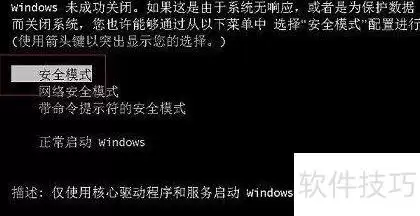
电脑开机按F8无反应,因Windows启动优化压缩了功能键响应窗口。可改用启动时持续按Ctrl键调出选项,或通过Win+R输入msconfig,在引导选项卡勾选安全引导后重启进入安全模式,使用后取消勾选即可恢复。




Postman是一套面向API全生命周期的开发与测试平台,可在Mac上发送和调试多种协议请求,管理集合、环境及认证信息,并完成脚本测试、模拟服务、监控、文档发布和团队协作。它适合开发、测试及运维人员使用,提供个人免费方案。

Docker Desktop 是 Docker 官方为 Mac 提供的容器开发环境,集成 Docker Engine、命令行工具、Compose、Build、Kubernetes 与图形化管理界面。

Android Studio 是 Google 面向安卓应用开发提供的官方集成开发环境,基于 IntelliJ IDEA 构建。它整合智能代码编辑、Gradle 构建、界面预览、设备模拟、性能分析、调试测试及 APK 分析等工具。

PixPix 是面向品牌、卖家和内容团队的在线 AI 图片视频创作平台,提供图视频 Agent、无限画布、图片生成、视频生成、自然语言编辑及商品套图、产品精修和带货视频等电商工具。

Postman 是面向 API 全生命周期的开发与协作平台。Windows 桌面版可用于构建和发送 HTTP、GraphQL、gRPC、WebSocket、MQTT 等请求,并提供环境变量、集合、脚本测试、模拟服务、监控、文档及团队工作区等

Docker Desktop 为 Windows 开发者提供集成式容器环境,内置 Docker Engine、命令行工具、Compose、Build 与 Kubernetes 等组件,可在本机完成镜像构建、容器运行、日志查看和资源管理。