

Mac怎么给PDF文档添加页码标签
Macs Fan Control 是一款专为Mac设计的风扇控制工具,有效解决电脑过热问题。了解如何设置和使用,请访问官网。在数码荔枝购买正版序列号、获取下载,避免使用破解。
在苹果Mac系统上,为PDF添加页码标签共有三种方法:预览应用可直接生成标准书签;福昕PDF编辑器能同步插入可见页码与书签节点;自动操作配合PDF处理工具可批量处理多个文件,显著提升工作效率。用户可按需选用。
说实话,这事儿确实有点烦人——当你打开一个PDF文档,发现左侧书签面板空空如也,要想跳转到第17页或者第42页只能手动滚屏,这在审阅、校对和汇报的时候简直是在考验耐心。好在,针对Mac系统,有三种有效的方法可以给PDF添加页码标签,分别适用于不同的使用场景:预览App自动生成标准书签;福昕PDF编辑器同步插入可见页码与书签;Automator配合pdfcpu实现批量处理。

所以,接下来就把这三条路子一一说清楚。
用预览App自动生成页码标签(无需安装)
你猜怎么着?macOS自带的预览App就能轻松搞定这件事,不需要额外安装任何软件,生成的也是标准PDF书签节点,兼容所有主流阅读器。
操作路径非常直接:先用预览App打开目标PDF文件,点击菜单栏【工具】→【显示页面缩略图】,确保缩略图面板已经展开。然后,按住Command键不放,依次单击缩略图面板中每一页的缩略图——记得从第一页开始,逐页点选,不要漏页。全部选中之后,右键任意一个被选中的缩略图,选择【添加书签】。左侧书签面板会自动出现一串以数字命名的条目,像“1”、“2”、“3”这样,这些就是真正的页码标签,点击就能直接跳转。最后点击【文件】→【导出为PDF】,保存为新文件。原PDF不会被覆盖,新文件自带完整页码标签。
用福昕PDF编辑器Mac版插入可编辑页码+同步生成标签
如果你的需求不止于书签导航,还希望在页面底部渲染出可见的页码数字,并且让页码自动成为可点击的书签节点,那福昕PDF编辑器Mac版就是更合适的选择。一句话概括:这个方法同时完成两件事,特别适合正式交付的场景。
操作也很简单。启动福昕PDF编辑器Mac版并导入PDF后,在顶部菜单栏点击【页面管理】→【页眉/页脚】→【添加】。在宏命令配置区输入“第&p页”,外观设为底部居中、Helvetica 10pt、#666灰色。关键一步来了——必须勾选【同步生成书签】复选框。如果不勾选,就只能显示页码,不会生成标签。确认无误后点击【插入】→【确定】,最后【文件】→【保存】即可。
用Automator批量为多个PDF添加页码标签
当手头积压了十几个甚至几十个没有标签的PDF需要统一处理时,逐一手动操作显然不现实。这时候,自动化流程的价值就体现出来了——它能一次跑完所有文件。
第一步是准备Shell脚本。打开终端,执行brew install pdfcpu(如果还没有安装Homebrew,需要先装上)。接着创建脚本文件:nano ~/add_page_bookmarks.sh,粘贴以下内容:
#!/bin/bash

for f in "$@"; do

  pdfcpu bookmarks add "$f" "page_$(basename "$f" .pdf)" -u -p "1-$(pdfcpu pages count "$f" | awk '{print $NF}')" -o "${f%.pdf}_bookmarked.pdf"

done
保存退出后执行chmod +x ~/add_page_bookmarks.sh赋予执行权限。
第二步是绑定到Automator。打开Automator,新建一个【快速操作】文档,在左侧搜索“运行Shell脚本”,拖入右侧工作区。在Shell脚本框中输入~/add_page_bookmarks.sh "$@",并设置“传递输入”为“作为参数”。保存这个操作为“批量加页码标签”,然后关闭Automator。
之后在Finder中选中多个PDF文件,右键→【快速操作】→【批量加页码标签】,几秒钟后同目录下就会生成带_bookmarked后缀的新文件。效率提升立竿见影。

想知道灵活计算器在手机和电脑上怎么用最高效?本文详解两端在输入节奏、布局整理及账号同步上的核心区别,助你避免数据丢失,建立顺畅的跨设备记账习惯。
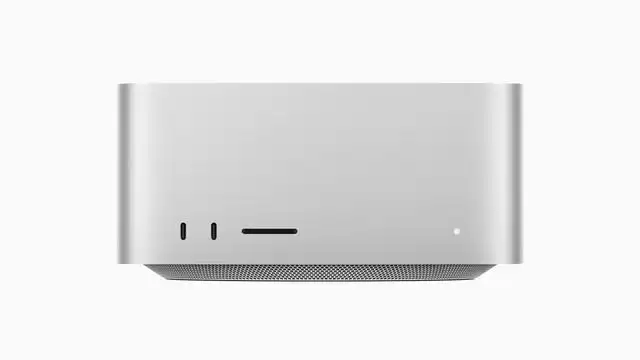
苹果预计今年发布搭载M5Ultra芯片的MacStudio,已对内部结构进行调整并配备更出色散热器以应对端侧AI负载。同时苹果正在调整芯片布局,M6可能仅推标准版,重心转向专注AI计算的M7系列。外观上M5Ultra一代无大改。

苹果M系列Ultra芯片在M3Ultra后出现断档,M4Ultra已被取消。最新路线图显示,MacStudio工作站将于2026年搭载M5Ultra芯片,2028年推出M7Ultra版本,均沿用现款模具。跳过M4Ultra充分体现了苹果的选择性升级策略,芯片核心数、内存带宽等指标预计会有显著提升。

苹果计划2026年推出搭载M5Ultra芯片的MacStudio,2028年再推M7Ultra版本,两款均为规格提升型改款,外观设计大改可能性低,同时优化散热系统以充分发挥新芯片性能。
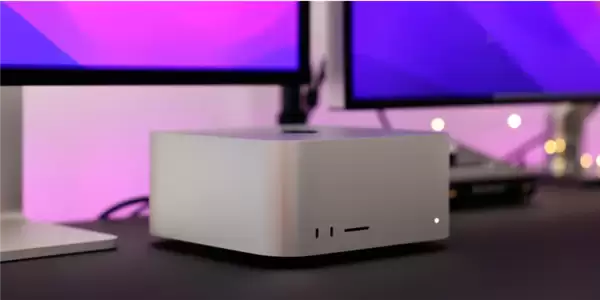
苹果计划2028年推出M7Ultra版MacStudio,跳过M6高端系列。新机优化散热与内存带宽,M7统一内存带宽升至240GB/s,以应对本地AI任务,外观不变。

苹果MacStudio路线图显示,将跳过M6Ultra,M5Ultra版于2026年推出,M7Ultra版于2028年到来。外观设计预计不变,性能提升是升级重点,旨在为专业用户提供更强算力。




IntelliJ IDEA 是 JetBrains 推出的专业集成开发环境,重点服务于 Java、Kotlin 与 JVM 项目开发。软件集成代码补全、静态检查、重构、调试、测试、版本控制及构建工具,并可借助插件扩展语言和框架支持。

JetBrains PyCharm 是面向 Python 开发者的集成开发环境,提供智能补全、代码检查、重构、调试、测试、版本控制及虚拟环境管理功能。Mac 版兼容 Intel 与 Apple 芯片,核心功能可免费使用。

JetBrains WebStorm 是面向 JavaScript、TypeScript 和现代 Web 技术的专业集成开发环境,可智能理解项目结构,提供代码补全、重构、错误检查、运行调试、测试及 Git 工具。

JetBrains IntelliJ IDEA 是以 Java、Kotlin 和 JVM 项目为核心的专业集成开发环境,提供智能补全、代码检查、安全重构、调试、测试、版本控制及构建工具集成。统一发行版的核心功能可免费用于商业和非商业项目,

PhpStorm 是 JetBrains 面向 PHP 与现代 Web 开发打造的专业集成开发环境,提供代码补全、静态检查、重构、调试、测试、数据库、版本控制及前端语言支持。Windows 用户可直接下载安装程序,

PyCharm 是 JetBrains 推出的 Python 集成开发环境,提供智能代码补全、错误检查、重构、调试、测试、Git、终端及 Jupyter Notebook 支持。统一版安装后可体验 30 天 Pro 功能,


