

如何解决Tomcat部署war包后无法正常访问的问题
如何解决Tomcat部署war包后无法成功访问的困扰,需要具体代码示例Tomcat作为一个广泛使用的JavaWeb服务器,允许开发人员将自己开发的Web应用打包为war文件进行部署。然而,有时候我们可能会遇到部署war包后无法成功访问的问题,这可能是由于配置不正确或其他原因引起的。在本文中,我们将提供一些解决这个困扰的具体代码示例。一、检查Tomcat服务
如何解决Tomcat部署war包后无法成功访问的困扰,需要具体代码示例
Tomcat作为一个广泛使用的Java Web服务器,允许开发人员将自己开发的Web应用打包为war文件进行部署。然而,有时候我们可能会遇到部署war包后无法成功访问的问题,这可能是由于配置不正确或其他原因引起的。在本文中,我们将提供一些解决这个困扰的具体代码示例。
一、检查Tomcat服务器日志
当部署war包后无法访问时,首先需要检查Tomcat服务器的日志文件,以确定是否存在任何错误或异常。可以在Tomcat的logs文件夹中找到日志文件,如catalina.out或catalina.yyyy-mm-dd.log。查看日志文件可以帮助我们找出具体的错误信息,从而更好地解决问题。
二、检查war包是否正确部署
- 确保war包已经正确部署到Tomcat的webapps文件夹中。可以通过检查webapps文件夹下是否存在对应的war包以及解压后的文件夹来确认。
- 检查war包的文件结构,确保WEB-INF文件夹和WEB-INF/web.xml文件是否存在。这是Java Web应用的标准结构,缺少其中任何一个都可能导致应用无法正常访问。
三、检查web.xml文件
- 检查web.xml文件中的
和 标签是否正确配置。这些标签是用来定义应用的Servlet和URL映射的,确保它们的配置正确无误。 - 检查
标签中的类路径是否正确。如果Servlet类在war包中的不同位置,可能需要相应地调整类路径。
四、检查Tomcat服务器端口
- 确保Tomcat服务器的端口没有被占用。可以通过查看Tomcat的配置文件(如server.xml)中的
标签来确认端口号,确保没有被其他应用占用。 - 如果修改了Tomcat的端口号,需要确保浏览器访问的URL中也使用了正确的端口号。例如,默认端口号是8080,如果将其修改为8888,则应该使用http://localhost:8888来访问应用。
五、检查应用的上下文路径
- 检查应用的上下文路径是否正确。在部署应用时,可以通过修改war包的文件名或在server.xml中的
标签中指定上下文路径。确保浏览器访问的URL中的上下文路径与实际部署的应用一致。
六、重启Tomcat服务器
在进行了以上各项检查并修复问题后,可以尝试重启Tomcat服务器以使更改生效。有时候,重启服务器可以解决某些隐性的问题。
总结
Tomcat部署war包后无法成功访问的问题可能有很多原因,上述提到的是一些常见的解决方法。除了以上方法外,还可以通过查找其他资源和社区中的解决方案来解决特定的问题。解决问题的关键是要仔细分析并理解错误信息,并逐一排除可能的原因,最终找到问题所在。 Happy coding!
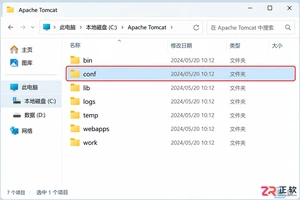
详细讲解如何在Tomcat中通过编辑conf/server.xml文件来修改默认的HTTP连接器端口,包含文件路径查找、关键标签定位及重启服务的完整步骤。
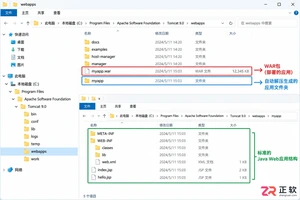
手把手教你如何在Tomcat中部署Web项目,包括自动部署与手动配置server.xml的方法,解决端口冲突和路径访问问题,适合Java初学者和运维人员参考。
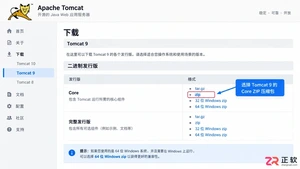
手把手教你在Windows系统中安装Apache Tomcat并配置关键环境变量。涵盖JDK验证、CATALINA_HOME设置及启动测试,确保Web服务器正常运行,适合Java初学者参考。

启动Tomcat时若8080端口被占用,可在命令行输入`netstat-ano`查找PID,再于任务管理器结束该进程,最后重新启动Tomcat即可释放端口并正常运行。
在Solaris系统上配置Ja va和Tomcat环境,说起来不算复杂,但一些细节如果不注意,很容易卡壳。下面以Solaris10为例,把整个流程拆开讲清楚,跟着步骤走就能搞定。 1. Ja va安装 先把安装文件 j2re-1_4_2_05-solaris-i586.sh 上传到 /export/
最常用方法是通过键访问值,使用方括号[]可直接获取值,如my_dict['name']输出Alice;若键不存在则抛出KeyError。

部署GolangWeb应用的核心方式是静态编译结合Docker,1.静态编译将所有依赖打包进单一可执行文件,简化部署流程;2.使用Docker封装镜像实现环境隔离与便捷部署;3.可通过systemd/upstart注册为系统服务以实现自动管理;4.建议在应用前端配置Nginx或Traefik反向代理以处理SSL、负载均衡等;5.服务器选择依据应用规模而定,小型项目用轻量服务器,中型选ECS,大型使用Kubernetes;6.HTTPS推荐使用Let'sEncrypt或云厂商免费证书配置;7.监控方面可用P
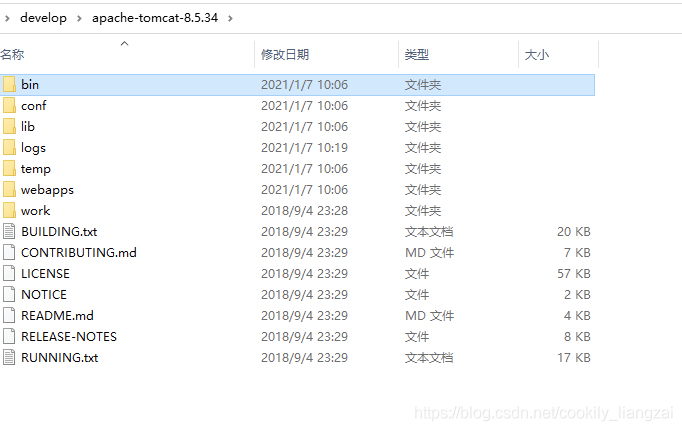
在Windows10专业版1909上安装并配置Tomcat8.5.34以注册为服务并设置开机自启的实践笔记。以下是我对Tomcat进行的调整:0.1.注册为Windows服务0.2.更改开机启动方式0.3.POST提交长度修改0.4.改访问端口0.5.增加静态资源的缓存0.6.改内存0.7.加编码UTF-8默认设置:默认服务名:Tomcat8默认服务显示名称:ApacheTomcat8.5Tomcat8默认启动方式:手动启动默认内存:128m至256m下载官





火山引擎是字节跳动旗下企业级云与AI服务平台。聚焦大模型核心能力,依托字节自研豆包多模态大模型,凭借火山方舟一站式平台,提供模型精调、推理部署、智能应用搭建等全链路服务,结合高性能AI算力,助力各行业快速落地大模型数字化与智能化应用。



