

Tableau Desktop怎么连接数据库 Tableau数据源配置方法【指南】
TableauDesktop连接数据库需在左侧选择数据库类型,填写服务器地址、端口、用户名和密码。MySQL需安装ODBC驱动,连接OBCloud需公网域名及特定用户名格式,Hive依赖ODBC数据源配置并测试连接,Excel文件可直接打开或用数据解释器清洗数据。
Tableau Desktop连接MySQL数据库,说简单也简单,花四步就能搞定:先点“To a Server”选MySQL(列表里没有的话,得自己装个MySQL Connector/ODBC驱动);然后填Server、Port(默认3306)、Username、Password这四个参数;再根据需要配一下SSL或者CA证书(比如连OB Cloud的时候);最后点“Sign In”,如果驱动没装,系统会弹窗引导你下载,装完记得重启Tableau才能生效。
在Tableau Desktop里连数据库,是构建可视化分析的基础动作,这件事绕不过去。只有先把数据源配好,才能拖拽字段、创建图表、发布仪表板。跳过这一步,工作区都进不去,更别提后续分析操作了。
连接MySQL等标准数据库
第一步,在左侧“连接”面板下点击“To a Server”,然后从列表里选出对应的数据库类型,比如MySQL、SQL Server、PostgreSQL。如果列表里没找到目标数据库,那就得先去装对应的驱动,像MySQL就需要MySQL Connector/ODBC 8.0以上版本。
第二步,弹出的连接窗口里要填四项核心参数:Server(数据库地址)、Port(端口号,默认3306)、Username(账号)、Password(密码)。Database那个字段可以先空着,等连上之后,再从右侧的数据库列表里选具体库名。
第三步,勾选“Require SSL”这个选项,前提是数据库强制启用SSL。要是连接OB Cloud这类云数据库,还得提前下载CA证书并导入系统信任库,否则会报“Certificate verify failed”。【没有导入证书就去连OB Cloud,直接报错退出,没商量】
第四步,点“Sign In”。第一次连接时,Tableau会自动检测驱动状态,如果缺失会弹窗引导下载,安装后必须重启Tableau Desktop才能生效。
连接OB Cloud云数据库(OceanBase专用)
方法一:从控制台拿到标准连接串后手动填写
先登录OB Cloud控制台,展开集群,单击租户旁边的“连接”,选“获取连接串”,勾选“使用公共网络”,然后把当前出口IP加到白名单里。复制完整的连接串,样子大概是这样:mysql -h t5******.aws-ap-southeast-1.oceanbase.cloud -P 3306 -u test -p'xxx' -D mydb。
在Tableau里选MySQL连接类型,把连接串中-h后面的地址填入Server,-P后面的数字填入Port,-u后面的名称填入Username,-p后面引号内的内容填入Password,-D后面的名称填入Database,最后点Sign In。
方法二:跳过连接串,直接连但需要额外配置
Server填OB Cloud提供的公网域名,Port固定为3306。Username必须写成“租户名@集群名”的格式,比如test@obcluster,否则认证会失败。Password是创建账号时设定的密码。Database必须已经存在,并且账号有访问权限。【用户名格式不对会导致“Access denied”,而且系统不会给明确提示】
连接虚拟机中的Hive数据库
这一步依赖本地ODBC驱动,系统级的配置不能跳过。
打开Windows控制面板,进“系统与安全”,找到“管理工具”,点开“ODBC 数据源(64位)”,切换到“用户DSN”页签,点击“添加”,选Cloudera ODBC Driver for Apache Hive,点完成。
在配置窗口里逐项填入:Host是虚拟机IP,比如192.168.56.101;Port默认10000;Database可以填default或者其他自定义库名;Hive Server Type选Hive Server 2;Authentication根据实际情况选NOSASL或Kerberos。
点“Test”按钮验证,显示SUCCESS才算通过。要是失败了,优先检查虚拟机里的hive-server2进程是否在运行(执行sudo systemctl status hive-server2),再确认物理机和虚拟机之间能ping通,同时防火墙放行了10000端口。
返回Tableau,在“To a Server”下选“More → Other Databases (ODBC)”,在弹出的窗口里选刚才配置好的DSN名称,输入用户名和密码(如果ODBC配置里已经设好了认证方式,这里可以留空),然后点Connect。
连接Excel等本地文件型数据源
方法一:直接从起始页连接
启动Tableau后,确保停留在起始页,点击“连接”区域的“Microsoft Excel”图标,浏览并选中.xlsx或.xls文件,点“打开”就行。
方法二:在工作簿中追加新数据源
如果已经打开了一个工作簿,可以从顶部菜单栏点“数据 → 新建数据源”,再次选择Excel,加载第二个文件。这时候数据窗格会出现两个独立的数据源条目,后续可以建立关系或者做跨源计算。
方法三:用数据解释器处理脏表
如果Excel里含有合并单元格、空行、多层标题这类问题,在数据源页面右上角打开“数据解释器”开关(蓝色),Tableau会自动识别有效数据区域,拖动蓝色边框微调范围,然后点“应用”生成清洗后的视图。这一步千万不能省,否则字段错位、数值丢失,神仙也救不回来。

介绍 在本实验中,你将学习如何使用 CODE_0 命令切换容器类型。首先,你将了解 Docker 引擎的作用以及如何检查当前容器类型。 接着,你将探索如何切换至 Windows 容器(在 Windows 系统上),然后再切换回 Linux 容器。本实验将通过 Docker CLI 为你提供管理容器环

介绍 在本实验中,你将学习如何高效使用 CODE_0 命令来查看和分析 Docker 容器生成的日志。理解容器日志对于调试应用程序和监控其行为至关重要。 这个动手实验将引导你查看基础容器日志,并演示如何根据优先级、时间范围以及生成日志的特定单元(容器或服务)来过滤这些日志。完成本实验后,你将熟练掌握
介绍 在本实验中,我们将探索 CODE_0 命令。虽然我们当前处于云虚拟机环境无法直接执行该命令,但理解其用途对于管理 Docker 环境(特别是使用 Docker Desktop 时)至关重要。你将学习为何以及何时需要使用此命令来重置 Docker Desktop 安装中的特定模块,例如用于故障排
介绍 在本次实验里,我们会探究怎样对Docker的更新进行管理,主要聚焦于底层的Docker Engine(因为LabEx VM没有安装Docker Desktop)。你能够学会如何在不马上应用更新的情况下检查可用更新,通过运用像CODE0和CODE1这样的标准Docker命令来模拟这一流程,进而明
在存储设备的检测工具中,myDisktest 算得上是个热门选择。不过,拿到检测结果后,具体该怎么看、怎么解读,才是真正考验人的地方。毕竟,这直接关系到数据安全,以及存储设备还能不能放心用下去。 快速了解关键指标 打开 myDisktest 后,界面上的几个关键数据会第一时间跳出来。容量大小是最直观
必须开启BIOS虚拟化、启用Windows“虚拟机平台”和“WSL”,清理Docker WSL数据目录,重置Docker配置并保留镜像,禁用Hyper-V与Windows Sandbox——六步闭环解决Docker Desktop启动卡死或报错问题。 你在Windows上双击Docker Deskt
很多人第一次在电脑里看到“desktop”文件夹时,多少会有点疑惑:这到底是干什么用的?其实答案很简单——它就是你的桌面文件夹。也就是说,你在桌面上放的所有文件、快捷方式,实际上都存放在这个名为“desktop”的文件夹里。 本教程操作环境:Windows10系统、Dell G3电脑。 deskto
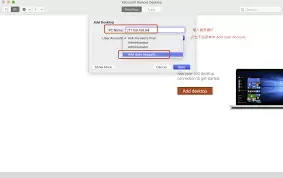
正确设置主机用户名和密码是使用MicrosoftRemoteDesktop成功连接并确保安全的关键步骤。首先添加主机并准确输入其IP地址或域名。随后设置远程主机中真实存在且具备权限的用户名及对应密码。保存配置后即可便捷连接,还可根据需求调整显示、性能及本地资源共享等高级选项。
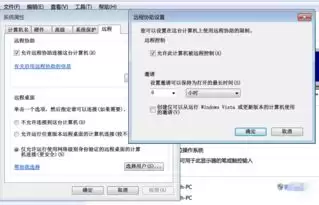
在远程办公或管理的场景中,Microsoft Remote Desktop 的连接稳定性固然重要,但连接建立后,如何高效地在本地与远程设备之间交换文件,往往是决定工作效率的关键一环。这项功能用好了,能让你在两个系统间无缝协作,就像在操作一台电脑一样方便。 要实现顺畅的文件交换,第一步是确保两端——也

Linux安装Docker Desktop前必须确认KVM启用且当前用户有/dev/kvm权限,否则GUI启动会卡在“Starting Docker Engine”或崩溃;需依次执行kvm-ok验证、modprobe加载模块、usermod加入kvm组并重登,再安装.deb包及依赖,最后配置dock





火山引擎是字节跳动旗下企业级云与AI服务平台。聚焦大模型核心能力,依托字节自研豆包多模态大模型,凭借火山方舟一站式平台,提供模型精调、推理部署、智能应用搭建等全链路服务,结合高性能AI算力,助力各行业快速落地大模型数字化与智能化应用。



