

如何使用 docker desktop update 命令管理更新
介绍 在本次实验里,我们会探究怎样对Docker的更新进行管理,主要聚焦于底层的Docker Engine(因为LabEx VM没有安装Docker Desktop)。你能够学会如何在不马上应用更新的情况下检查可用更新,通过运用像CODE0和CODE1这样的标准Docker命令来模拟这一流程,进而明
介绍
在本次实验里,我们会探究怎样对Docker的更新进行管理,主要聚焦于底层的Docker Engine(因为LabEx VM没有安装Docker Desktop)。你能够学会如何在不马上应用更新的情况下检查可用更新,通过运用像CODE0和CODE1这样的标准Docker命令来模拟这一流程,进而明白当前的安装状况与守护进程状态。
此外,我们将深入研究如何静默检查并应用 Docker Engine 更新的流程,使用系统包管理器(在基于 Debian 的 LabEx 环境中特指 CODE_0)。这将展示在 Linux 服务器上更新 Docker Engine 的典型工作流程,为你提供命令行更新操作的实践经验。
检查 Docker Desktop 更新但不应用
在这一步骤中,我们将学习如何检查 Docker Desktop 更新而不自动应用它们。虽然 LabEx VM 上没有安装 Docker Desktop,但底层 Docker Engine 是存在的。我们可以通过使用与 Docker 守护进程交互的命令来模拟检查更新的过程。
首先,让我们检查系统上当前安装的 Docker 版本。这是一个良好的实践,可以在寻找更新前了解当前运行的版本。
docker version输出将显示 Docker 客户端和服务器(守护进程)版本的详细信息。
现在,为了模拟检查更新但不应用它们的过程,我们可以使用 CODE_0 命令。该命令提供关于 Docker 守护进程的详细信息,包括可能指示更新是否可用或更新流程如何配置的信息。虽然它不会明确显示"有可用更新",但能让你了解守护进程状态和与更新相关的配置。
docker info仔细查看 CODE_0 命令的输出。寻找与 Docker 守护进程配置相关的部分,特别是任何可能暗示更新通道或版本的信息。这个命令是了解 Docker 安装状态的强大工具。
静默检查并应用 Docker Desktop 更新
在本步骤中,我们将探索如何静默检查并应用 Docker Engine 的更新。虽然 Docker Desktop 提供了图形界面进行更新,但在 Linux 服务器上通常需要使用系统的包管理器来更新 Docker Engine。我们将模拟这一过程。
要知道,在Linux系统上更新Docker Engine,一般得用CODE0(Debian/Ubuntu系统)或CODE1/CODE2(Red Hat系统)这类命令。LabEx VM用的是Debian发行版,所以我们得用CODE3。
要静默检查更新,通常需要更新软件包列表而不升级软件包本身。这会获取包括 Docker 在内的可用软件包的最新信息。
sudo apt update该命令会从软件源更新可用软件包及其版本的列表。它的"静默"体现在不会提示你安装任何内容,只是更新信息。
更新软件包列表后,你可以通过检查软件包信息来查看是否有新版本的 Docker 可用。
apt list --upgradable | grep docker-ce该命令列出所有可升级的软件包,并过滤输出只显示包含"docker-ce"(Docker Engine 社区版的软件包名称)的行。如果有输出,则表示有新版本可用。
要静默应用更新,可以使用带有 CODE0 标志的 CODE1 命令。CODE_2 标志会自动对所有提示回答"是",使升级过程无需交互,即"静默"。
sudo apt upgrade -y docker-ce该命令会将 CODE0 软件包升级到软件源中的最新版本。CODE1 标志确保升级过程不需要用户确认即可继续。
升级完成后,最好再次验证 Docker 版本以确认更新是否成功。
docker version将该命令的输出与上一步的输出进行比较,查看更新后的版本号。
总结
在本实验中,我们学习了如何与 Docker Engine 交互来模拟检查和应用更新的过程,尽管系统并未安装 Docker Desktop。我们首先使用 CODE0 命令检查当前 Docker 版本,以了解初始状态。接着,通过 CODE1 命令获取 Docker 守护进程的配置信息,这些信息可以间接反映与更新相关的状态,从而模拟了检查更新但不应用的过程。
我们还探索了在 Linux 系统上静默检查和更新 Docker Engine 的流程,了解到这通常需要使用系统包管理器如 CODE_0 来完成。这个过程模拟了通过命令行管理 Docker Engine 更新的方式,与 Docker Desktop 的图形界面操作形成对比。
介绍 在本实验中,你将学习如何使用 CODE_0 命令切换容器类型。首先,你将了解 Docker 引擎的作用以及如何检查当前容器类型。 接着,你将探索如何切换至 Windows 容器(在 Windows 系统上),然后再切换回 Linux 容器。本实验将通过 Docker CLI 为你提供管理容器环

介绍 在本实验中,你将学习如何高效使用 CODE_0 命令来查看和分析 Docker 容器生成的日志。理解容器日志对于调试应用程序和监控其行为至关重要。 这个动手实验将引导你查看基础容器日志,并演示如何根据优先级、时间范围以及生成日志的特定单元(容器或服务)来过滤这些日志。完成本实验后,你将熟练掌握
介绍 在本实验中,我们将探索 CODE_0 命令。虽然我们当前处于云虚拟机环境无法直接执行该命令,但理解其用途对于管理 Docker 环境(特别是使用 Docker Desktop 时)至关重要。你将学习为何以及何时需要使用此命令来重置 Docker Desktop 安装中的特定模块,例如用于故障排
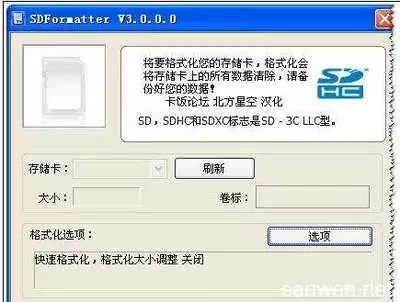
在存储设备的检测工具中,myDisktest 算得上是个热门选择。不过,拿到检测结果后,具体该怎么看、怎么解读,才是真正考验人的地方。毕竟,这直接关系到数据安全,以及存储设备还能不能放心用下去。 快速了解关键指标 打开 myDisktest 后,界面上的几个关键数据会第一时间跳出来。容量大小是最直观
TableauDesktop连接数据库需在左侧选择数据库类型,填写服务器地址、端口、用户名和密码。MySQL需安装ODBC驱动,连接OBCloud需公网域名及特定用户名格式,Hive依赖ODBC数据源配置并测试连接,Excel文件可直接打开或用数据解释器清洗数据。
必须开启BIOS虚拟化、启用Windows“虚拟机平台”和“WSL”,清理Docker WSL数据目录,重置Docker配置并保留镜像,禁用Hyper-V与Windows Sandbox——六步闭环解决Docker Desktop启动卡死或报错问题。 你在Windows上双击Docker Deskt
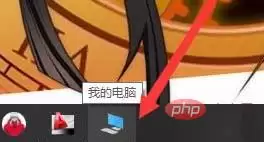
很多人第一次在电脑里看到“desktop”文件夹时,多少会有点疑惑:这到底是干什么用的?其实答案很简单——它就是你的桌面文件夹。也就是说,你在桌面上放的所有文件、快捷方式,实际上都存放在这个名为“desktop”的文件夹里。 本教程操作环境:Windows10系统、Dell G3电脑。 deskto
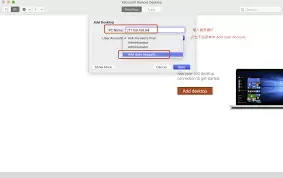
正确设置主机用户名和密码是使用MicrosoftRemoteDesktop成功连接并确保安全的关键步骤。首先添加主机并准确输入其IP地址或域名。随后设置远程主机中真实存在且具备权限的用户名及对应密码。保存配置后即可便捷连接,还可根据需求调整显示、性能及本地资源共享等高级选项。
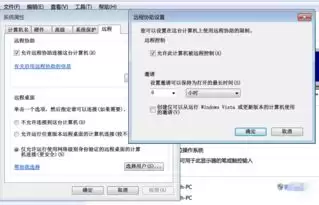
在远程办公或管理的场景中,Microsoft Remote Desktop 的连接稳定性固然重要,但连接建立后,如何高效地在本地与远程设备之间交换文件,往往是决定工作效率的关键一环。这项功能用好了,能让你在两个系统间无缝协作,就像在操作一台电脑一样方便。 要实现顺畅的文件交换,第一步是确保两端——也
Linux安装Docker Desktop前必须确认KVM启用且当前用户有/dev/kvm权限,否则GUI启动会卡在“Starting Docker Engine”或崩溃;需依次执行kvm-ok验证、modprobe加载模块、usermod加入kvm组并重登,再安装.deb包及依赖,最后配置dock





火山引擎是字节跳动旗下企业级云与AI服务平台。聚焦大模型核心能力,依托字节自研豆包多模态大模型,凭借火山方舟一站式平台,提供模型精调、推理部署、智能应用搭建等全链路服务,结合高性能AI算力,助力各行业快速落地大模型数字化与智能化应用。



