

如何使用 docker desktop module reset 命令重置更新模块
介绍 在本实验中,我们将探索 CODE_0 命令。虽然我们当前处于云虚拟机环境无法直接执行该命令,但理解其用途对于管理 Docker 环境(特别是使用 Docker Desktop 时)至关重要。你将学习为何以及何时需要使用此命令来重置 Docker Desktop 安装中的特定模块,例如用于故障排
介绍
在本实验中,我们将探索 CODE_0 命令。虽然我们当前处于云虚拟机环境无法直接执行该命令,但理解其用途对于管理 Docker 环境(特别是使用 Docker Desktop 时)至关重要。你将学习为何以及何时需要使用此命令来重置 Docker Desktop 安装中的特定模块,例如用于故障排除或确保模块版本正确的情况。
我们将从概念层面探讨如何识别已更新的Docker Desktop模块,进而剖析 CODE_0 命令的执行与验证流程,一切都将围绕该命令在Docker Desktop中的设计用途来展开。对于使用Docker的用户而言,无论其处于何种环境,本实验都将提供宝贵的知识。
理解 docker desktop module reset 命令的作用
这一步,咱们来弄清楚CODE_0命令的用处。眼下我们是在LabEx的云主机虚拟机环境里工作,可不是Docker Desktop环境哦。但不管怎么说,了解这个命令,对任何用Docker的用户都大有用处,特别是以后他们要是在本地机器上用Docker Desktop,就更有用了。
Docker Desktop 是一个适用于 macOS、Windows 或 Linux 的应用程序,可以轻松构建和共享容器化应用。它包含 Docker Engine、Docker CLI 客户端、Docker Compose、Docker Scan 和 Docker Credential Helper 等组件。随着时间的推移,Docker Desktop 中的组件或「模块」可能会过时或出现问题。
CODE_0 命令旨在将 Docker Desktop 安装中的特定模块重置为默认或初始状态。这在故障排除、确保使用正确的模块版本或更新后清理时非常有用。
例如,如果你遇到 Docker Desktop 中 Kubernetes 集成的问题,可以使用此命令重置 Kubernetes 模块。这将有效地重新安装或重新配置 Docker Desktop 中的 Kubernetes 组件,可能解决问题。
由于我们处于云虚拟机环境且未使用 Docker Desktop,因此无法直接执行 CODE_0 命令。但理解其用途对于管理其他平台上的 Docker 环境非常重要。
在我们的 LabEx 虚拟机环境中,我们将重点学习适用于不同 Docker 环境(包括 Docker Desktop)的标准 Docker 命令和概念。
识别已更新的 Docker Desktop 模块(概念说明)
在这一步骤中,我们将从概念层面探讨如何识别 Docker Desktop 中已更新的模块。再次说明,由于我们处于 LabEx 虚拟机环境而非 Docker Desktop 环境,本步骤将着重理解流程而非实际操作。
当 Docker Desktop 更新时,其内部的各种组件或模块可能也会随之更新。这些模块可能包括:
- Docker Engine:运行和管理容器的核心组件
- Docker CLI:与 Docker 交互的命令行界面
- Docker Compose:用于定义和运行多容器 Docker 应用程序的工具
- Kubernetes:如果启用,则包含集成的 Kubernetes 集群
- Credential Helper:用于安全存储 Docker 登录凭据
- Docker Scan:用于分析镜像中的漏洞
识别哪些模块已更新对于理解潜在的行为变更、新功能或错误修复非常重要。在典型的 Docker Desktop 环境中,你通常可以在所安装版本的发布说明中找到有关模块更新的信息。
这些发布说明通常可在 Docker 官方网站获取,其中详细列出了各项变更,包括对各独立组件的更新。
此外,在 Docker Desktop 应用程序内部,"关于"或"设置"部分可能会显示各包含组件的版本信息。通过比较更新前后的版本号,你可以识别哪些模块已被升级。
例如,如果新版本 Docker Desktop 的发布说明提到 Docker Compose 从 1.29.2 版本更新至 2.0.0,你就知道 Docker Compose 模块有了重大更新。
虽然我们无法在 LabEx 虚拟机中查看发布说明或"关于"信息,但了解这些资源的存在及其作为识别 Docker Desktop 环境中模块更新的主要方式至关重要。
在后续步骤中,我们将重点关注与 LabEx 虚拟机环境相关的实用 Docker 命令,包括拉取镜像和运行容器等操作。
执行 docker desktop module reset 命令
在这一步骤中,我们将尝试执行与 Docker Desktop 模块相关的命令。如前所述,CODE_0 命令是 Docker Desktop 应用程序特有的,在我们的标准 LabEx 虚拟机环境中不可用。
不过,为了演示通过命令行与 Docker 组件交互的概念,我们将执行一个在我们的环境中可用的标准 Docker 命令。这将有助于强化使用命令行管理 Docker 的理念,即使特定的 CODE_0 命令在此不适用。
我们将使用 CODE_0 命令来显示 LabEx 虚拟机中 Docker 安装的信息。该命令会展示 Docker Engine、客户端和其他组件的详细信息。
请在 CODE_0 目录下打开终端。
执行以下命令:
docker version你应该会看到类似以下的输出(具体版本可能略有不同):
```text
Client:
Version: 20.10.21
API version: 1.41
Go version: go1.16.15
Git commit: baedd27
Built: Tue Oct 25 17:11:41 2022
OS/Arch: linux/amd64
Context: default
Experimental: true
Server:
Engine:
Version: 20.10.21
API version: 1.41 (minimum version 1.12)
Go version: go1.16.15
Git commit: 305620d
Built: Tue Oct 25 17:09:16 2022
OS/Arch: linux/amd64
Experimental: false
containerd:
Version: 1.6.10
GitCommit: b34a5c8e536778928401dbf10a719937c9f6124b
runc:
Version: 1.1.4
GitCommit: v1.1.4-0-g5fd4c4d
docker-init:
Version: 0.19.0
GitCommit: de40ad0
```
这个输出显示了 Docker 客户端和服务器(Engine)的版本,以及其他组件如 containerd 和 runc 的版本。这与你在 Docker Desktop 中检查模块版本的方式类似,尽管命令和输出有所不同。
虽然我们无法执行 CODE_0,但这一步骤展示了如何使用命令行界面与 Docker 环境交互并获取相关信息。
验证更新模块的重置状态(概念说明)
在这最后的概念性步骤中,我们将探讨如何验证 CODE_0 操作是否成功。与之前的步骤一样,由于我们不在 Docker Desktop 环境中,这只是一个概念性练习。
在 Docker Desktop 中对特定模块(如 Kubernetes 或 Docker Compose)执行 CODE_0 后,主要的验证方法是检查该模块的状态和版本。
例如,如果你重置了 Kubernetes 模块,通常会:
- 检查 Kubernetes 状态:在 Docker Desktop 设置中,查看 Kubernetes 状态指示器以确保其正常运行。如果 Kubernetes 已启用并配置,还可以使用 CODE_0 命令与集群交互并确认其响应性。
- 检查模块版本:如果重置是为了回滚到特定版本或修复版本相关问题,则需要检查模块版本。对于 Kubernetes,可以查看 Docker Desktop 设置中显示的版本或使用 CODE0。对于 Docker Compose 等其他模块,可以使用 CODE1 检查其版本(如果已安装并可用)。
具体的验证步骤取决于被重置的模块和重置的原因。目标是确认重置操作后模块处于预期状态且运行正常。
由于我们处于标准 Linux 虚拟机环境,没有 Docker Desktop 应用程序及其特定模块可供重置和验证。不过,我们可以执行一个与 Docker 环境相关的基础验证来结束本实验。
我们将验证 Docker 守护进程是否运行,这是使用 Docker 命令的基本要求。
执行以下命令检查 Docker 服务状态:
sudo systemctl status docker你应该会看到显示 Docker 服务处于活动运行状态的输出。寻找显示 CODE_0 的行。
● docker.service - Docker Application Container Engine
     Loaded: loaded (/lib/systemd/system/docker.service; enabled; vendor preset: enabled)
     Active: active (running) since Tue 2023-10-26 10:00:00 UTC; 1 day ago
       Docs: https://docs.docker.com
   Main PID: 1234 (dockerd)
      Tasks: 20
     Memory: 150.0M
        CPU: 1.5s
     CGroup: /system.slice/docker.service
             └─1234 /usr/bin/dockerd -H fd:// --containerd=/run/containerd/containerd.sock
这确认了我们 LabEx 虚拟机中的核心 Docker 组件运行正常。
至此,我们完成了对 CODE_0 的概念性探索以及对 Docker 环境状态的实践验证。
总结
在本实验中,我们学习了 CODE_0 命令的作用,了解到该命令用于将 Docker Desktop 安装中的特定组件重置为默认状态。虽然我们注意到该命令无法在当前云虚拟机环境中直接执行,但它对于 Docker Desktop 环境的故障排除和管理非常有价值。
我们还从概念上探讨了如何识别 Docker Desktop 模块更新,认识到这一过程通常需要与 Docker Desktop 应用程序本身交互,而该应用程序在我们的 LabEx 虚拟机中不可用。本实验重点在于理解 Docker Desktop 环境下模块重置和识别的相关概念,为管理其他平台上的 Docker 提供了基础知识。

Windows 10更新后开机突然要求输入密码?本文解析自动登录失效的真实原因,提供通过netplwiz重新保存凭据、关闭Windows Hello干扰及排查账户策略的完整步骤,助你恢复免密进入桌面。
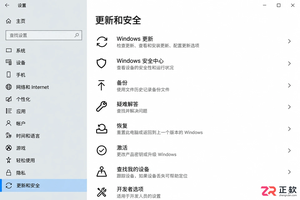
Windows 10更新下载失败反复重试怎么办?不要直接停用服务。本文教你通过设置页面暂停更新、启用按流量计费连接以及调整活动时间,安全地暂时停止下载任务并避免意外重启。
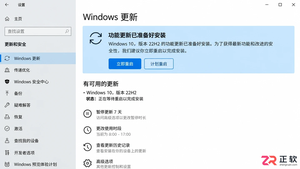
面对Win10强制升级新版本的提示,本文解析家庭版与专业版的应对差异。介绍如何通过暂停更新、设置活动时间临时避让,以及利用组策略控制功能版本。强调Windows 10支持终止后的安全风险,避免使用高风险的禁用服务手段。
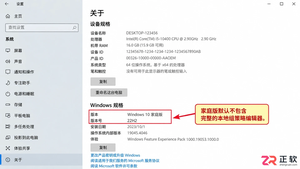
Win10组策略编辑器中找不到Windows Update选项怎么办?本文分析家庭版与专业版的权限差异,厘清本地策略与域策略的区别,提供设置页替代方案及企业环境排查思路,避免盲目修改注册表或安装非官方补丁。
很多人为了便捷选择取消 Win10 开机密码,这会导致文件丢失吗?本文详解取消密码后文件访问权限的变化、BitLocker 加密的有效性以及更安全的替代方案,帮助用户在便利与数据安全之间做出正确选择。
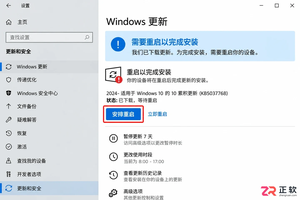
Win10弹出立即重启更新会打断工作?本文介绍如何通过Windows Update页面安排重启时间、设置活动时段以及暂停后续更新,有效延后重启操作,保护未保存的工作成果。
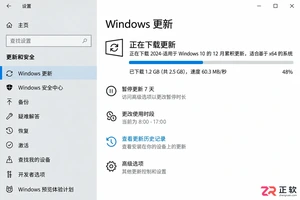
Win10晚上自动下载或重启怎么办?不要直接禁用服务。本文教你通过设置活动时间、安排指定重启时间及短期暂停更新,精准控制Windows Update行为,避免夜间网络占用和意外重启,同时保留系统安全性。
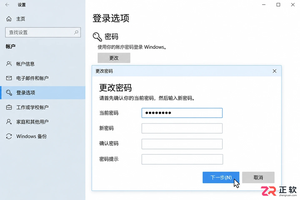
想跳过Win10开机输入密码?本文详解本地账户清空密码、netplwiz自动登录及PIN设置的步骤与区别,同时提醒Microsoft账户和域策略下的限制与风险。
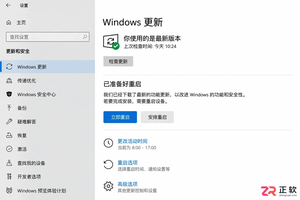
面对Win10更新重启倒计时,如何通过设置界面取消或延后?本文详解活动时间、安排重启及暂停更新的位置与作用,帮助你在不影响工作的前提下管理系统重启。
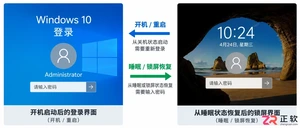
Win10设置取消密码后重启依然要求输入?这通常不是系统故障,而是自动登录配置错误或睡眠唤醒验证未关闭。本文教你区分本地账户与微软账户,正确设置netplwiz自动登录,并检查锁屏策略,彻底解决开机免密问题。




Photoshop 2026 是 Adobe 推出的专业图像处理与视觉设计软件,支持 Windows、macOS 和 iPad 等平台,广泛应用于摄影修图、电商设计、平面海报、数字绘画及视觉合成等创作场景。

Blender 是一款免费开源、跨平台的专业 3D 创作软件,集建模、动画、渲染、视频编辑与视觉合成等功能于一体,广泛应用于影视动画、游戏设计和建筑可视化等领域。软件支持 Cycles 物理渲染器与 Eevee 实时渲染引擎,并提供多边形建模、骨骼绑定、物理模拟等专业工具。Blender 兼容 Windows、macOS 和 Linux 系统,安装包轻巧、运行流畅,依托活跃的全球开发者社区持续更新,是从初学者到专业创作者都值得选择的正版 3D 创作工具。


Photoshop 2026 是 Adobe 推出的专业图像处理与视觉设计软件,支持 Windows、macOS 和 iPad 等平台,广泛应用于摄影修图、电商设计、平面海报、数字绘画及视觉合成等创作场景。
Blender 是一款免费开源、跨平台的专业 3D 创作软件,集建模、动画、渲染、视频编辑与视觉合成等功能于一体,广泛应用于影视动画、游戏设计和建筑可视化等领域。软件支持 Cycles 物理渲染器与 Eevee 实时渲染引擎,并提供多边形建模、骨骼绑定、物理模拟等专业工具。Blender 兼容 Windows、macOS 和 Linux 系统,安装包轻巧、运行流畅,依托活跃的全球开发者社区持续更新,是从初学者到专业创作者都值得选择的正版 3D 创作工具。