

PhpStorm怎么让同名但不同后缀的文件折叠在一起_文件树视图优化设置【进阶】
PhpStorm的“GroupFilesbyName”功能可将同名不同后缀文件(如UserController.php与UserControllerTest.php)在文件树中聚合显示,需在Project视图齿轮菜单中手动开启。该功能仅对同级目录生效,自定义后缀需在FileTypes中注册。跨语言类型(如.vue和.ts)无法分组,双击父节点无法直接打开文件
很多 PhpStorm 用户在管理项目文件时都会遇到一个挺让人挠头的问题:明明 UserService.php 和 UserServiceTest.php 就是同一套业务的不同侧面,可编辑器里它们就是各占一行,没法自动收进同一个折叠节点。其实 PhpStorm 压根没有“同名自动折叠”这个内置机制——你看到的那个能把小文件收起来的操作,全靠一个叫「文件分组(Group Files by Name)」的功能撑场面。它本质是按文件主名称做视觉聚类,不是代码折叠(Code Folding)那一套,跟编辑器里按 Ctrl + - 收索代码完全是两码事。
PhpStorm 文件树里同名不同后缀的文件不自动分组?这不是折叠,是“文件分组”功能
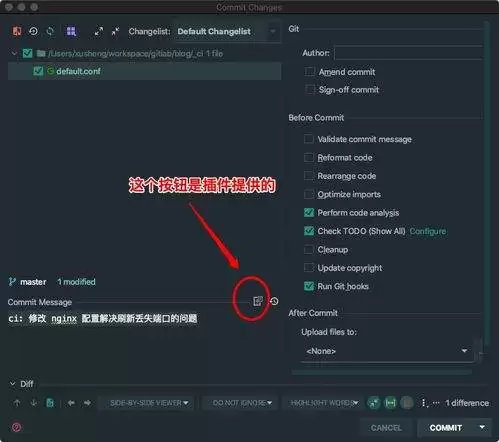
启用之后,UserController.php、UserControllerTest.php、UserController.php.bak 这些文件会乖乖出现在同一行下面,点一下小三角就能展开看到它们各自的子项。但有几个关键点你得记牢:
- 开启入口藏在 Project 视图右上角的齿轮图标里,勾选 Group Files by Name 才生效。注意这玩意儿只对当前 Project 视图管用,不会自动保存为全局设置——你切换到 Packages 或 Scratches 视图后,得重新勾一遍。
- 它支持按照主名称匹配,但仅限于同一级目录。比如
Api/UserService.php和Tests/Api/UserServiceTest.php虽然主名称也带 UserService,但路径不同,分组逻辑直接判定失败,不会归到一起。 - 后缀白名单由 PhpStorm 内置规则控制,
.php、.phpunit、.test.php这些常用测试后缀都能识别,但如果你的项目里用到.mock.php、.stub.php之类的自定义后缀,就得手动处理一下了。
怎么让 PhpStorm 认出 .stub.php、.fixture.php 这类自定义后缀并参与分组
默认分组逻辑只识别标准后缀,遇到 Config.stub.php 和 Config.php 不分组,是因为 PhpStorm 把 .stub.php 当成一个独立后缀,而不是 Config 的变体。解决办法其实不复杂:把自定义后缀“绑定”到主类型上就行。
- 进入 Settings / Preferences → Editor → File Types
- 在 Recognized File Types 列表里找到
PHP(也可以新建一个自定义类型,但建议直接加到 PHP 下) - 在 Registered Patterns 区域点击
+,添加*.stub.php、*.fixture.php等模式 - 务必检查一下上方的文件类型列表,确保这些新加的模式没有被其他类型(比如 Text、Plain File)提前抢走——有冲突就删掉或调整顺序
- 最后重启 Project 视图(关闭再打开侧边栏),或者直接按
F5刷新目录,分组才会更新生效
为什么开了 Group Files by Name,.vue 和 .ts 文件还是分开显示
这个问题其实是语言类型的锅。Vue 单文件组件(.vue)默认被识别为 Vue SFC 类型,TypeScript(.ts)是完全独立的语言类型,它们的主名称提取规则互不兼容。就算文件名叫 Login.vue 和 Login.ts,分组机制也不会把它们合并到一起。
目前没有哪个开关能强行跨语言分组。如果想减轻视觉分散,可以试试这几个替代方案:
- 把相关文件统一放进同一个子目录,靠文件夹层级来视觉聚类。比如在
src/views/Login/下放Login.vue、Login.api.ts、Login.spec.ts——这样至少它们在目录结构上挨在一起。 - 用 Scratches and Consoles → New Scratch File 手动建一个临时分组页签,把多个同名文件标签拖进去。但这是纯手工组织,不联动磁盘结构,只适合临时查看。
- 实在不行就放弃分组,改用
Ctrl + Shift + N搜索Login,结果按路径排序后自然相邻,反而比在分组里翻来翻去更省事。
文件树分组后,双击无法直接打开文件?光标卡在父节点
这是 Group Files by Name 一个众所周知的交互缺陷:你双击父节点(比如 Login)时,焦点会停在那行,但不会自动展开;更糟的是双击可能触发重命名,而不是打开第一个子文件。正确姿势是:
- 鼠标悬停在父节点右侧的小三角上,等展开箭头出现,单击展开。
- 展开后用方向键 ↓ 移动到第一个子文件(比如
Login.vue),按Enter打开。 - 或者干脆直接用
Ctrl + N搜索文件名——在分组里翻找真不如搜索来得快。 - 如果频繁遇到这个痛点,建议暂时关闭分组功能,转而启用 Autoscroll from Source(同样在 Project 视图齿轮菜单里)。这样编辑器打开哪个文件,Project 视图就自动定位并高亮它,比手动折腾分组省心多了。
说到底,文件树分组并不是什么智能合并魔法,它依赖后缀注册、路径一致性,以及你每次打开 Project 视图后记得手动点齿轮开启。真正高效的办法,往往是少依赖它,多用搜索和目录结构约束命名。习惯就好。
webstorm作为一款强大的ja vascript集成开发环境,搭配丰富实用的插件和合理的设置,能极大提升开发效率。常用插件1. eslint:这是一款非常重要的插件,它能实时检测代码中的语法错误和潜在问题,遵循eslint规则对代码进行检查,确保代码质量,减少低级错误,让代码更加规范。2. pr
WebStorm2025.3持续改进复杂前端工程场景,强化pnpm、Nx工作区等monorepo支持,优化免构建编辑体验;新增远程调试功能,支持WSL、Docker、SSH环境;集成Vitest4测试框架,并优化Angular、Vue等框架工具链,定位为面向大型项目的重型工程IDE。

WebStorm延续非商业用途免费政策,学习、开源开发、内容创作等场景可免费使用完整功能,商业项目需付费许可。用户通过JetBrainsAccount激活,需严格区分项目性质,避免授权混用,降低了学习与开源开发门槛。

WebStorm将AIChat扩展为多Agent协作中心,集成Junie、ClaudeAgent等工具,通过ACPRegistry和Agentskillsmanager降低配置门槛,推动AI编程从代码补全转向任务协作,但开发者仍需审慎审核生成结果。
PhpStorm2026.1扩展了MCP服务器工具集,新增检查修复、搜索和IDE操作功能;支持更多第三方AI智能体;后续编辑建议不再消耗AI配额;JunieCLI进入测试阶段;优化项目索引并改进泛型推断;新增调试非PHP文件、测试导航、管道运算符转换及Laravel框架支持。
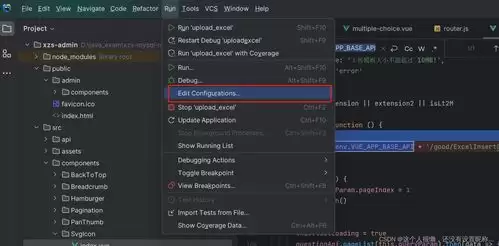
在WebStorm中调试Vue项目需先确保项目支持ES6+语法,然后通过Run配置创建JavaScriptDebug调试环境,在代码中设置断点后启动调试会话,可查看变量、调用栈并单步执行。组件调试推荐在script部分加断点,调试面板能显示组件状态。
WebStorm实现Vue3单文件组件自动补全需满足三个条件:启用Volar插件、禁用旧版Vue.js插件、项目配置正确的tsconfig.json。Volar需手动开启且与旧插件冲突,关键配置需包含types:["vue"]和src/**/*.vue路径。验证方法为Ctrl点击defineProps可跳转类型定义,状态栏显示Volar字样。

WebStorm的Alt+F7无法定位CSS变量引用,因为IDE不将其视为符号。可改用全局搜索var(--配合正则或前缀过滤定位使用位置。确保CSS文件类型关联且版本设为CSS4以上。动态修改场景需借助浏览器开发者工具。

WebStorm控制台无法直接汉化,但可解决中文乱码问题。关键在于确保终端进程使用UTF-8编码及支持中文的等宽字体。需设置JVM编码参数、系统locale或chcp65001,并启用含CJK回退的字体。命令行工具输出语言由自身决定,无需汉化。
WebStorm调试中,F8步过执行整行,F7步入最外层函数,Shift+F7可选进入嵌套调用,Shift+F8步出返回调用者,Ctrl+Shift+F8设置条件断点,有效提升调试效率。




Postman是一套面向API全生命周期的开发与测试平台,可在Mac上发送和调试多种协议请求,管理集合、环境及认证信息,并完成脚本测试、模拟服务、监控、文档发布和团队协作。它适合开发、测试及运维人员使用,提供个人免费方案。

Docker Desktop 是 Docker 官方为 Mac 提供的容器开发环境,集成 Docker Engine、命令行工具、Compose、Build、Kubernetes 与图形化管理界面。

Android Studio 是 Google 面向安卓应用开发提供的官方集成开发环境,基于 IntelliJ IDEA 构建。它整合智能代码编辑、Gradle 构建、界面预览、设备模拟、性能分析、调试测试及 APK 分析等工具。

PixPix 是面向品牌、卖家和内容团队的在线 AI 图片视频创作平台,提供图视频 Agent、无限画布、图片生成、视频生成、自然语言编辑及商品套图、产品精修和带货视频等电商工具。

Postman 是面向 API 全生命周期的开发与协作平台。Windows 桌面版可用于构建和发送 HTTP、GraphQL、gRPC、WebSocket、MQTT 等请求,并提供环境变量、集合、脚本测试、模拟服务、监控、文档及团队工作区等

Docker Desktop 为 Windows 开发者提供集成式容器环境,内置 Docker Engine、命令行工具、Compose、Build 与 Kubernetes 等组件,可在本机完成镜像构建、容器运行、日志查看和资源管理。