

PhpStorm自动缩进快捷键怎么按_一键对齐错乱代码的键盘映射【技巧】
Ctrl+Alt+I是PhpStorm真正的自动缩进快捷键,仅调整缩进层级,不改变代码结构。需在CodeStyle中统一缩进值,避免混用Tab与空格导致格式混乱。多行对齐需在设置中开启对应开关,保存时自动格式化可通过录制宏实现,推荐使用空格缩进以保证跨平台兼容性。
Ctrl + Alt + L 是格式化,不是“自动缩进”
你有没有试过:明明只是想调整几行代码的缩进,结果按下 Ctrl + Alt + L 之后,整个文件面目全非?空行消失了,换行逻辑变了,连大括号位置都被重排——这哪是自动缩进,分明是 PhpStorm 在执行一次完整的格式化。它会严格遵循当前语言的所有 Code Style 规则,包括换行截断、大括号放置、空行策略等。
换句话说,这是一个“整文件级”的清理工具,适合在保存代码前全局整理,但绝不适合临时对齐某几行。真正只动缩进、不动结构的关键是 Ctrl + Alt + I(Windows/Linux)或 Cmd + Option + I(macOS)。它只调整光标所在行或选中区域的缩进层级,不会触发换行、不会重排语句、也不会删除空行。
- 适用场景:从外部粘贴代码后缩进错位、手误多按了 Tab、临时整理某个 if 块内的缩进层级
- 注意:它不会帮你对齐等号或箭头——那是格式化功能的事
- 如果按了没反应,先确认光标是否在有效代码行(空行、注释行、字符串内无效)
为什么 Ctrl + Alt + I 有时“缩得不对”
问题可能不在于快捷键失效,而是编辑器对“到底该缩几格”这件事缺乏统一认知。Ctrl + Alt + I 严格执行 Editor → Code Style → [语言] → Tabs and Indents 中设定的 Indent 值。假设编辑器设置缩进为 2 空格,但你在手动输入时习惯敲 4 个空格,那它就会把所有行强行缩成 2 空格,结果自然比原来更乱。
- 检查路径:
File → Settings → Editor → Code Style → [对应语言] → Tabs and Indents - 确认
Use tab character是否勾选:勾选表示插入 Tab 字符,不勾选则插入空格。为了避免混用,建议关掉这个选项 - 核对
Tab size、Indent、Continuation indent三项数值保持一致,例如都设为 4 - 右下角状态栏显示
Spaces: 4或Tab: 4,仅仅代表编辑器打算如何缩进,并不反映文件实际存储的字符。按下Ctrl + Shift + 8开启显示空白字符功能,才能看清实际使用的是 Tab 符号(→)还是空格点(·)
多行等号/箭头对齐必须开对应开关
Ctrl + Alt + L 能否对齐 = 或 =>,取决于两个独立开关的设置——而且它们的位置很容易找错。
Align consecutive assignments:控制$a = 1;这类等号对齐,开关在Editor → Code Style → PHP → Wrapping and BracesAlign key-value pairs:控制数组'key' => 'value'中的=>对齐,开关也在Wrapping and Braces(不在Other那里,新版已经移出来了)- 常见误操作:搜索“align”后勾选了
Align array initializer elements——这个选项只影响方括号内的换行缩进,跟=>的对齐没有半点关系 - 项目级设置可能覆盖全局:检查右上角是否显示
Project: xxx,点开齿轮图标确认当前生效的是 Project 还是 Default
保存时自动格式化要绕过 IDE 默认绑定
PhpStorm 不允许直接把 Ctrl + S 绑定到格式化动作,因为这会干扰文件保存逻辑。但可以通过宏(Macro)来间接实现:
- 先给
Sa ve All换个快捷键,比如Shift + Ctrl + Alt + S,避免冲突 - 录制宏:点击
Edit → Macros → Start Macro Recording→ 按下Ctrl + Alt + L→ 再按新设的保存快捷键 → 停止录制 - 把宏命名为
Format And Sa ve,再绑定回Ctrl + S - 注意:当项目里存在
.editorconfig文件时,它会强制覆盖 IDE 的缩进和空格设置。此时宏依然会执行,但格式化结果可能与预期不符
最容易被忽略的一点是:宏只对当前文件类型生效。如果你同时写 PHP 和 JS,需要分别为两种语言配置对应的 Code Style,否则在 JS 文件里按下 Ctrl + S,可能执行的是 PHP 的格式化规则。
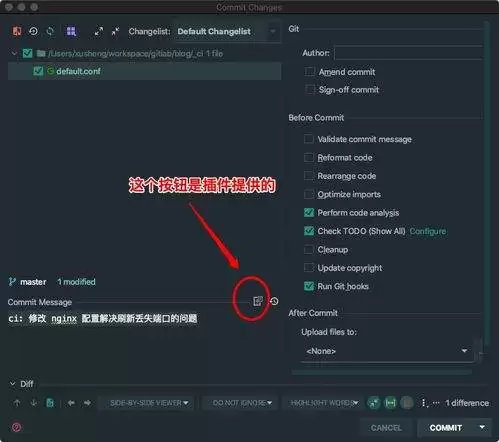
webstorm作为一款强大的ja vascript集成开发环境,搭配丰富实用的插件和合理的设置,能极大提升开发效率。常用插件1. eslint:这是一款非常重要的插件,它能实时检测代码中的语法错误和潜在问题,遵循eslint规则对代码进行检查,确保代码质量,减少低级错误,让代码更加规范。2. pr

WebStorm2025.3持续改进复杂前端工程场景,强化pnpm、Nx工作区等monorepo支持,优化免构建编辑体验;新增远程调试功能,支持WSL、Docker、SSH环境;集成Vitest4测试框架,并优化Angular、Vue等框架工具链,定位为面向大型项目的重型工程IDE。

WebStorm延续非商业用途免费政策,学习、开源开发、内容创作等场景可免费使用完整功能,商业项目需付费许可。用户通过JetBrainsAccount激活,需严格区分项目性质,避免授权混用,降低了学习与开源开发门槛。

WebStorm将AIChat扩展为多Agent协作中心,集成Junie、ClaudeAgent等工具,通过ACPRegistry和Agentskillsmanager降低配置门槛,推动AI编程从代码补全转向任务协作,但开发者仍需审慎审核生成结果。

PhpStorm2026.1扩展了MCP服务器工具集,新增检查修复、搜索和IDE操作功能;支持更多第三方AI智能体;后续编辑建议不再消耗AI配额;JunieCLI进入测试阶段;优化项目索引并改进泛型推断;新增调试非PHP文件、测试导航、管道运算符转换及Laravel框架支持。
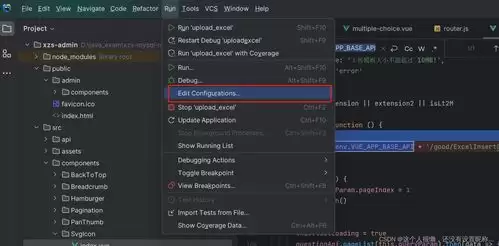
在WebStorm中调试Vue项目需先确保项目支持ES6+语法,然后通过Run配置创建JavaScriptDebug调试环境,在代码中设置断点后启动调试会话,可查看变量、调用栈并单步执行。组件调试推荐在script部分加断点,调试面板能显示组件状态。

WebStorm实现Vue3单文件组件自动补全需满足三个条件:启用Volar插件、禁用旧版Vue.js插件、项目配置正确的tsconfig.json。Volar需手动开启且与旧插件冲突,关键配置需包含types:["vue"]和src/**/*.vue路径。验证方法为Ctrl点击defineProps可跳转类型定义,状态栏显示Volar字样。

WebStorm的Alt+F7无法定位CSS变量引用,因为IDE不将其视为符号。可改用全局搜索var(--配合正则或前缀过滤定位使用位置。确保CSS文件类型关联且版本设为CSS4以上。动态修改场景需借助浏览器开发者工具。

WebStorm控制台无法直接汉化,但可解决中文乱码问题。关键在于确保终端进程使用UTF-8编码及支持中文的等宽字体。需设置JVM编码参数、系统locale或chcp65001,并启用含CJK回退的字体。命令行工具输出语言由自身决定,无需汉化。

WebStorm调试中,F8步过执行整行,F7步入最外层函数,Shift+F7可选进入嵌套调用,Shift+F8步出返回调用者,Ctrl+Shift+F8设置条件断点,有效提升调试效率。




IntelliJ IDEA 是 JetBrains 推出的专业集成开发环境,重点服务于 Java、Kotlin 与 JVM 项目开发。软件集成代码补全、静态检查、重构、调试、测试、版本控制及构建工具,并可借助插件扩展语言和框架支持。

JetBrains PyCharm 是面向 Python 开发者的集成开发环境,提供智能补全、代码检查、重构、调试、测试、版本控制及虚拟环境管理功能。Mac 版兼容 Intel 与 Apple 芯片,核心功能可免费使用。

JetBrains WebStorm 是面向 JavaScript、TypeScript 和现代 Web 技术的专业集成开发环境,可智能理解项目结构,提供代码补全、重构、错误检查、运行调试、测试及 Git 工具。

JetBrains IntelliJ IDEA 是以 Java、Kotlin 和 JVM 项目为核心的专业集成开发环境,提供智能补全、代码检查、安全重构、调试、测试、版本控制及构建工具集成。统一发行版的核心功能可免费用于商业和非商业项目,

PhpStorm 是 JetBrains 面向 PHP 与现代 Web 开发打造的专业集成开发环境,提供代码补全、静态检查、重构、调试、测试、数据库、版本控制及前端语言支持。Windows 用户可直接下载安装程序,

PyCharm 是 JetBrains 推出的 Python 集成开发环境,提供智能代码补全、错误检查、重构、调试、测试、Git、终端及 Jupyter Notebook 支持。统一版安装后可体验 30 天 Pro 功能,


