

Notepad++代码缩进如何统一设置_保持代码排版风格一致的经验
Notepad++无法一键统一缩进,自动缩进仅识别行尾特定符号,ReindentCode只重算缩进量而不改变字符类型。真正统一需手动设置制表符替换为空格、统一缩进宽度、批量清理混用,并确保语言模式正确识别,否则无法生效。
先说说我的核心判断:Notepad++ 确实做不到“一键自动统一”整份代码的缩进风格。它干的是机械活——只做缩进量计算,不理解你写的是 if 还是 def。要想代码风格统一,人工干预、插件协同、设置固化,三者缺一不可。
为什么“自动缩进”总在 def 或 if 后失效
NppAutoIndent 插件的 Smart Indent 模式其实挺“死心眼”的,它只认行尾那几个特定字符——{、[、( 和 :。只有当前行以这些符号结尾时,回车才能触发下一行缩进。它压根不认识 def、if、for 这些关键字本身。哪怕你写的是 Python,def foo(): 后面带个空格或换行,它就直接罢工了。
- 怎么验证它有没有生效?很简单:输入
if x > 0:(冒号紧贴)后回车,看看下一行是否自动缩进;再输入if x > 0 :(冒号前多了空格),回车后就没戏了 - Python 用户得认命,手动按
Tab或Ctrl+I补缩进吧,别指望回车能搞定 - 如果连
{回车都不缩进,那就得检查一下 DLL 路径了。不是 plugins 根目录,而是%ProgramFiles%\Notepad++\plugins\NppAutoIndent\NppAutoIndent.dll这个位置
Reindent Code 不等于格式化,它只重算缩进量
很多新人容易把 Reindent Code 当成格式化工具,这个误解可不小。它来自 IndentByFold 插件,本质就是根据当前语言定义,重新算一遍每行该缩进几个空格或 Tab。但仅限于此:
- 不插入换行。你写
if(x){y++;},它还是一行,不会帮你拆开 - 不重排括号位置,也不修复语义错误
- 字符串内或注释里的缩进干扰,它管不了
- 完全依赖右下角语言识别。状态栏显示
Normal text时,这命令直接失效——必须先手动点语言名,切换成Python、C等
适合场景:粘贴一段 C 代码,缩进全乱,选中它,点 Reindent Code,层级能恢复。不适合场景:Python 文件中混了 Tab 和空格导致的缩进错误,它不会帮你自动转成统一单位。
真正统一缩进风格的实操路径
关键不在“怎么缩进”,而在“缩进单位和符号必须一致”。否则,Reindent、折叠、甚至语法高亮都会出问题。
- 设置 → 首选项 → 编辑器 → 制表符设置:
✓ 勾选「将制表符替换为空格」
✓ 「制表符宽度」和「缩进大小」均设为4 - 检查混用:View → Show Symbol → Show All Characters,看有没有
·(空格)和→(Tab)并存的情况 - 批量清理:
Edit → Blank Operations →TAB to Space(或Space to TAB)
再执行Reindent Code - 对 Python 文件,避免用
Reindent Code替代专业格式化工具。推荐用 NppExec 调用外部工具:
cmd /c black --line-length 88 "$(FULL_CURRENT_PATH)"
别忽略语言模式这个开关
这一点最容易忽略,但却是整个缩进体系的起点。所有缩进行为——包括 Reindent Code、Ctrl+I、括号匹配、折叠——都依赖右下角语言识别。如果显示 Normal text,或者把 JSON 文件错选成 Ja vaScript,缩进逻辑就跑偏了,后面所有操作都可能是在修错觉。
- 打开文件后第一件事:Language → J →
JSON(不是 Ja vaScript) - XML 文件必须 Language → X →
XML,否则Pretty Print可能报错 “not well-formed” - Python 文件若被识别为
Normal text,Ctrl+I会按通用规则缩进,而不是 Python 的 4 空格块逻辑
状态栏那行字确实太小,但它是整个缩进逻辑的地基——没设对,后面加多少插件都是白搭。
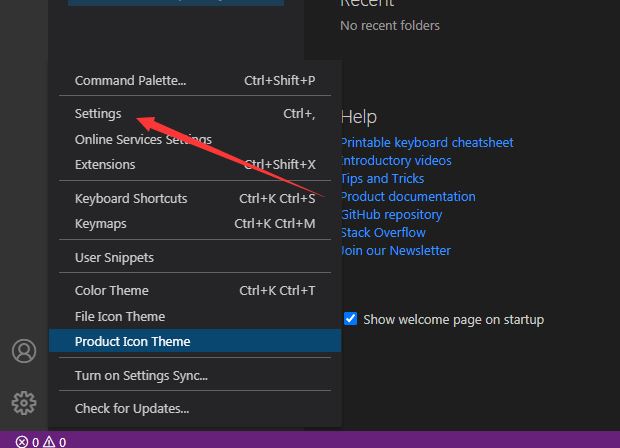
1、首先,点击菜单中的更多菜单,弹出了下拉菜单选中为settings选项。2、然后点击左侧中git选项。3、接着去掉勾选上formatindentinnerhtml选项。4、最后去掉勾选上formatindentinnerhtml选项之后,会自动保存设置了。




Postman是一套面向API全生命周期的开发与测试平台,可在Mac上发送和调试多种协议请求,管理集合、环境及认证信息,并完成脚本测试、模拟服务、监控、文档发布和团队协作。它适合开发、测试及运维人员使用,提供个人免费方案。

Docker Desktop 是 Docker 官方为 Mac 提供的容器开发环境,集成 Docker Engine、命令行工具、Compose、Build、Kubernetes 与图形化管理界面。

Android Studio 是 Google 面向安卓应用开发提供的官方集成开发环境,基于 IntelliJ IDEA 构建。它整合智能代码编辑、Gradle 构建、界面预览、设备模拟、性能分析、调试测试及 APK 分析等工具。

PixPix 是面向品牌、卖家和内容团队的在线 AI 图片视频创作平台,提供图视频 Agent、无限画布、图片生成、视频生成、自然语言编辑及商品套图、产品精修和带货视频等电商工具。

Postman 是面向 API 全生命周期的开发与协作平台。Windows 桌面版可用于构建和发送 HTTP、GraphQL、gRPC、WebSocket、MQTT 等请求,并提供环境变量、集合、脚本测试、模拟服务、监控、文档及团队工作区等

Docker Desktop 为 Windows 开发者提供集成式容器环境,内置 Docker Engine、命令行工具、Compose、Build 与 Kubernetes 等组件,可在本机完成镜像构建、容器运行、日志查看和资源管理。