

PhpStorm运行环境与命令行不一致_排查环境变量导致执行异常【进阶】
PhpStorm终端默认以non-loginshell启动,不加载用户配置文件,导致与系统终端环境变量不一致。设置Shellpath为loginshell模式(如/bin/zsh-l)可使终端加载配置。对于phpartisanserve一闪而退问题,需勾选允许终端保持打开并指定host与端口。IDE的CLI解释器配置与终端PATH相互独立,修改配置文件后须完
PhpStorm 内置终端和系统终端执行结果不一致,这事儿太常见了。说实话,百分之九十的情况都不是你代码或者配置写错了,纯粹是环境变量没对齐。
为什么 PhpStorm 终端里的 php -v 和系统终端输出不一样?
根源很简单:PhpStorm 终端默认启动的是一个 non-login shell。它不会去读 ~/.zshrc、~/.bash_profile,也不会搭理 Windows 用户级的 PATH 注册表。它只继承了 IDE 启动时的环境变量,而 IDE 往往是被桌面环境(比如 macOS 的 Dock,或者 Linux 的 GNOME)拉起来的,这时候 Shell 的配置根本就没机会执行。
怎么快速确认?分别在两个终端里执行 echo $PATH,对比一下输出。macOS/Linux 上如果少了 /usr/local/bin、~/.composer/vendor/bin 这些关键路径,那基本就实锤了。Windows 上也类似,用 where php 和 $env:PATH 各查一遍就行。
最典型的场景:系统终端里 php -v 跑得好好的,一到 PhpStorm 内置终端就报“不是内部命令”或者“command not found”。不用怀疑,路径没透传过来。
怎么让 PhpStorm 终端乖乖加载你的 Shell 配置?
这个问题不能靠去系统层面改 PATH 来解决,得让 PhpStorm 自己主动加载。最稳妥的办法,就是把它切换成 login shell 模式。
- macOS/Linux: 打开 Settings → Tools → Terminal,把 Shell path 改成
/bin/zsh -l或者/bin/bash -l。关键就在那个-l参数,它告诉 Shell:给我按 login shell 的方式启动,把~/.zshrc之类的配置给我读一遍。 - Windows Git Bash: Shell path 里填
"C:\Program Files\Git\bin\bash.exe" --login。注意路径要加双引号,--login参数不可少。 - Windows PowerShell: 稍微麻烦一点。先确认已经执行过
Set-ExecutionPolicy RemoteSigned -Scope CurrentUser,然后在 Shell path 里填powershell.exe -NoExit -Command "Invoke-Expression '. ~/.profile'"。前提是,你得把 PATH 相关的配置都提前写到~/.profile里。
改完之后,必须关闭所有终端标签页,再重新打开。旧标签页不会自动加载新配置,这点最容易忽略。
php artisan serve 在 PhpStorm 终端里一闪就退?
这个现象很让人摸不着头脑,但其实不是命令失败了,而是 PhpStorm 的处理逻辑问题。它默认把 artisan serve 当成一个一次性任务来处理,进程启动后控制权就交回去了,导致服务还没来得及绑定端口就被杀掉了。
解决办法有几步:
- 在 Settings → Tools → Terminal 里,务必勾选“Allow terminal to stay open after command finishes”。这个选项告诉 PhpStorm:别急着关终端,让进程跑完再说。
- 启动时显式指定 host 和端口:
php artisan serve --host=127.0.0.1 --port=8000。这一步很关键,如果不指定,它可能会绑定到::1(IPv6 的本地回环地址),导致浏览器里访问127.0.0.1:8000反而连不上。 - 检查端口是否被占。同时开了 Valet、Docker 或者其他本地服务的话,
8000端口很容易冲突。macOS/Linux 上用lsof -i :8000,Windows 上用netstat -ano | findstr :8000看一眼。 - 还有一个忠告:别用 PhpStorm 的“Run”按钮去启动
artisan serve。那个按钮走的是 PHP 脚本执行逻辑,跟你直接在终端里交互式运行完全是两码事。
PHP 解释器配置和终端 PATH,其实是两套系统
这是一个非常普遍的误区。很多人觉得,在 Settings → PHP → CLI Interpreter 里配好了 /usr/local/bin/php,那终端里自然也能用这个版本的 PHP。但事实是,IDE 的这个解释器配置只影响代码分析、调试,以及右键点击“Run”时的行为,跟终端里的 Shell 环境毫无关系。
所以你会看到:终端里 which php 显示的路径,和你在 IDE 里配的 CLI Interpreter 完全不是同一个东西。Composer 的全局命令(比如 lara vel、pest)在终端里找不到?那不是 Composer 没装对,是终端没加载 ~/.composer/vendor/bin 这个路径。
调试 Xdebug 时连不上?先去看 phpinfo() 页面里显示的 Loaded Configuration File,再对比终端里 php --ini 的输出。如果不一样,说明 CLI 和 Web SAPI 加载了不同的 php.ini,这就是很多配置“灵异事件”的根源。
最后说一个最容易踩的坑:你改了 ~/.zshrc,也 source 了十次,但 PhpStorm 是从 macOS 的 Dock 里启动的,它继承的是启动时的环境快照。所以哪怕终端里配置已经刷新了,PhpStorm 内部仍然用的是旧环境。唯一的办法就是彻底退出 PhpStorm 再重新打开,所有终端标签页都关掉重来。这点记住了,后面能省很多排查时间。
webstorm作为一款强大的ja vascript集成开发环境,搭配丰富实用的插件和合理的设置,能极大提升开发效率。常用插件1. eslint:这是一款非常重要的插件,它能实时检测代码中的语法错误和潜在问题,遵循eslint规则对代码进行检查,确保代码质量,减少低级错误,让代码更加规范。2. pr
WebStorm2025.3持续改进复杂前端工程场景,强化pnpm、Nx工作区等monorepo支持,优化免构建编辑体验;新增远程调试功能,支持WSL、Docker、SSH环境;集成Vitest4测试框架,并优化Angular、Vue等框架工具链,定位为面向大型项目的重型工程IDE。

WebStorm延续非商业用途免费政策,学习、开源开发、内容创作等场景可免费使用完整功能,商业项目需付费许可。用户通过JetBrainsAccount激活,需严格区分项目性质,避免授权混用,降低了学习与开源开发门槛。

WebStorm将AIChat扩展为多Agent协作中心,集成Junie、ClaudeAgent等工具,通过ACPRegistry和Agentskillsmanager降低配置门槛,推动AI编程从代码补全转向任务协作,但开发者仍需审慎审核生成结果。
PhpStorm2026.1扩展了MCP服务器工具集,新增检查修复、搜索和IDE操作功能;支持更多第三方AI智能体;后续编辑建议不再消耗AI配额;JunieCLI进入测试阶段;优化项目索引并改进泛型推断;新增调试非PHP文件、测试导航、管道运算符转换及Laravel框架支持。
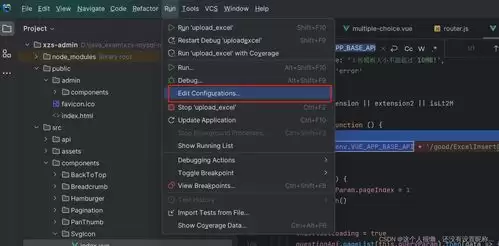
在WebStorm中调试Vue项目需先确保项目支持ES6+语法,然后通过Run配置创建JavaScriptDebug调试环境,在代码中设置断点后启动调试会话,可查看变量、调用栈并单步执行。组件调试推荐在script部分加断点,调试面板能显示组件状态。
WebStorm实现Vue3单文件组件自动补全需满足三个条件:启用Volar插件、禁用旧版Vue.js插件、项目配置正确的tsconfig.json。Volar需手动开启且与旧插件冲突,关键配置需包含types:["vue"]和src/**/*.vue路径。验证方法为Ctrl点击defineProps可跳转类型定义,状态栏显示Volar字样。

WebStorm的Alt+F7无法定位CSS变量引用,因为IDE不将其视为符号。可改用全局搜索var(--配合正则或前缀过滤定位使用位置。确保CSS文件类型关联且版本设为CSS4以上。动态修改场景需借助浏览器开发者工具。

WebStorm控制台无法直接汉化,但可解决中文乱码问题。关键在于确保终端进程使用UTF-8编码及支持中文的等宽字体。需设置JVM编码参数、系统locale或chcp65001,并启用含CJK回退的字体。命令行工具输出语言由自身决定,无需汉化。
WebStorm调试中,F8步过执行整行,F7步入最外层函数,Shift+F7可选进入嵌套调用,Shift+F8步出返回调用者,Ctrl+Shift+F8设置条件断点,有效提升调试效率。




AirBuddy 3 是面向 macOS 的蓝牙外设增强工具,可集中查看 AirPods、Beats 与苹果设备电量,提供快速连接、播放控制、电量提醒、桌面小组件和多台 Mac 外设接力等功能。

AirServer macOS版可把 Mac 转换为无线投屏接收端,通过 AirPlay 或 Google Cast 接收手机、平板和电脑画面,并支持多设备同时连接、高清镜像及会话录制,适合家庭娱乐、课堂教学、会议演示和应用展示。

AnyDesk macOS版是一款适用于远程办公、设备维护和客户支持的远程桌面工具,可连接并操作异地计算机,支持文件传输、无人值守访问、会话权限控制及跨平台协作。

Fuzor Windows版是一套面向建筑、工程与施工团队的BIM/VDC平台,可汇集多来源模型和进度数据,完成实时可视化、4D施工推演、场地物流规划、问题检查、成果演示及团队协同。

Gety Windows版是一款本地AI文件搜索工具,可索引电脑中的文档和图片,通过全文搜索、语义检索与OCR快速定位内容,并提供原版式预览、筛选和AI工具连接功能。

iMazing Windows版是一款面向iPhone、iPad和iPod用户的本地设备管理工具,可在电脑上完成多版本备份、照片与音乐传输、信息导出、应用数据管理以及新旧设备迁移。


