

VSCode怎么连接MySQL/Redis数据库并查看数据
使用VSCode插件连接数据库时:MySQL需注意caching_sha2_password认证兼容性,推荐使用DatabaseClient插件;Redis插件依赖本地redis-cli,需正确设置host和密码参数;执行SQL文件需显式绑定连接;另外需排查数据库权限、防火墙规则及IPv6解析等底层问题。
VSCode本身不提供直接连接数据库的功能,所有操作全靠插件“借力”。而且MySQL和Redis的底层机制、认证方式、网络要求几乎是两套体系,千万别拿同一套配置逻辑去套用——那样肯定会出问题。
MySQL连不上?先排查 caching_sha2_password 认证协议是否卡住
MySQL 8.0及以上版本默认采用 caching_sha2_password 认证,但不少老旧的插件(比如已经停止维护的 vscode-mysql)只认 mysql_native_password。一旦碰到这种情况,就会直接报错“Client does not support authentication protocol”。
解决方案其实很清晰:
- 首选推荐安装
Database Client(作者 cweijan),它原生支持caching_sha2_password,输入host、port、user、password,点测试连接就能通过 - 备选方案是用
SQLTools搭配SQLTools MySQL Driver(作者 mtxr),但注意装完之后一定要重启VSCode,否则驱动不会自动加载 - 如果实在想降级兼容,可以在MySQL服务端执行这条命令:
ALTER USER 'dev'@'%' IDENTIFIED WITH mysql_native_password BY 'xxx'; FLUSH PRIVILEGES;
Redis连不上?多半是本地没装 redis-cli 或host填错了
VSCode上的Redis插件(比如Redis Explorer)其实不是独立客户端,它本质上是调用系统PATH里的 redis-cli 来发送命令。要是没装或者路径不对,连图标都点不亮。
几个关键检查点:
- 先打开终端运行
redis-cli --version,确认能正常使用。不行就安装:macOS用brew install redis,Ubuntu用sudo apt install redis-tools - Docker环境下千万别填
localhost。macOS和Windows要填host.docker.internal,Linux填宿主机真实IP - 密码字段不能留空——部分插件会静默跳过认证,导致连上了却查不到任何键。要么明确填
"password": "",要么直接删掉该字段 - 默认端口是
6379,不是6380或63790。另外Redis Stack的HTTP端口(8080)不能用来直连数据库
SQL文件执行没反应?因为没有显式绑定连接
VSCode不会自动关联 .sql 文件和某个数据库。右键点击“执行”,结果弹出“No active connection”——这是最常见的误操作。
具体操作差异如下:
Database Client:打开SQL文件后,右上角会出现连接下拉框,必须手动选中一个已配置的MySQL连接SQLTools:需要先按Ctrl+Shift+P,输入SQLTools: Connect to Database激活连接,再执行- 执行粒度很关键:不选中任何语句就按
Ctrl+Enter,只会运行光标所在的那一行。想执行整个文件,得右键选择SQLTools: Run Current File - 结果表格里的大字段(比如
TEXT、JSON)默认会被截断,右键单元格选Copy Cell Value才能拿到完整内容
权限、防火墙、IPv6解析——这些底层问题最容易忽略
插件装对了,配置也填对了,可还是连不上?那八成是服务层或网络层出了问题。
几个高频陷阱:
- MySQL用户没有开启远程权限:执行
CREATE USER 'dev'@'%' IDENTIFIED BY 'xxx'; GRANT ALL ON *.* TO 'dev'@'%'; FLUSH PRIVILEGES; - MySQL只监听
127.0.0.1,但插件用localhost解析到了IPv6的::1,结果直接超时。统一改用127.0.0.1就能避开这个坑 - 云服务器或Docker容器必须放行
3306/6379端口。Linux环境还要检查ufw或iptables是否拦截 - Redis如果启用了
protected-mode yes,又没有配置bind或requirepass,会直接拒绝所有外部连接


学习如何在MySQL数据库中安全地创建新用户并精确分配权限。本教程提供标准的SQL命令示例,涵盖本地与远程访问设置,帮助管理员高效管理数据库账户。
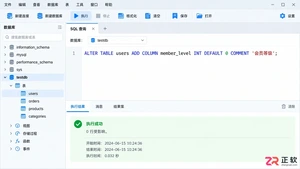
遇到需要给现有MySQL表增加新列的情况?本文详细解析ALTER TABLE ADD COLUMN语句的标准写法,包括如何在指定位置插入字段、设置默认值以及批量操作的技巧,助你避开锁表风险,轻松完成结构变更。
PHP安装:下载zip解压至无空格目录,将php.ini-dist重命名php.ini。关闭register_globals,加载MySQL扩展需去掉分号,ext目录加入环境变量。Apache的httpd.conf添加LoadModule和PHPIniDir,再加AddType支持.php及.html。

PHP8已正式发布,完全兼容PHP7。新特性包括命名参数、联合类型、match表达式等语法改进,以及更严格的类型检查等安全增强。程序员可逐步优化代码,无需急于迁移,在PHP9发布前完成升级即可,建议尽早规划平滑过渡。
PHP开发环境配置有集成与单独安装两种方式。集成环境如WAMP、XAMPP,打包Apache、PHP、MySQL。单独安装需配置Apache、PHP5.2.11、MySQL5.1.39,修改php.ini、httpd.conf等文件,并通过测试验证服务器支持PHP及与MySQL协同工作。
利用MySQLIN子句与PHP动态数组,通过预处理语句及动态占位符构建单次查询,支持多字段多值精确匹配,避免多次查询和SQL注入。该方法实现安全高效的批量数据过滤,适用于复杂筛选场景,显著提升数据库性能。




Postman是一套面向API全生命周期的开发与测试平台,可在Mac上发送和调试多种协议请求,管理集合、环境及认证信息,并完成脚本测试、模拟服务、监控、文档发布和团队协作。它适合开发、测试及运维人员使用,提供个人免费方案。

Docker Desktop 是 Docker 官方为 Mac 提供的容器开发环境,集成 Docker Engine、命令行工具、Compose、Build、Kubernetes 与图形化管理界面。

Android Studio 是 Google 面向安卓应用开发提供的官方集成开发环境,基于 IntelliJ IDEA 构建。它整合智能代码编辑、Gradle 构建、界面预览、设备模拟、性能分析、调试测试及 APK 分析等工具。

PixPix 是面向品牌、卖家和内容团队的在线 AI 图片视频创作平台,提供图视频 Agent、无限画布、图片生成、视频生成、自然语言编辑及商品套图、产品精修和带货视频等电商工具。

Postman 是面向 API 全生命周期的开发与协作平台。Windows 桌面版可用于构建和发送 HTTP、GraphQL、gRPC、WebSocket、MQTT 等请求,并提供环境变量、集合、脚本测试、模拟服务、监控、文档及团队工作区等

Docker Desktop 为 Windows 开发者提供集成式容器环境,内置 Docker Engine、命令行工具、Compose、Build 与 Kubernetes 等组件,可在本机完成镜像构建、容器运行、日志查看和资源管理。