

如何在 Java 打包为 JAR 后正确加载资源文件(如图片)
在 IntelliJ 里能正常加载的图片资源,打包成 JAR 后就因为 getResource() 返回 null 而翻车。说白了,根本原因就一个:IDE 的类路径和构建工具(比如 Ma ven)对资源文件的处理机制不一样——某些目录你没明确声明,它就不会被打进 JAR,运行时自然找不到。 在 In
在 IntelliJ 里能正常加载的图片资源,打包成 JAR 后就因为 getResource() 返回 null 而翻车。说白了,根本原因就一个:IDE 的类路径和构建工具(比如 Ma ven)对资源文件的处理机制不一样——某些目录你没明确声明,它就不会被打进 JAR,运行时自然找不到。
在 IntelliJ 里能正常加载的图片资源,打包成 JAR 后就因为 getResource() 返回 null 而翻车。说白了,根本原因就一个:IDE 的类路径和构建工具(比如 Ma ven)对资源文件的处理机制不一样——某些目录你没明确声明,它就不会被打进 JAR,运行时自然找不到。
做 Ja va 桌面或游戏开发(比如用 Jaylib)时,通过 ClassLoader.getResource() 去加载图片、音频这类资源,算是常规操作。但有个坑几乎人人都踩过:代码在 IntelliJ IDEA 里运行得顺顺当当,一旦打包成 JAR,就给你抛出一个 NullPointerException 或 URISyntaxException。从堆栈日志来看,异常点一般都卡在 ZipFileSystemProvider.getPath() 这一步,这已经非常明确地指向一件事——目标资源根本就没被塞进最终的 JAR 包里。
根本原因在哪
IntelliJ 默认会把 src/main/resources 或者你手动标记的任何目录,都加到运行时的类路径里。所以你在 IDE 里调 getClass().getClassLoader().getResource("assets/img/hero.png") 总能成功。但 Ma ven 只认 src/main/resources 这个默认目录。如果你的图片放在 src/main/assets/、resources/images/ 或者其他自定义路径下,又没有在 pom.xml 里显式声明,那这些文件就不会出现在生成的 JAR 的 classpath 里。getResource() 返回 null,也就一点都不奇怪了。
正确的解决方式:显式配置 Ma ven 资源目录
办法很简单,在 pom.xml 的
src/main/resources src/main/assets src/main/resources/images org.apache.ma ven.plugins ma ven-shade-plugin 3.5.0 package shade com.github.command17.mariomaker17.Main
✅ 验证一下有没有生效:跑一遍 mvn clean package,然后用 jar -tf target/your-app.jar | grep "your-image.png" 看一眼,确认目标文件确实在 JAR 包里。
更健壮的资源加载方式
别再用 Path.of(...) 去直接解析 JAR 内部的 URI 了,这玩意儿在 ZIP 文件系统里特别容易出问题。改用流式读取,稳定得多:
@Nullablepublic InputStream getInputStream() { URL resource = getClass().getClassLoader().getResource(this.location); if (resource == null) { LOGGER.error("Resource not found: {}", this.location); return null; } try { return resource.openStream(); // 这种方式对 JAR 和文件系统都安全 } catch (IOException e) { LOGGER.error("Failed to open resource stream: {}", this.location, e); return null; }}// 举个例子(Jaylib 场景)public Texture2D loadTexture(String imagePath) { try (InputStream is = getInputStream()) { if (is == null) throw new RuntimeException("Texture resource missing: " + imagePath); // 假设 Jaylib 有从 InputStream 创建纹理的方法 return LoadTextureFromImage(LoadImageFromMemory(is)); } catch (Exception e) { throw new RuntimeException("Failed to load texture: " + imagePath, e); }}需要注意的几个点
- 路径分隔符一定要用正斜杠 /:"assets/sprites/player.png" 是没问题的,"assets\sprites\player.png" 在 Windows 反斜杠下就翻车了,资源路径不认这个;
- 别用 File 构造器去操作 JAR 内部的资源:new File(url.toURI()) 在 JAR 环境里会直接抛 FileSystemNotFoundException;
- 注意 Shadow JAR 和 Fat JAR 的区别:如果用的 Gradle Shadow plugin,得确认 mergeServiceFiles() 有没有不小心覆盖了关键服务配置(比如图像解码器 SPI);
- 别忽略 IDE 的缓存问题:改完 pom.xml 后,最好在 IDEA 里点一下 File → Reload project,不然新配置可能根本没生效。
把资源目录声明清楚,再加上健壮的流式加载逻辑,那个“IDE 能跑、JAR 报错”的经典问题就能彻底解决。以后在任何部署环境下,行为都是一致的。
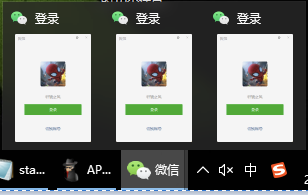
微信电脑端也能多开昨天,偶然从好朋友小林(微信公众号:小林Coding)处得知,他的电脑居然可以同时上两个微信号。手机端多开微信我知道,像华为、小米等手机系统都对此做了支持,不过在运行Windows系统的电脑上怎么启动两个微信呢,这倒是一下引起了我的好奇。小林告诉我他是这样做的,写了一个批处理:startD:\WeChat\WeChat.exestartD:\WeChat\WeChat.exe然后直接双击批处理文件,就能启动两个微信进程。我试了一下,果然如此!随后我又加了一行,竟然还能启动3个:接着我在网

Yandex官网入口是https://www.yondex.net/,该平台支持多语言切换、智能搜索匹配、虚拟键盘变更及实时翻译,提供地图、图片、新闻、购物等垂直服务,并具备账户同步、隐私管理、个性化首页和云存储等功能。
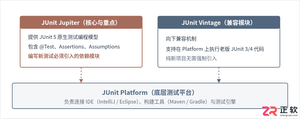
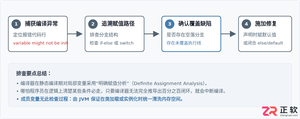
深入解析Java中局部变量未初始化编译报错与成员变量自动赋予默认值的机制差异,涵盖JVM内存分配、编译期确定性赋值检查与实际排查修复方案。

详细讲解在Java中获取当前系统时间并进行格式化输出的两种核心方案:基于Java 8全新日期时间API的DateTimeFormatter与传统遗留的SimpleDateFormat,包含完整代码示例、线程安全机制对比及生产选型建议。
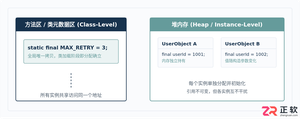
深入解析Java中final变量与static final常量的定义、内存语义、初始化时机及合法赋值路径,涵盖编译期常量优化与实战避坑指南。
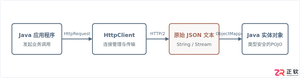
本文提供Java标准库HttpClient发起HTTP GET/POST请求并结合Jackson进行JSON数据反序列化与序列化的完整代码示例与工程实践指南。
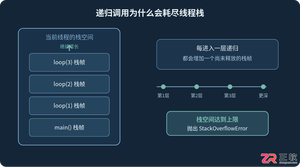
详细分析Java递归调用出现StackOverflowError的原因,结合代码说明线程栈、栈帧和递归深度之间的关系,并介绍终止条件排查、迭代改写、减少栈帧开销以及通过-Xss调整JVM栈空间的方法。
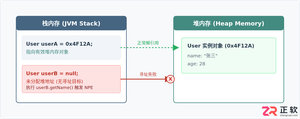
针对Java中常见的NullPointerException(NPE),本文从堆栈日志定位、典型代码触发场景、具体修复代码对比到防御体系进行系统讲解,提供实用且易上手的排查与修复方案。




Ollama 可在自己的电脑上下载和运行语言模型,并通过聊天界面、命令行或本地 API 使用。支持 macOS、Windows 与 Linux,模型大小、内存和上下文设置会影响运行体验,也提供独立的云模型入口。

GitHub Desktop 把 Git 仓库的改动对比、提交、分支切换和同步放进桌面窗口,适合不想频繁输入命令的开发者。支持 Windows 与 macOS,可连接 GitHub 仓库并配合编辑器完成日常协作。

Antinote 是 Mac 上的轻量草稿板,支持快捷唤出、清单、计算、单位换算和图片文字识别,也能把内容转到其他笔记工具。要求 macOS 14 以上,适合临时记事和桌面工作中的快速整理。
Ollama 可在自己的电脑上下载和运行语言模型,并通过聊天界面、命令行或本地 API 使用。支持 macOS、Windows 与 Linux,模型大小、内存和上下文设置会影响运行体验,也提供独立的云模型入口。
GitHub Desktop 把 Git 仓库的改动对比、提交、分支切换和同步放进桌面窗口,适合不想频繁输入命令的开发者。支持 Windows 与 macOS,可连接 GitHub 仓库并配合编辑器完成日常协作。

Golden 8 是 Benthic Software 的 Windows Oracle 数据库客户端,提供多标签 SQL 编辑、关联查询辅助、结果表格与导出。连接前需要安装与软件位数一致的 Oracle Client,可先使用 30 天试用版。


