

苹果手机怎么设置锁屏界面的电池小组件
iPhone锁屏显示电池电量需iOS16及以上系统并开启面容ID。操作:长按锁屏界面进入编辑模式,添加名为“Batteries”的电池小组件,将其拖动至时间正下方,即可实时显示电量百分比和充电状态。注意:该功能需要面容ID支持,且仅限iPhoneX及以上机型。
想在iPhone锁屏上扫一眼就知道还剩多少电、是不是在充电?不用点亮屏幕、不用滑控制中心、不用解锁——直接就能看到。做法很简单,把电池小组件放到锁屏界面就行。不过得先确认两件事:系统要iOS 16及以上,设备得支持面容ID。
确认系统与硬件前提
不是所有iPhone都能用上这个功能。如果你的手机是iPhone 8或更早机型,或者系统版本还停在iOS 15、iOS 14,那后面几步就别想了。面容ID功能必须已经开启——这是锁屏小组件调用的底层权限,光系统版本达标还不行。
先确认一下:打开「设置」→「通用」→「软件更新」,看看当前系统是不是iOS 16.0或更高版本。然后再返回「设置」首页,点「面容ID与密码」,输入密码后确认“面容ID”开关是绿色的。
进入锁屏编辑模式
这一步不能从主屏幕操作,也不能在设置App里翻来翻去——必须在锁屏状态下直接触发。
让手机处于黑屏或显示时间/通知的锁屏状态(就是没解锁的样子),然后手指长按锁屏的空白区域,大约一秒钟,屏幕会轻微震一下,同时浮现出「自定义」按钮。
点右下角的「自定义」,进入锁屏编辑界面。底部工具栏里点击「+」号图标,开始添加小组件。
添加带百分比的电池小组件
系统自带的「电池」小组件有好几种尺寸和样式,但只有一种能在锁屏上显示实时百分比数字,其他的要么只显示图标,要么只显示设备名称。
方法一:搜索直达
在小组件库顶部的搜索框里输入“电池”,结果中会出现一个叫「Batteries」的组件(注意英文拼写,不是单数形式的“Battery”)。它的预览效果会直接显示“当前电量百分比+充电图标”,点击「添加小组件」就行。
方法二:手动筛选
切换到顶部标签栏的「小」尺寸分类,横向滑动,找缩略图中带有“XX%”数字和闪电符号的电池组件。这种组件就是专门为锁屏优化的,占地小,信息直接。找到后点击添加。
添加后必须拖动到时间正下方区域才能生效。系统默认放的位置可能不显示电量数字,务必手动拖到锁屏时间正下方那个空白带——这才是iOS锁屏小组件唯一能正常显示百分比的合法位置。
苹果手机微信聊天记录删除后,只有删除前存在电脑微信备份、旧设备记录或整机备份时才可能恢复。文章按电脑恢复、旧设备迁移和 iCloud 整机恢复三种情况说明操作路径、风险与失败排查。
判断iPhone电池老化程度的核心指标是电池健康度百分比,可在“设置”的“电池健康与充电”中查看最大容量,低于80%通常建议维修。此外,可结合电池循环次数进行验证,若超过500次且容量显著下降,则表明电池寿命将尽。第三方工具如CoconutBattery也可提供详细数据。
苹果手机白屏时,恢复出厂设置会彻底清除所有本地数据。若屏幕仍可操作,可通过系统设置抹除;若完全无响应,需连接电脑强制恢复,数据同样被覆盖。操作前务必备份,并确保关闭“查找我的iPhone”功能,避免激活锁锁定。使用原装数据线并保持电量充足,以防中断。
挑选苹果手机壳需兼顾防护、手感与兼容性。图拉斯以精准开模和全包镜头防护见长;绿联主打气囊缓冲与散热优化;米狮平衡轻薄与防护,自带镜头膜;PITAKA采用凯夫拉材质,极致轻薄且磁吸兼容性好;返航新生使用环保再生材料,并通过MagSafe认证。选购时可结合具体需求关注各品牌核心技术特点。
隔空投送失灵可能因权限、无线模块或设置问题导致。建议先检查“屏幕使用时间”中是否禁用该功能,并重置网络设置。若设为“仅限联系人”,需确保双方通讯录信息与AppleID绑定一致。信号弱时可开启蜂窝数据辅助,或尝试重新登录AppleID刷新信任状态。
iPhone强制重启方法因机型而异:6s及更早机型同时长按Home键和电源键;7/7Plus同时长按音量减键和侧边键;8至15系列先快按音量加、减键,再长按侧边键;16系列操作类似但节奏更严格。此外,可通过辅助触控功能实现软件重启。
苹果官网会员入口位于首页右上角“账户”图标内,登录后进入“会员中心”可申请加入福利社计划。会员可享专属内容、定制服务及线下协同支持等权益,包括优先访问设备预览、专享技术参数对比、专属客服、远程诊断预约、服务商热力图及数字化服务档案等,全面优化使用体验。
苹果手机电子书无法直接滚动截图,但可通过多种方法实现。例如,将PDF或未加密EPUB导出为PDF后转为图像,或分页截图后使用快捷指令垂直拼接。也可通过屏幕录制提取关键帧,或借助第三方工具如Picsew智能拼接。这些方法能有效绕过限制,生成清晰长图。
忘记AppleID可通过多种途径找回。在已登录设备上,通过设置查看账户信息。利用AppStore、信息、FaceTime等系统服务交叉验证账号。通过iTunes购买记录查找购买人信息。检查邮箱中苹果官方邮件,搜索完整邮箱地址。访问苹果账户官网,利用浏览器缓存或家人共享功能确认账号。
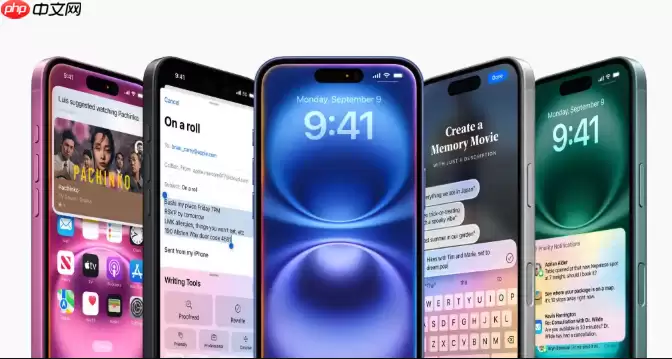
iPhone用户常受App内广告干扰。可通过关闭系统个性化广告、禁止App跟踪、启用内容与隐私访问限制中的广告屏蔽、部署Safari内容拦截器、关闭特定App通知权限以及升级付费版本等方法,多管齐下有效减少广告推送,提升使用体验。





火山引擎是字节跳动旗下企业级云与AI服务平台。聚焦大模型核心能力,依托字节自研豆包多模态大模型,凭借火山方舟一站式平台,提供模型精调、推理部署、智能应用搭建等全链路服务,结合高性能AI算力,助力各行业快速落地大模型数字化与智能化应用。



