

利用PhpStorm安装高效插件推荐_十个提升开发体验的必备扩展
在PhpStorm2025.3+中,真正开箱即用且不拖慢速度的核心插件仅四个:PHPAnnotations需手动注册命名空间;LaravelIdea依赖索引且不能与旧版共存;PHPToolbox为框架动态方法提供类型提示;Docker用于验证容器路径映射。插件发挥效果依赖正确配置。
 #### PHP Annotations:注解补全失效时的唯一解法
当你在代码里敲`@Route`却没有提示,`@ORM\Column`被标红报错,或者`@var`类型推导莫名其妙中断时,问题大概率出在注解语义没有被正确识别。PHP Annotations这个插件并非简单的代码片段补全工具——它需要你手动注册命名空间才能正常工作。
具体来说,你需要进入`Settings > Languages & Frameworks > PHP > Annotations`,点击加号添加Doctrine、Symfony或Psalm对应的命名空间,比如`Doctrine\ORM\Mapping`。但事情没那么简单:如果composer.json里没有require `symfony/validator`,那么`@Assert\NotBlank`根本不会出现在补全列表里,因为插件只索引已经加载的类。另外需要注意,它不负责校验`@var User`中的`User`类是否存在,那是PHP Intelephense或内置引擎的工作范畴——PHP Annotations只管`@`后面那串字符拼写是否正确。
#### Lara vel Idea:Blade和Eloquent补全失灵的硬性依赖
原生PhpStorm对Lara vel的支持停留在基础语法层面。当你写`@foreach($users as $user)`时,`$user->name`没有类型提示?或者`@include('components.button')`点不进去?这说明Lara vel Idea的索引尚未跑通,或者依赖项缺失。
安装后首次打开项目会触发后台索引,当右下角显示`Lara vel Idea indexing`时,最好别急着写代码。`Blade files support`是它的隐式依赖,有时不会自动启用,需要在Plugins列表里手动确认已勾选。这里必须警惕:不要和旧版`Lara vel Plugin`共存——两者对`@Route`注解的解析逻辑存在冲突,会导致路由跳转功能直接失效。
#### PHP Toolbox:框架约定方法总报“undefined”怎么办
Lara vel的`$user->posts`、Doctrine的`$entity->getCreatedAt()`在PhpStorm里被标黄提示“未定义”,这通常不是代码问题,而是IDE无法识别这些动态属性或魔术方法。PHP Toolbox正是解决这个症结的工具。
它不修改PHP运行时,只增强符号索引:自动为Eloquent关联、Doctrine实体字段、Lara vel的`__get`/`__call`提供类型提示。装完重启即可生效,无需额外配置。但有一个硬性前提:它只对已安装对应框架(如`lara vel/framework`)的项目起作用。如果你禁用了PhpStorm原生索引,比如换用了PHP Intelephense,可能无法联动——此时建议保留原生索引作为辅助。
#### Docker:本地环境和服务器路径映射总失败的根因
远程调试断点不命中、Xdebug连接被拒、`php.ini`改了没反应……十有八九是容器内PHP和宿主机PhpStorm的路径不一致。Docker插件本身不解决调试问题,但它能让你一目了然地看清挂载关系。
安装后,在`Services`工具窗口(Alt+8)里可以看到所有运行中的容器、端口映射和卷挂载路径。重点核对`docker-compose.yml`里的`volumes`是否把项目目录正确映射进容器,比如`./:/var/www/html`——PhpStorm的Server配置里`Path mappings`必须严格匹配这个容器内路径。需要明确的是,它不能替代`xdebug.client_host`配置,但可以帮助快速验证容器是否真的能访问到本机IP。
插件不是功能开关,而是能力延伸的接口。一个没配对的命名空间、一次没完成的索引、一条漏掉的volume映射,都可能让整个插件形同虚设。与其堆砌插件数量,不如盯住这四个关键点的落地状态。
#### PHP Annotations:注解补全失效时的唯一解法
当你在代码里敲`@Route`却没有提示,`@ORM\Column`被标红报错,或者`@var`类型推导莫名其妙中断时,问题大概率出在注解语义没有被正确识别。PHP Annotations这个插件并非简单的代码片段补全工具——它需要你手动注册命名空间才能正常工作。
具体来说,你需要进入`Settings > Languages & Frameworks > PHP > Annotations`,点击加号添加Doctrine、Symfony或Psalm对应的命名空间,比如`Doctrine\ORM\Mapping`。但事情没那么简单:如果composer.json里没有require `symfony/validator`,那么`@Assert\NotBlank`根本不会出现在补全列表里,因为插件只索引已经加载的类。另外需要注意,它不负责校验`@var User`中的`User`类是否存在,那是PHP Intelephense或内置引擎的工作范畴——PHP Annotations只管`@`后面那串字符拼写是否正确。
#### Lara vel Idea:Blade和Eloquent补全失灵的硬性依赖
原生PhpStorm对Lara vel的支持停留在基础语法层面。当你写`@foreach($users as $user)`时,`$user->name`没有类型提示?或者`@include('components.button')`点不进去?这说明Lara vel Idea的索引尚未跑通,或者依赖项缺失。
安装后首次打开项目会触发后台索引,当右下角显示`Lara vel Idea indexing`时,最好别急着写代码。`Blade files support`是它的隐式依赖,有时不会自动启用,需要在Plugins列表里手动确认已勾选。这里必须警惕:不要和旧版`Lara vel Plugin`共存——两者对`@Route`注解的解析逻辑存在冲突,会导致路由跳转功能直接失效。
#### PHP Toolbox:框架约定方法总报“undefined”怎么办
Lara vel的`$user->posts`、Doctrine的`$entity->getCreatedAt()`在PhpStorm里被标黄提示“未定义”,这通常不是代码问题,而是IDE无法识别这些动态属性或魔术方法。PHP Toolbox正是解决这个症结的工具。
它不修改PHP运行时,只增强符号索引:自动为Eloquent关联、Doctrine实体字段、Lara vel的`__get`/`__call`提供类型提示。装完重启即可生效,无需额外配置。但有一个硬性前提:它只对已安装对应框架(如`lara vel/framework`)的项目起作用。如果你禁用了PhpStorm原生索引,比如换用了PHP Intelephense,可能无法联动——此时建议保留原生索引作为辅助。
#### Docker:本地环境和服务器路径映射总失败的根因
远程调试断点不命中、Xdebug连接被拒、`php.ini`改了没反应……十有八九是容器内PHP和宿主机PhpStorm的路径不一致。Docker插件本身不解决调试问题,但它能让你一目了然地看清挂载关系。
安装后,在`Services`工具窗口(Alt+8)里可以看到所有运行中的容器、端口映射和卷挂载路径。重点核对`docker-compose.yml`里的`volumes`是否把项目目录正确映射进容器,比如`./:/var/www/html`——PhpStorm的Server配置里`Path mappings`必须严格匹配这个容器内路径。需要明确的是,它不能替代`xdebug.client_host`配置,但可以帮助快速验证容器是否真的能访问到本机IP。
插件不是功能开关,而是能力延伸的接口。一个没配对的命名空间、一次没完成的索引、一条漏掉的volume映射,都可能让整个插件形同虚设。与其堆砌插件数量,不如盯住这四个关键点的落地状态。 
webstorm作为一款强大的ja vascript集成开发环境,搭配丰富实用的插件和合理的设置,能极大提升开发效率。常用插件1. eslint:这是一款非常重要的插件,它能实时检测代码中的语法错误和潜在问题,遵循eslint规则对代码进行检查,确保代码质量,减少低级错误,让代码更加规范。2. pr

WebStorm2025.3持续改进复杂前端工程场景,强化pnpm、Nx工作区等monorepo支持,优化免构建编辑体验;新增远程调试功能,支持WSL、Docker、SSH环境;集成Vitest4测试框架,并优化Angular、Vue等框架工具链,定位为面向大型项目的重型工程IDE。

WebStorm延续非商业用途免费政策,学习、开源开发、内容创作等场景可免费使用完整功能,商业项目需付费许可。用户通过JetBrainsAccount激活,需严格区分项目性质,避免授权混用,降低了学习与开源开发门槛。

WebStorm将AIChat扩展为多Agent协作中心,集成Junie、ClaudeAgent等工具,通过ACPRegistry和Agentskillsmanager降低配置门槛,推动AI编程从代码补全转向任务协作,但开发者仍需审慎审核生成结果。
PhpStorm2026.1扩展了MCP服务器工具集,新增检查修复、搜索和IDE操作功能;支持更多第三方AI智能体;后续编辑建议不再消耗AI配额;JunieCLI进入测试阶段;优化项目索引并改进泛型推断;新增调试非PHP文件、测试导航、管道运算符转换及Laravel框架支持。
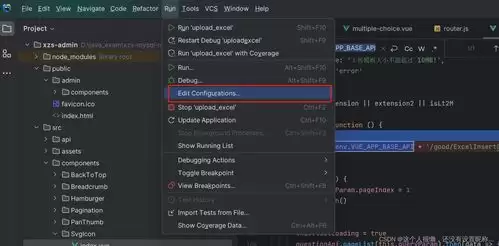
在WebStorm中调试Vue项目需先确保项目支持ES6+语法,然后通过Run配置创建JavaScriptDebug调试环境,在代码中设置断点后启动调试会话,可查看变量、调用栈并单步执行。组件调试推荐在script部分加断点,调试面板能显示组件状态。
WebStorm实现Vue3单文件组件自动补全需满足三个条件:启用Volar插件、禁用旧版Vue.js插件、项目配置正确的tsconfig.json。Volar需手动开启且与旧插件冲突,关键配置需包含types:["vue"]和src/**/*.vue路径。验证方法为Ctrl点击defineProps可跳转类型定义,状态栏显示Volar字样。

WebStorm的Alt+F7无法定位CSS变量引用,因为IDE不将其视为符号。可改用全局搜索var(--配合正则或前缀过滤定位使用位置。确保CSS文件类型关联且版本设为CSS4以上。动态修改场景需借助浏览器开发者工具。

WebStorm控制台无法直接汉化,但可解决中文乱码问题。关键在于确保终端进程使用UTF-8编码及支持中文的等宽字体。需设置JVM编码参数、系统locale或chcp65001,并启用含CJK回退的字体。命令行工具输出语言由自身决定,无需汉化。
WebStorm调试中,F8步过执行整行,F7步入最外层函数,Shift+F7可选进入嵌套调用,Shift+F8步出返回调用者,Ctrl+Shift+F8设置条件断点,有效提升调试效率。




Postman是一套面向API全生命周期的开发与测试平台,可在Mac上发送和调试多种协议请求,管理集合、环境及认证信息,并完成脚本测试、模拟服务、监控、文档发布和团队协作。它适合开发、测试及运维人员使用,提供个人免费方案。

Docker Desktop 是 Docker 官方为 Mac 提供的容器开发环境,集成 Docker Engine、命令行工具、Compose、Build、Kubernetes 与图形化管理界面。

Android Studio 是 Google 面向安卓应用开发提供的官方集成开发环境,基于 IntelliJ IDEA 构建。它整合智能代码编辑、Gradle 构建、界面预览、设备模拟、性能分析、调试测试及 APK 分析等工具。

PixPix 是面向品牌、卖家和内容团队的在线 AI 图片视频创作平台,提供图视频 Agent、无限画布、图片生成、视频生成、自然语言编辑及商品套图、产品精修和带货视频等电商工具。

Postman 是面向 API 全生命周期的开发与协作平台。Windows 桌面版可用于构建和发送 HTTP、GraphQL、gRPC、WebSocket、MQTT 等请求,并提供环境变量、集合、脚本测试、模拟服务、监控、文档及团队工作区等

Docker Desktop 为 Windows 开发者提供集成式容器环境,内置 Docker Engine、命令行工具、Compose、Build 与 Kubernetes 等组件,可在本机完成镜像构建、容器运行、日志查看和资源管理。