

Sublime如何配置ASP.NET环境?Sublime编写ASP页面高亮设置
SublimeText不原生支持ASP.NET,需安装社区语法包实现.aspx和.asmx文件的高亮,并确保页面指令包含Language属性且配色方案匹配相应作用域。但无法替代VisualStudio的智能提示、编译与调试功能,仅适合编辑层面使用。
先说一个直接的结论:Sublime Text 本身并不原生支持 ASP.NET,尤其是对 .aspx 和 .asmx 这类文件。所谓“配置 ASP.NET 环境”,本质上是在手动补齐语法识别、高亮配色以及一些基础的构建支持。这无论如何都无法替代 Visual Studio 或 VS Code 所带来的完整体验。
如何让 .aspx 和 .asmx 文件正确高亮
Sublime 默认会把 .aspx 当作 HTML 来处理,而 .asmx 则直接识别为纯文本。这会导致什么结果?服务器端的代码块(比如 <% %>、<%= %>)完全失去高亮,像 Page_Load、Response.Write 这样的关键关键字也混在文本里,毫无辨识度。
最直接有效的方法,是安装由社区维护的 ASP.NET 语法包。操作步骤很简单:
- 按下
Ctrl+Shift+P(Windows/Linux)或Cmd+Shift+P(macOS)打开命令面板。 - 输入
Package Control: Install Package并回车,搜索ASP.NET(注意,不是“ASP”或“ASPX”)。 - 选择安装由
guillermooo维护的ASP.NET包(该仓库在 GitHub 上活跃至 2024 年)。 - 安装完成后,打开任意
.aspx文件,点击右下角的语言名称,选择Open all with current extension as…,再选ASP.NET。
这个语法包能够识别 <%@ %> 指令、<% %> 服务端代码块以及 <%= %> 输出表达式,并为其中的 C# 或 VB.NET 代码段分配正确的语法作用域(例如 source.cs)。只有这样,后续的 Color Scheme 才能对它进行正确的染色。
为什么装了语法包还是没颜色?检查 color_scheme 是否匹配是关键
语法识别对了,不代表就能看到颜色。如果当前的 .sublime-color-scheme 文件中,没有为 source.aspnet、meta.tag.preprocessor.aspnet 或 source.cs.embedded.aspnet 这类作用域定义颜色规则,那么高亮效果依然会退回成一片灰白。
这时,你需要检查并手动调整一下:
- 打开
Preferences → Color Scheme,确认你使用的是较新的配色方案,比如Monokai.sublime-color-scheme,而不是老旧的Monokai.tmTheme。 - 使用
Ctrl+Shift+P并输入Developer: Show Scope Name,将光标放在<% %>内部,观察底部状态栏显示的作用域名(常见的是source.cs.embedded.aspnet)。 - 如果作用域存在但颜色没有变化,你需要手动编辑当前的 Color Scheme 文件,在其
"rules"数组中添加一项:
{
    "scope": "source.cs.embedded.aspnet",
    "foreground": "var(orange)",
    "background": "color(var(background) alpha(0.05))"
}
这里需要注意一个细节:不要直接修改 Packages/Color Scheme - Default/ 下的原始文件,因为升级 Sublime 时它们会被覆盖。正确的做法是,将其复制到 Packages/User/ 目录下,再新建同名的文件进行修改。
能否像 VS 那样智能提示和编译?别指望 Sublime 原生做到
Sublime 本身没有集成 Roslyn 编译器,也无法解析项目文件(如 .csproj)。所谓的“ASP.NET 环境”,其实仅限于编辑层面:
OmnisharpSublime插件对 ASP.NET Core 项目中的.cs文件有一定补全能力,但对.aspx文件中的<% %>代码块无效。Kulture插件早已停止维护(最后更新于 2015 年),对当前的 .NET SDK 已不兼容。运行构建命令需要手动配置 Build System。- 如果真的需要构建项目,建议另开一个终端窗口执行
dotnet watch run,而让 Sublime 专心负责代码编辑。
如果你正在开发传统的 ASP.NET(基于 .NET Framework),那么 Sublime 几乎无法提供调试、断点或 GAC 引用解析这类功能。这不是配置能解决的问题,从根本上来说,这是架构上的限制。
一个容易被忽略的关键点:.aspx 文件必须含有明确的 Language 属性
很多较老的 ASP.NET 页面,开头只有 <%@ Page %> 指令,却没有写上 Language="C#" 或 CodeBehind 属性。在这种情况下,语法包可能会跳过 C# 解析逻辑,导致整个 <% %> 代码块被当作纯文本处理。
这个问题的排查方向很清晰:
- 确保页面指令中包含明确的语言声明,例如:
<%@ Page Language="C#" %>。 - 如果使用的是 VB.NET,则对应写
Language="VB",否则语法包会默认按 C# 解析,导致关键字匹配失败。 - 这个问题不会报错,也不会出现提示,它的高亮和作用域会悄悄降级。检查作用域名(scope name)是唯一的验证方法。
说到底,真正起决定性作用的,从来不是“装了多少插件”,而是作用域是否能被准确识别,以及 Color Scheme 是否能响应那个作用域。其他的一切,都只是锦上添花。
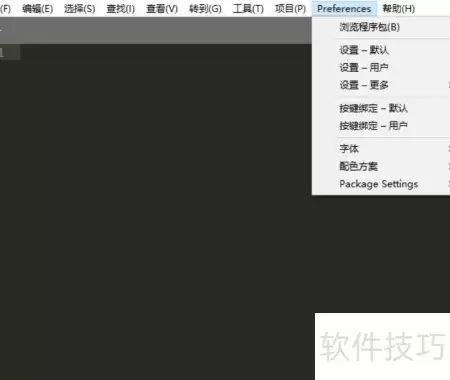
手动安装PackageControl后,SublimeText3可能出现无法安装包、菜单消失或快捷键失效,需进入用户偏好设置,将“ignored_packages”中移除PackageControl,即可正常扩展编辑器功能。

SublimeText4Build4200稳定版正式发布,重点优化多选区编辑性能,大幅提升响应速度;重写SQL、Bash等语法高亮,增强代码识别;新增Zsh与TOML原生支持,扩展语言覆盖;提升Git查询及命令行执行效率,延续轻量高效、高度可配置的编辑器定位。

SublimeText编辑器从Build4200版本开始,将分阶段淘汰基于Python3.3的插件宿主,首先逐步过渡到Python3.8,最终目标锁定为Python3.14。与此同时,Windows和macOS的最低操作系统要求分别提升至Windows10和macOS10.13。对于插件开发者而言,需要特别关注API兼容性问题,而普通用户则几乎不会受到任何影

SublimeText开发版Build4205于2026年4月23日正式发布,仅面向已购买许可证的用户。内置Python版本已升级至3.14,新增了open_terminal终端命令、ScopeSelector中的>运算符,并对撤销与重做历史进行了调整与优化。此外,Windows系统最低要求提升至10,macOS系统最低要求提升至10.13。
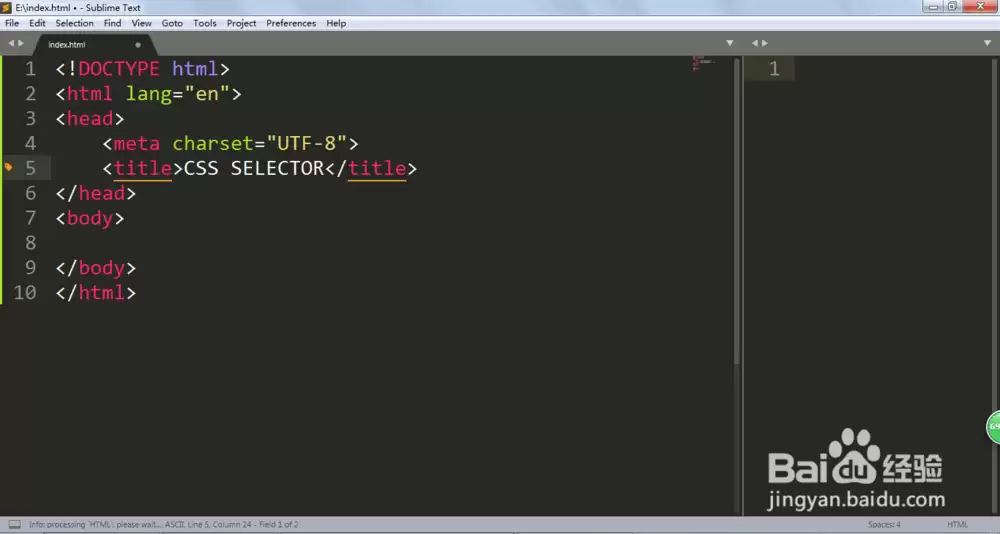
使用CSS属性选择器`input[type=""]`可精确修改特定类型input的样式,如文本输入框、提交按钮等,避免影响其他元素。该方法也适用于其他属性值,实现精准定位和样式调整,提升代码可维护性与选择器效率。

BracketHighlighter插件通过PackageControl安装并重启后生效,实时高亮匹配的括号、标签和引号,不匹配时显示红色边框及“[unmatched]”提示。该插件不自动补全或修改代码,高亮样式依赖主题配色方案。支持圆括号、方括号、花括号和尖括号等多种类型,提升代码可读性。

SublimeText默认不识别.lua语法高亮,需手动将语言切换为Lua语言。构建系统需要设置working_dir为$file_path,否则Love2D将无法正常加载项目文件。Windows系统下运行可用cmd/c加pause防闪退。使用Love2D开发游戏需确保项目根目录包含main.lua、路径全英文,且Sublime没有内置调试器。

SublimeText的跳转堆栈仅记录主动跳转操作(例如F12键、Ctrl键加点击),并不记录编辑行为。Ctrl加U键所回退的是跳转位置而非编辑点,该堆栈最多十六条且重启后即清空。因此,用户定位修改点需要借助GitGutter插件、书签或Git命令。
关闭Sublime的单击预览文件功能,需要修改用户配置文件,将“preview_on_click”参数的值设为false(布尔类型),且要遵循JSON格式。如果安装了SideBarEnhancements拓展插件,还需将“enable_click_to_open”参数同样设为false。另外,对于项目侧栏和搜索结果中的文件预览,也可分别独立设置。
SublimeText通过正则捕获组实现关键词提取,需使用非贪婪量词和边界锚定确保匹配精准。ReplaceinFiles不支持$1引用,批量提取应使用FindinFiles复制结果。后续需手动去重、分行或转数组,注意作用域和编码问题。




Ollama 可在自己的电脑上下载和运行语言模型,并通过聊天界面、命令行或本地 API 使用。支持 macOS、Windows 与 Linux,模型大小、内存和上下文设置会影响运行体验,也提供独立的云模型入口。

GitHub Desktop 把 Git 仓库的改动对比、提交、分支切换和同步放进桌面窗口,适合不想频繁输入命令的开发者。支持 Windows 与 macOS,可连接 GitHub 仓库并配合编辑器完成日常协作。

Antinote 是 Mac 上的轻量草稿板,支持快捷唤出、清单、计算、单位换算和图片文字识别,也能把内容转到其他笔记工具。要求 macOS 14 以上,适合临时记事和桌面工作中的快速整理。
Ollama 可在自己的电脑上下载和运行语言模型,并通过聊天界面、命令行或本地 API 使用。支持 macOS、Windows 与 Linux,模型大小、内存和上下文设置会影响运行体验,也提供独立的云模型入口。
GitHub Desktop 把 Git 仓库的改动对比、提交、分支切换和同步放进桌面窗口,适合不想频繁输入命令的开发者。支持 Windows 与 macOS,可连接 GitHub 仓库并配合编辑器完成日常协作。

Golden 8 是 Benthic Software 的 Windows Oracle 数据库客户端,提供多标签 SQL 编辑、关联查询辅助、结果表格与导出。连接前需要安装与软件位数一致的 Oracle Client,可先使用 30 天试用版。


