

phpstorm怎么解决无法识别自定义扩展名文件(类型映射)
PHPStorm严格依赖文件类型与扩展名的显式映射。解决自定义扩展名无法识别的问题,可在FileTypes设置中手动关联模式,或创建新文件类型并绑定扩展名。需注意多级扩展名匹配规则及内置模式优先级,避免项目设置覆盖。
PHPStorm在处理文件时,和某些“聪明”的编辑器不同——它不会根据文件内容或第一行的shebang去猜,而是严格依赖文件类型与扩展名之间的显式映射。换句话说,如果你打开一个config.blade.php或routes.api,发现没有语法高亮、跳转功能失效,基本可以断定:PHPStorm压根没把它当成PHP或YAML文件来对待。这不是插件没装或缓存没清的问题,而是文件类型映射没配好。
最常用的方法:手动关联扩展名到已有文件类型
这个方法能解决九成同类问题。不用写脚本、不用改配置路径,直接在界面里操作就行:
- 打开
File → Settings → Editor → File Types(macOS上是PhpStorm → Preferences → Editor → File Types) - 在左侧列表中找到目标语言类型,比如PHP、YAML、Ja vaScript等——注意,不是选“Auto-detect”,那是另一个机制
- 在右侧“Registered Patterns”区域点击+按钮,输入你要绑定的扩展名,例如:
*.blade.php、*.api、*.conf.js - 确认没有其他文件类型已经抢先注册了相同的模式——比如
*.js已经被Ja vaScript类型占用,但*.conf.js没被占用,那就可以安全添加
⚠️ 关键提醒:*.blade和*.blade.php是两个完全不同的模式。如果你的文件是foo.blade.php,那必须填写*.blade.php,填*.blade是无效的。看着是文件名,实际上是两段式的扩展名。
特殊情况:创建新文件类型并绑定扩展名
当你的文件既不是标准PHP,也不是JSON或YAML,而是一种带有业务语义的DSL(比如.bdoc、.asice),但又需要独立的高亮或代码补全时,可以考虑新建一个文件类型:
- 在File Types设置页,点击左下角的+(Add new file type)
- 选择Custom,填入类型名称(比如“BDOC”),然后点OK
- 回到列表,选中刚建好的“BDOC”,在Registered Patterns里添加
*.bdoc - 往下拉,设置Syntax highlighting:可以复用已有方案(比如选择XML或Text),后续也可以通过插件或自定义lexer扩展
这个方式只影响高亮和基础编辑行为,不会干扰其他功能——比如代码检查仍然走PHP解析器。而且不需要重启IDE,改完立刻生效。
为什么改了扩展名还是不生效?常见陷阱
明明已经在File Types里加了*.env.local到Properties类型,但打开文件仍然是灰色字体、毫无高亮——这种情况很常见,多半是踩了下面几个坑:
- Properties类型默认禁用了“Recognized file names”中的
.env模式,而这个模式的优先级高于通配符。需要先取消勾选那个内置模式,否则*.env.local永远不会被匹配到 - 扩展名里含有多个点号(比如
.api.v1),不能直接写成*.api.v1——PHPStorm会把它当字面量匹配。正确的做法是写成*.api.*,或者拆成多个条目:*.api.v1、*.api.v2 - 项目级别的设置(比如
.idea/fileTemplates或.idea/misc.xml)可能覆盖全局映射。检查一下File Types设置页右上角,看看当前显示的是“Project”还是“IDE”——如果是前者,切换回IDE级别再试 - 从PHPStorm 2025.3版本开始,对多级扩展名(比如
foo.test.tsx)的处理变得严格:只有最后一个点之后的部分参与匹配。所以*.tsx有效,但*.test.tsx不会触发——必须显式添加
说到底,这类问题的难点从来不是“怎么加”,而是“谁在抢跑”。每次配置完之后,建议看一眼IDE右下角的语言标识,确认显示的是你预期的类型,而不是“Text”或“Auto-detected”。
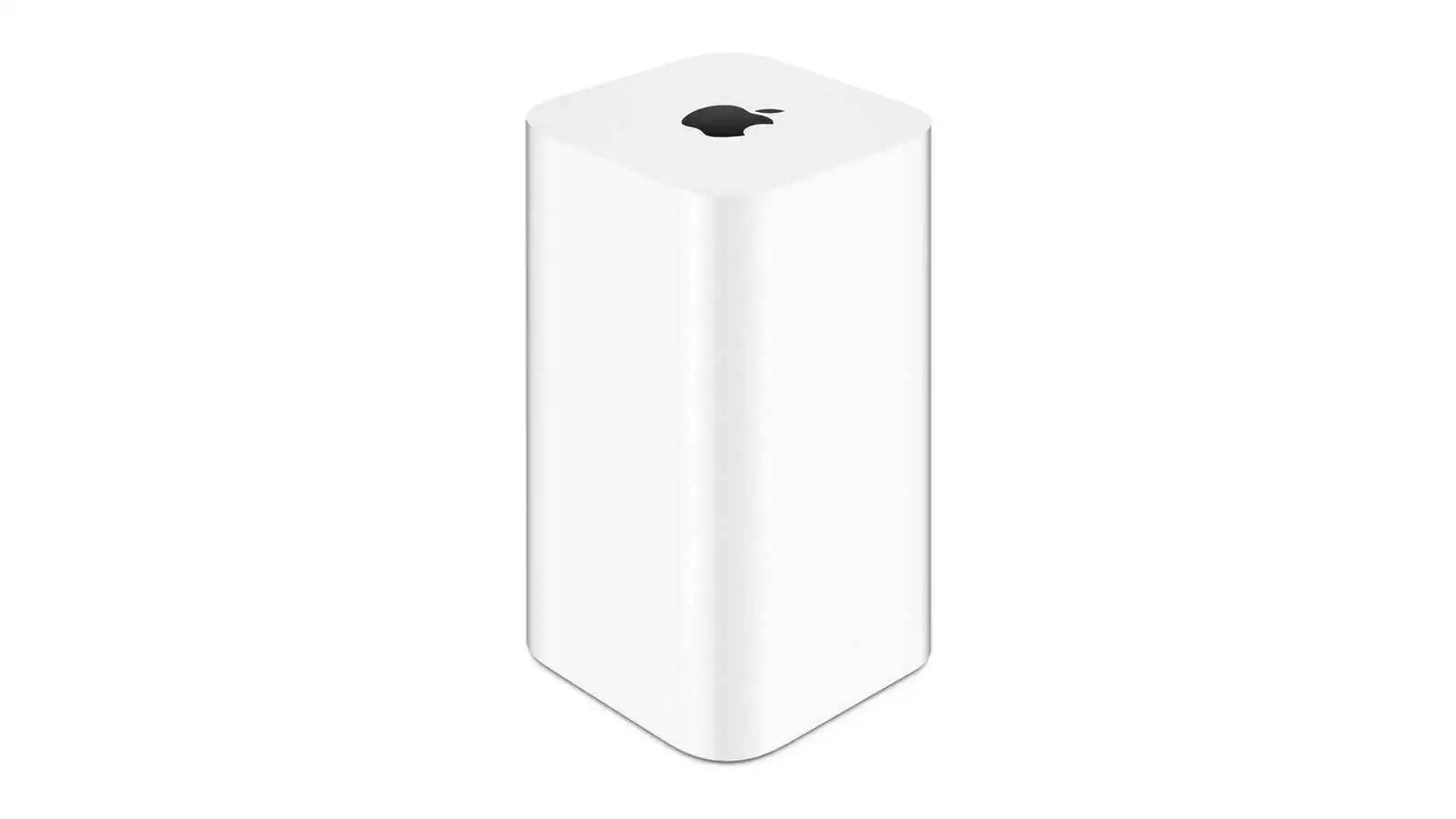
macOS27彻底移除AFP协议支持,结束自1988年起近四十年的技术历程。TimeCapsule于2008年发布,2018年停产,其与TimeMachine的兼容至此终止。苹果自2013年起逐步以SMB取代AFP,最终在最新系统中放弃支持,但社区项目提供替代方案。

在Debian系统中为PhpStorm配置FTP服务器一 准备工作在 Debian 上无需安装额外软件,PhpStorm 自带 Deployment(部署) 功能,可直接连接 FTP/SFTP。准备好远程服务器的访问信息:主机地址(IP 或域名)、端口(FTP 21、SFTP 22)、用户名、密码或
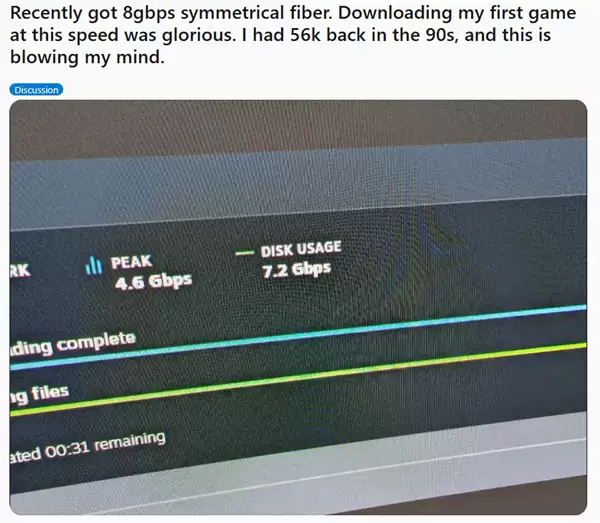
8月19日消息,近日有数码博主晒出自己刚开通的8Gbps光纤宽带,拉满的网速表现让不少见过大世面的网友都忍不住感慨,现在家庭宽带的升级速度实在快得超出想象。海外游戏论坛上一名资深玩家晒出了自己刚开通的8Gbps对称光纤的实测数据,测速页面显示下载峰值直接冲到4.6Gbps,配套的固态硬盘磁盘写入占用
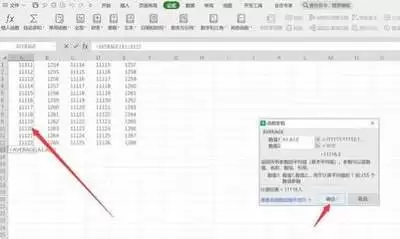
选中区域快速查看平均值要是您只是临时需要知道一组数据的平均值,并且不需要将结果保留在表格中,那完全无需插入函数,利用wps自带的状态栏功能就能在一秒内得出结果。操作方法极其简单:打开手机wps中的目标表格,用手指拖动选中您需要计算平均值的所有数据单元格,完成选中后,留意屏幕底部的状态栏,默认会直接显
很多人习惯用手机wps处理表格,随时随地编辑修改很方便,但做完内容后总会留下不少多余行列,不仅看着杂乱,导出或者打印的时候也容易出现空白页问题,很多新手找不到快速删除的方法,今天就给大家整理不同场景下的实用操作方法。单个/少量多余行列的删除方法如果只是错插入了一两行、一两列,只需要简单几步就能完成:
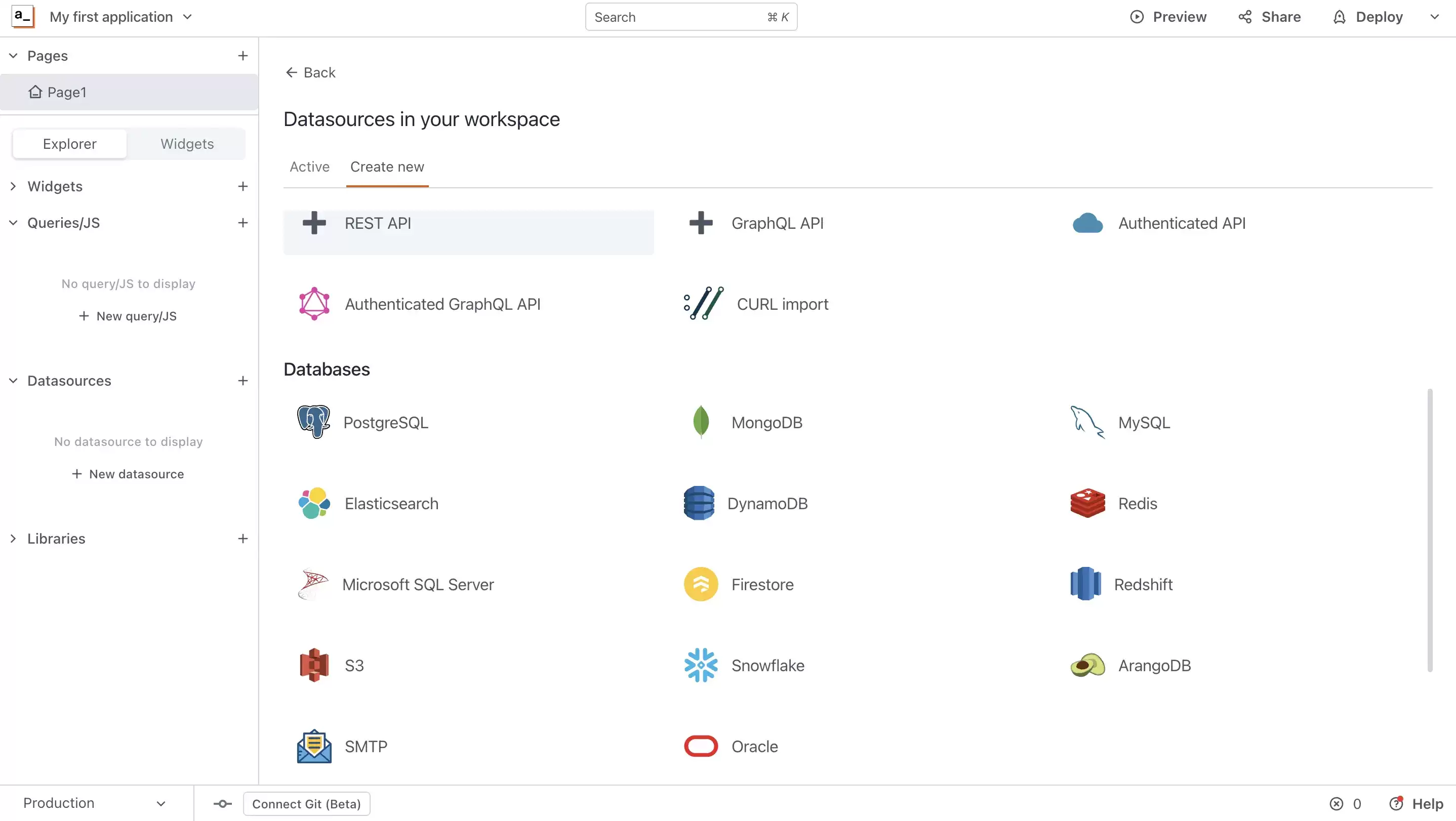
低代码开发是一种可视化应用开发方法。通过低代码开发,不同经验水平的开发人员能够通过图形用户界面,使用拖放式组件和模型驱动逻辑来创建 Web 和移动应用。应用简览Appsmith于2019年诞生,是一款备受瞩目的开源低代码框架。它主要用于管理面板、内部工具和仪表板等领域,通过简化流程,让用户能轻松拖放
在Photoshop里,蒙版是进行非破坏性编辑的基石。它就像一块智能橡皮,能让你随时隐藏或显示图层的任意部分,而无需真正擦除像素。今天,我们就来梳理三种最高效的创建蒙版的方法,让你在操作时更加得心应手。 一、图层蒙版的快捷创建法 图层蒙版是最常用的一种。它的原理很简单:蒙版上的白色区域让对应图层内容

XDG正式将如意玲珑(Linyaps)列入原生兼容体系,这一由中国社区主导的跨发行版Linux包格式获得国际权威背书,标志其加速成长为应用分发与沙箱运行的重要支柱,推动容器化应用标准化。

Mac 系统本身并没有提供窗口边缘间距的原生设置,不过这件事也不是没办法处理:可以借助 Loop,直接修改 PaddingConfiguration.swift 里的 padding 数值,比如改成 16 或 20,重启后就会生效;如果更想要随调随看,也可以使用 Rectangle,在偏好设置里实时
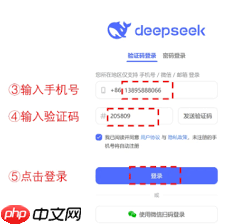
deepseek网页版官网入口:无需注册登录,即开即用的高效体验 想快速获取信息却总被繁琐的登录步骤劝退?现在,体验一下彻底的无门槛浏览。DeepSeek网页版官网入口,正是为了打破这一屏障而生,它为用户打造了一种前所未有的轻松高效体验,真正实现了“即开即用”。 一、即点即用,访问零门槛 直接把那些




Postman是一套面向API全生命周期的开发与测试平台,可在Mac上发送和调试多种协议请求,管理集合、环境及认证信息,并完成脚本测试、模拟服务、监控、文档发布和团队协作。它适合开发、测试及运维人员使用,提供个人免费方案。

Docker Desktop 是 Docker 官方为 Mac 提供的容器开发环境,集成 Docker Engine、命令行工具、Compose、Build、Kubernetes 与图形化管理界面。

Android Studio 是 Google 面向安卓应用开发提供的官方集成开发环境,基于 IntelliJ IDEA 构建。它整合智能代码编辑、Gradle 构建、界面预览、设备模拟、性能分析、调试测试及 APK 分析等工具。

PixPix 是面向品牌、卖家和内容团队的在线 AI 图片视频创作平台,提供图视频 Agent、无限画布、图片生成、视频生成、自然语言编辑及商品套图、产品精修和带货视频等电商工具。

Postman 是面向 API 全生命周期的开发与协作平台。Windows 桌面版可用于构建和发送 HTTP、GraphQL、gRPC、WebSocket、MQTT 等请求,并提供环境变量、集合、脚本测试、模拟服务、监控、文档及团队工作区等

Docker Desktop 为 Windows 开发者提供集成式容器环境,内置 Docker Engine、命令行工具、Compose、Build 与 Kubernetes 等组件,可在本机完成镜像构建、容器运行、日志查看和资源管理。