

AndroidSDK老版本安装不兼容问题的解决方法

Android Studio 是 Google 面向安卓应用开发提供的官方集成开发环境,基于 IntelliJ IDEA 构建。它整合智能代码编辑、Gradle 构建、界面预览、设备模拟、性能分析、调试测试及 APK 分析等工具。
使用sdkmanager解决AndroidSDK老版本安装不兼容:下载命令行工具,在cmdline-tools内创建latest子文件夹并移动文件,置于SDK根目录。通过--list查看包,安装platform-tools、build-tools和platforms等组件,配置环境变量ANDROID_SDK_ROOT及Path即可。
老版本安装程序不兼容确实挺让人头疼的,但换成 sdkmanager 之后,一切就简单了。它的核心用法并不复杂:先用 --list 瞄一眼有哪些包可以装,然后直接指定包名安装即可。下面把具体步骤拆开来看,跟着走一遍基本就能搞定。

准备工作:下载与初始化配置
- 下载命令行工具:去 Android 开发者官网,找到 Windows 版本的“Command line tools only”压缩包,下载下来。
- 创建SDK根目录:在电脑上随便找一个地方新建一个文件夹,当作 SDK 的根目录,比如
C:\Android\android_sdk。 - 解压并配置目录(这一步容易栽坑):
- 解压下载的压缩包,你会得到一个叫
cmdline-tools的文件夹。 - 在这个文件夹内部,再新建一个子文件夹,命名为
latest。 - 然后把
cmdline-tools里除了latest之外的所有文件(包括bin、lib、NOTICE.txt这些)全部剪切到刚建好的latest文件夹里。 - 最后,把整个
cmdline-tools文件夹挪到你之前创建的 SDK 根目录下(比如C:\Android\android_sdk)。最终路径应该看起来像这样:C:\Android\android_sdk\cmdline-tools\latest\bin\sdkmanager.bat。
- 解压下载的压缩包,你会得到一个叫
实战:使用 sdkmanager.bat 安装组件
1. 验证安装并查看可用包
打开命令行(CMD),先切到 sdkmanager.bat 所在的目录,然后再执行相关命令。
:: 切换到 sdkmanager.bat 所在目录
cd C:\Android\android_sdk\cmdline-tools\latest\bin
:: 列出所有可安装的包
sdkmanager --list
执行之后,屏幕上会刷出一大堆可安装的软件包列表。接下来的关键就是从这里找到你需要的包名。
2. 安装核心组件(基础三件套)
做 Android 开发至少得装上 platform-tools(里面含 adb)、build-tools 以及某个版本的 platforms(Android 平台)。命令长这样:
:: 安装最新的平台工具(包含 adb, fastboot 等)
sdkmanager "platform-tools"
:: 安装构建工具(把 “X.Y.Z” 换成你需要的版本号,比如 35.0.0)
sdkmanager "build-tools;X.Y.Z"
:: 安装特定版本的 Android 平台(把 “ZZ” 换成需要的 API 级别,比如 33)
sdkmanager "platforms;android-ZZ"
省事技巧:如果装的包比较多,可以把所有包名写进一个文本文件(一行一个包名,比如 packages.txt),然后用 sdkmanager --package_file=packages.txt 一把梭安装。
3. 通用安装命令
基础格式很直白:
sdkmanager [options] "包名1" "包名2" ...
常用的选项包括 --list(列出包)、--update(更新已安装的包)和 --uninstall(卸载)。如果碰到旧源或者网络限制,有时候需要加上 --no_https 选项绕过 HTTPS 校验。
进阶:配置环境变量
为了能在任意目录下直接敲 adb 或 sdkmanager,建议把相关路径加到 Windows 环境变量里。
新建用户变量:
- 变量名:
ANDROID_SDK_ROOT - 变量值:
C:\Android\android_sdk(也就是你的 SDK 根目录)
编辑系统 Path 变量:在已有的 Path 中追加两行:
%ANDROID_SDK_ROOT%\cmdline-tools\latest\bin%ANDROID_SDK_ROOT%\platform-tools
一个完整的安装示例
假设我们要为 API 33 的项目搭建环境,连续执行下面几条命令就够了:
:: 1. 切换到 sdkmanager 所在目录
cd C:\Android\android_sdk\cmdline-tools\latest\bin
:: 2. 安装指定版本的平台和构建工具
sdkmanager "platform-tools" "platforms;android-33" "build-tools;33.0.0"
:: 3. 等命令跑完,可以在 SDK 根目录看到新文件夹
dir C:\Android\android_sdk
安装完成后,如何让图片中的程序识别SDK?
用 sdkmanager 装好新版 SDK 后,再回头看那张报错图片——它很可能是某个依赖特定 Android SDK 老版本的游戏引擎(比如 Unity 或 Unreal)自带的安装器。你可以在它的安装目录里找到一个类似 SetupAndroid.bat 的脚本,用记事本打开,找到里面调用 sdkmanager.bat 的路径,改成你刚才设置的新路径,然后以管理员身份运行这个脚本就行了。
补充说明:如何彻底解决 JDK 不被识别的问题?
虽说改用 sdkmanager 绕开了老款安装器,但如果在后续开发中又遇到“找不到 JDK”的问题,可以试试下面两步:
- 核对 JA VA_HOME 地址是否准确:
JA VA_HOME变量应该指向 JDK 的根目录,而不是包含ja va.exe的那个bin文件夹。可以打开 CMD 执行dir "%JA VA_HOME%\bin\ja va.exe",如果能找到文件说明配置正确。 - 检查依赖方对 JDK 版本的硬性要求:一些老牌工具(比如早期的 Eclipse ADT 或老版本引擎的打包工具)可能只兼容 32 位 JDK。如果
ja va -version显示是 64-bit,你可能需要再装一个 32 位 JDK 版本。
总结
用 sdkmanager 安装 Android SDK 的核心流程其实就四步:下载解压 → 创建 latest 目录并挪动文件 → 用 --list 查包名 → 最后用 sdkmanager "包名" 安装指定组件。如果在安装过程中踩到具体的坑,直接甩出报错信息,我再帮你分析分析。

想知道灵活计算器在手机和电脑上怎么用最高效?本文详解两端在输入节奏、布局整理及账号同步上的核心区别,助你避免数据丢失,建立顺畅的跨设备记账习惯。
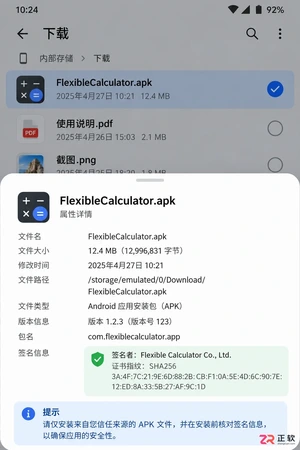
遇到灵活计算器APK无法打开或解析错误?本文详解Android侧载安装的排查逻辑,涵盖来源验证、权限配置、空间清理及旧版本冲突处理,帮助用户安全解决安装问题并正确恢复会员权益。
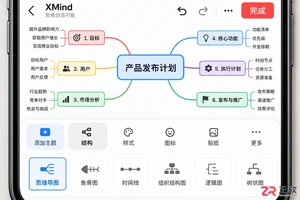
XMind iOS版和安卓版都能完成完整的思维导图编辑,但在文件保存、导出格式及系统分享流程上存在差异。本文详解两端在实际使用中的不同点,帮助跨平台用户优化工作流。




Postman是一套面向API全生命周期的开发与测试平台,可在Mac上发送和调试多种协议请求,管理集合、环境及认证信息,并完成脚本测试、模拟服务、监控、文档发布和团队协作。它适合开发、测试及运维人员使用,提供个人免费方案。

Docker Desktop 是 Docker 官方为 Mac 提供的容器开发环境,集成 Docker Engine、命令行工具、Compose、Build、Kubernetes 与图形化管理界面。
Android Studio 是 Google 面向安卓应用开发提供的官方集成开发环境,基于 IntelliJ IDEA 构建。它整合智能代码编辑、Gradle 构建、界面预览、设备模拟、性能分析、调试测试及 APK 分析等工具。

PixPix 是面向品牌、卖家和内容团队的在线 AI 图片视频创作平台,提供图视频 Agent、无限画布、图片生成、视频生成、自然语言编辑及商品套图、产品精修和带货视频等电商工具。

Postman 是面向 API 全生命周期的开发与协作平台。Windows 桌面版可用于构建和发送 HTTP、GraphQL、gRPC、WebSocket、MQTT 等请求,并提供环境变量、集合、脚本测试、模拟服务、监控、文档及团队工作区等

Docker Desktop 为 Windows 开发者提供集成式容器环境,内置 Docker Engine、命令行工具、Compose、Build 与 Kubernetes 等组件,可在本机完成镜像构建、容器运行、日志查看和资源管理。