

Windows下安装Git教程

Windows 11 是微软全新操作系统,现代化界面,流畅操作体验,适用于学习、工作与日常生活。它更偏向把系统状态查看和常用调节动作放在一起,适合需要持续观察和微调设备状态的场景。
运行Git安装程序,按向导依次选择安装组件、默认编辑器、安装路径及HTTPS后端传输方式,再配置行结束符转换和终端模拟器,完成细节设置后点击Install,安装成功即完成Git配置。注意各选项按需选择即可。
上一篇提到了如何从官网把Git下载下来,接下来咱们就实际动手,把它在Windows系统上装好、配好,尽快开始用上版本控制功能。
1、找到下载好的Git安装程序,双击运行,就能进入安装流程了。操作很简单,看下面这张图。

2、全程都是英文界面,不过别紧张,关键地方我会提醒。首先弹出来的是程序基本信息,不用管它,直接点“Next”继续就行。
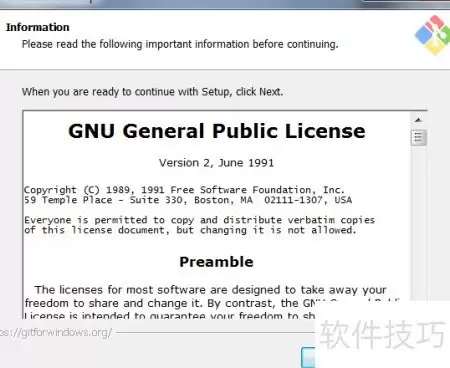
3、这一步是选择安装组件,建议根据自己实际需要来勾选,图中展示的是默认选项,通常够用了。
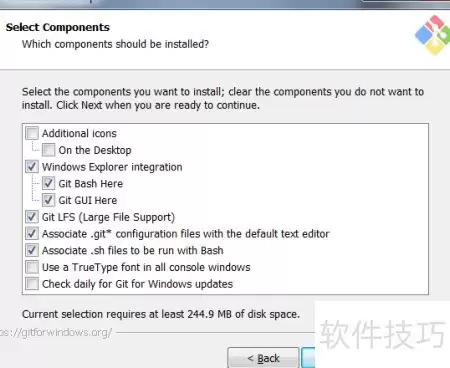
4、接下来选Git默认编辑器,用哪个顺手就选哪个,具体操作看下图。
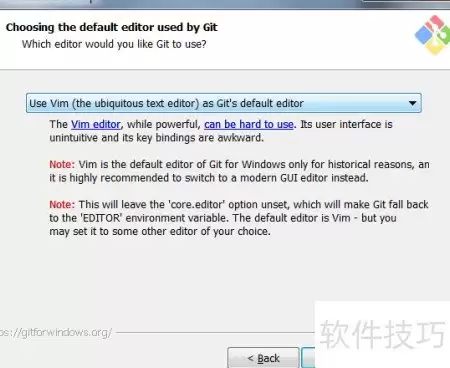
5、然后是设置安装路径,按图操作即可。
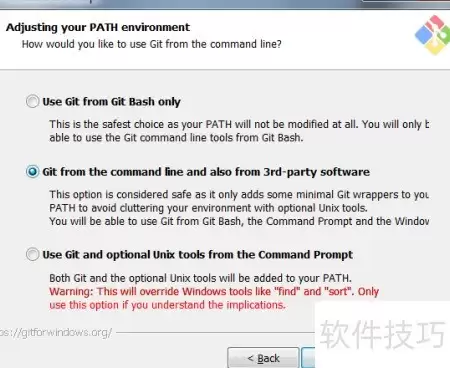
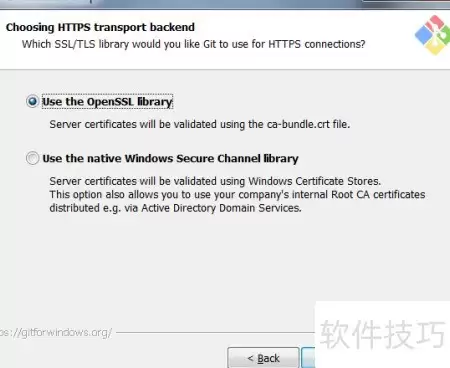
6、这一步是选择HTTPS后端传输方式,照着图示选就行。
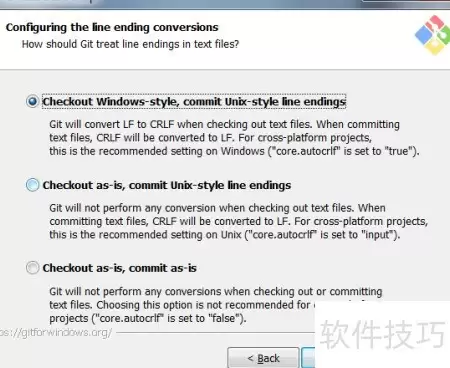
7、配置完成后,要设置行结束符的转换方式,这是为了跨平台协作时文件格式不乱。
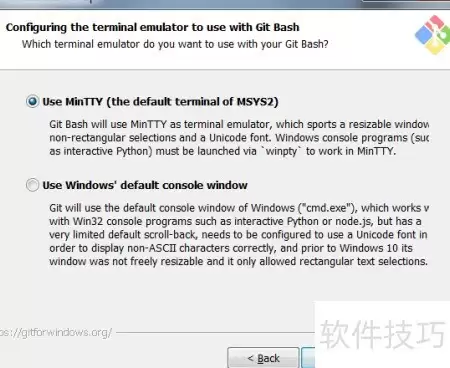
8、再配置终端模拟器,具体选项看下图说明。
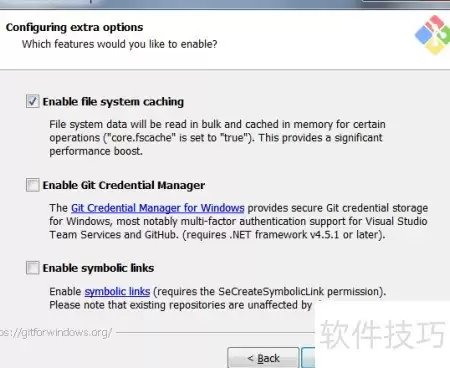
9、后续还有一些细节配置,具体内容见下图。
10、确认前面的设置都没问题后,点击“Install”按钮正式开始安装,操作如图。
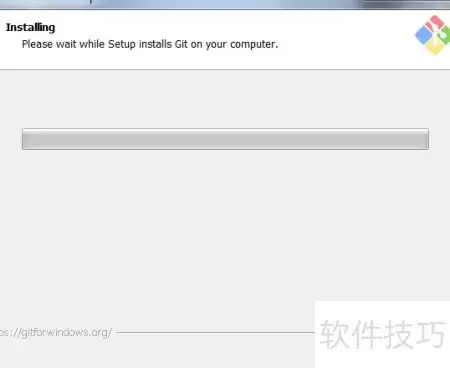
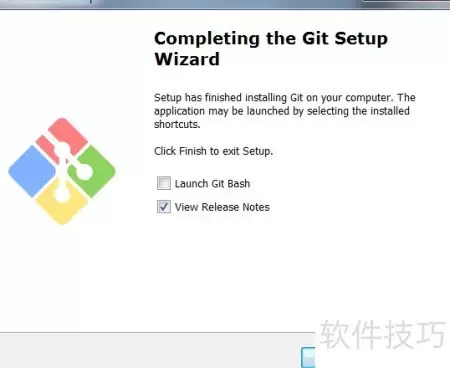
11、安装成功后,会看到提示信息,表示已经大功告成。
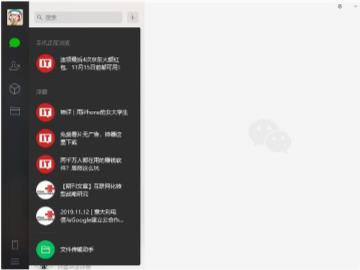
日前微信Windows版更新v2.7.1.88版本,本次更新新增“同步手机浮窗”功能,可将手机端微信正在浏览的内容同步到电脑微信上。

微信Windows新版支持原生多账号时,先登录第一个账号,再次打开微信登录窗口,选择切换账号并完成第二个账号的手机确认即可。旧版或没有显示对应入口的环境,不要直接套用强制多开脚本,应先核对版本和实际功能。

微信Windows版清理缓存,应从「设置→账号与存储→存储空间→管理」进入,找到缓存项目后选择清理;想继续释放磁盘空间,再分别检查聊天附件和旧备份。8.0是手机端版本线,电脑端当前为4.x,不要照着手机页面寻找完全相同的按钮。
微信电脑版修改聊天记录保存路径,先在设置中进入「账号与存储」,找到「存储位置」并点「更改」,再按提示选择新位置、完成迁移和重启。旧版3.x的入口通常在「文件管理」,操作前应备份重要记录,并确认目标磁盘空间充足。
LibreOffice可以免费安装:Windows运行对应架构的MSI安装包并完成向导,macOS打开DMG后把应用拖入“应用程序”。安装前要区分Intel与Apple Silicon,中文界面还需核对语言组件;安装成功后应实际新建、保存并重新打开一份文档。

微信电脑版发送大文件失败,先核对文件是否完整保存在本机、实际大小及客户端报错,再用普通小文件对照网络。超过当前版本限制时,可压缩可压缩的内容、分批发送,或通过已有可信存储服务分享受限链接;改后缀不会缩小文件,也不能保证突破限制。
装 Win11 提示「选中的磁盘为 GPT 格式」,先退出安装,从开机菜单选择安装 U 盘的 UEFI 项,保留目标盘的 GPT 格式。若提示里写的是「不是 GPT 格式」,则要另查目标盘是否为 MBR。
Win11 安装介质创建工具中途报错,先判断停在下载、验证还是写入。退出工具,清出系统盘空间,换稳定网络和已备份的空白 U 盘,再从微软下载页重新运行。一直失败时可改下载官方 ISO,并验证哈希后另外制作启动盘。
重装或升级 Win11 后要清理 Windows.old,先取回旧用户目录中需要的文件,再进入「设置 → 系统 → 存储 → 临时文件」,勾选「以前的 Windows 安装」并删除。清理后无法再使用这些旧文件回退到之前的系统。
Win11 装完 C 盘太小,打开「磁盘管理」查看 C 盘右边是否紧邻同一块磁盘的未分配空间。满足条件可在 C 盘上选「扩展卷」。中间隔着 D 盘或恢复分区时,先备份并判断布局,再选择腾空间或重新规划分区。




LibreOffice桌面版提供Writer、Calc、Impress等办公组件,可本地处理文档并交换Office格式。了解实际功能、商用许可、兼容性检查和企业支持的区别。

Numbers macOS版用于预算、数据整理和可视化报告,支持公式、图表、数据透视表及iCloud协作。了解Excel文件交换、Mac安装条件和多端使用差异。

Qoder智能体工作台将编程任务、项目知识整理和自动化集中处理。本页介绍任务执行、Repo Wiki与结果审阅,区分Qoder IDE、系统安装选项和账户套餐,并提供官方下载入口。

微信Windows版适合电脑聊天、会话查找和文件传送。本页说明登录与文件管理、电脑办公优势,以及大文件失败、版本差异和本地记录的核对方法。
LibreOffice桌面版提供Writer、Calc、Impress等办公组件,可本地处理文档并交换Office格式。了解实际功能、商用许可、兼容性检查和企业支持的区别。
Qoder智能体工作台将编程任务、项目知识整理和自动化集中处理。本页介绍任务执行、Repo Wiki与结果审阅,区分Qoder IDE、系统安装选项和账户套餐,并提供官方下载入口。


