

EasyVMS如何恢复出厂设置
EasyVMS提供三种恢复出厂设置方式:界面重置适用于正常登录时清理配置;手动删除配置目录适用于GUI无法操作但后台可访问;重装软件并保留录像数据适用于严重故障。操作前需确认录像文件不存储在配置路径下,以免丢失数据。
聊到EasyVMS的恢复出厂设置,很多运维人员第一反应就是“重装系统”,但其实没那么复杂。这款面向中小型安防场景的视频管理软件,提供了三种恢复方式,各有适用场景。操作前得先明确一点:恢复出厂设置会清空所有设备、用户账号、录像计划及网络参数,但历史录像文件本身不会被删除——前提是这些录像没有存放在EasyVMS内置数据库路径下。下面逐一拆解。
当配置混乱、登录异常或界面卡死时,确实需要把它拉回初始状态。三种方法从简单到彻底,可以按实际情况选择。
通过主程序界面重置系统
这个方法最直观,前提是你能正常登录EasyVMS客户端,界面也能操作。用管理员账号进去,右上角点击【设置】齿轮图标 → 进入“系统设置” → 切换到“维护”选项卡,往下翻就能看到“恢复出厂设置”按钮。点击后弹出确认窗口——注意,这个操作不可逆,而且没有任何备份提醒,点“确定”就立刻执行。软件会自动重启服务,大约40秒后界面刷新,所有配置回归初始状态,用户名密码恢复为admin/12345(首次启动的默认凭证)。适合现场能登录、但配置乱了需要快速重置的情况。
手动删除配置目录强制还原
如果软件压根启动不了、登录卡死或者界面一片空白,那就要绕过GUI,直接清理配置数据了。Windows系统下,定位到C:ProgramDataEasyVMSConfig(注意ProgramData是隐藏文件夹,需要显示隐藏项目才能看到),把整个Config文件夹删掉就行。Linux系统下,以root身份执行rm -rf /var/lib/easyvms/config。不过得留意,有些定制版安装路径可能是/opt/easyvms/config,建议先用find / -name "easyvms" 2>/dev/null确认实际路径再动手。删除完成后重启EasyVMS服务(Windows里重启“EasyVMS Server”服务;Linux执行systemctl restart easyvms),程序会自动生成全新配置目录并启用默认参数。这个方法适合GUI无法操作、但后台还能访问的应急场景。
重装软件并保留录像数据
当配置目录损坏严重,或者有顽固残留导致反复异常时,彻底重装是更稳妥的选择——但必须保护录像不被误删。操作分三步:首先,停止所有EasyVMS服务,进入录像存储路径(默认是C:Record或/var/lib/easyvms/record),把整个record文件夹复制到其他磁盘分区。然后卸载当前程序,安装包一定要用原版本号(比如V3.2.1),版本差异可能导致录像索引无法识别。最后,安装完毕后先别急着启动服务,把备份的record文件夹完整覆盖回新安装路径下的record目录,再启动服务。这样既能恢复干净的系统,又能保住历史录像数据。
说到底,三种方式各有侧重:界面重置最省心,手动删除配置最直接,重装最彻底。实际操作时,根据故障现象和你的权限情况选择即可。记得录像文件一定要提前确认存储位置,别等操作完了才发现数据丢了——那可就真麻烦了。
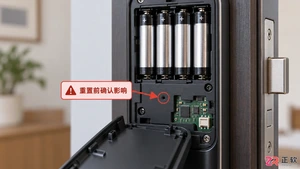
很多用户在重置智能门锁后发现门卡无法开门,这是因为恢复出厂设置清除了所有授权信息。本文解释这一机制,并提供重新录入门卡的完整操作逻辑与安全建议。

重置iPhone11前务必通过iCloud或电脑完整备份数据,避免丢失重要信息 一句话概括核心:给iPhone 11“恢复出厂设置”之前,完整的备份是绝对不能跳过的保险。这一步没做好,珍贵的照片、聊天记录和应用数据就可能一去不复返。 重置iPhone11前的准备工作 准备工作只有一个核心主题:备份,
可以保留桌面、文档、图片等标准库文件。“保留我的文件”仅保护C盘Users目录下默认库(桌面、文档、图片、音乐、视频、下载)中的内容,不包括Program Files、AppData、自定义路径或非系统盘外的文件,需手动备份微信记录、配置文件等关键数据。Win10恢复出厂设置时想保住桌面、文档、图片
OPPO Reno2恢复出厂设置这件事,说简单也简单,但真要操作起来,还是有不少细节需要留意。特别是如果你打算把手机转卖、送人,或者系统已经卡到令人抓狂、反复报错,那提前备份关键资料这一步绝对不能跳过——直接点“还原”的话,微信聊天记录、照片、没同步的备忘录这些本地数据,可就真的说没就没了,而且【永

当UC浏览器出现主页被劫持、广告过滤失效、新标签页异常跳转、手势操作失灵等顽固故障,且常规重启或清除缓存无效时,必须回归出厂初始状态才能切断所有用户层配置干扰。本文将详细介绍三种逐步深入的恢复出厂设置方法,从最简单的一键还原到彻底的重装,帮助您解决各种疑难杂症。 用内置“恢复默认设置”功能一键还原
在phpEnv中重置MySQL:需要删除data目录下所有内容(包括系统库、表空间等),执行mysqld--initialize-insecure重新初始化数据库。然后必须修改root密码、确认字符集设置(如utf8mb4),必要时还可开启远程访问。注意彻底清理掉auto.cnf文件并确保datadir路径设置正确,最后重启MySQL服务。
先说结论:小滴云本质上是个公有云服务,每台云手机都跑在云端虚拟实例上,跟在手边摆弄一台实体手机完全是两码事。它没有“恢复出厂设置”这个按键,你要做的,是把当前实例连同所有数据一次性抹干净,再从头建个新环境。 那具体怎么操作?分三种情况: 通过小滴云App端一键抹除当前云手机 如果你能正常登录App,

AirPods 的体验确实没话说,和苹果全家桶之间的无缝切换,用过就回不去了。但再稳定的设备,偶尔也会闹点小脾气——比如正听着歌呢,一只耳机突然没声了,或者频繁断连。遇到这种情况先别急着送修,多数时候只是蓝牙连接状态出了点小问题,自己动手重置一下就能解决。 重置流程其实很简单,几个步骤走下来就行:

恢复出厂设置可解决vivo手机卡顿或准备转卖等问题,但操作不可逆,务必提前备份联系人、照片等数据。进入设置找到系统管理,选择备份与重置,确认清除所有数据,等待重启后完成初始化。全程严格按备份、操作、重设步骤进行即可。
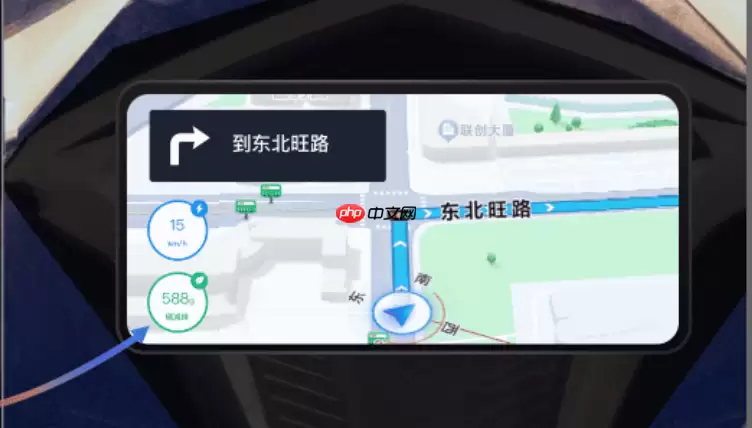
百度手机导航V21.15.1车机版卡顿、乱码时需彻底数据重置。可从车机应用管理清除数据,或APP内输入密码1234恢复默认设置。重置后仅授权位置等必要权限,关闭智能语速调节,手动下载离线地图并禁止自动更新。





火山引擎是字节跳动旗下企业级云与AI服务平台。聚焦大模型核心能力,依托字节自研豆包多模态大模型,凭借火山方舟一站式平台,提供模型精调、推理部署、智能应用搭建等全链路服务,结合高性能AI算力,助力各行业快速落地大模型数字化与智能化应用。



