

Camtasia实现视频局部细节缩放效果的方法
Camtasia2019是一款专业的屏幕录像软件。该软件有着强大的编辑功能,能够帮助用户编辑音频、缩放局部画面、插图、设置过渡效果及画中画效果等等,用户还可以可以将影片播放速度功能从视频FX选项拖放到时间轴上,然后来进行相关控制,更多功能可以亲自体验!
我们在录制一些软件教程时经常会遇到这样一个问题:因为电脑屏幕较大,所以软件界面的内容我们看的比较清楚,但大多数观众在观看这些视频的时候往往是在移动端上观看的。遇到小屏幕看不清楚视频内容这种情况应该怎么办呢?今天小编用Camtasia 2019(win)教大家一个简单的技巧。
对于屏幕相对比较小看不清楚视频内容这个问题,就需要我们进行局部细节的适当放大,利用这个操作可以让观众看视频更加的清楚。小编之前也试过很多方法,例如Final Cut里面的Ken Burns这个功能。但小编认为都不是特别好用,今天给大家分享一款用TechSmith出品的Camtasia来实现媒体文件局部细节调整的方法。
下面就一起来看一下如何实现局部缩放的效果。
分解步骤:
1 打开下载好的Camtasia 这款软件,呈现出以下界面。整个交互界面相对于同类型软件更加简洁透彻。对于初学者来说操作过程十分友善。
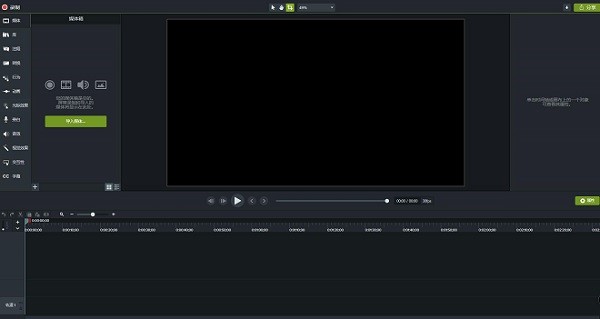
图1:Camtasia 界面
2 在Camtasia 中我们要实现视频细节调整的功能,就需要用到动画功能。点击软件界面的“动画”按钮后会呈现出几种动画样式。例如按比例放大缩小、自动调整细节的放大与缩小、智能聚焦等等。在这里我们选择按比例放大。
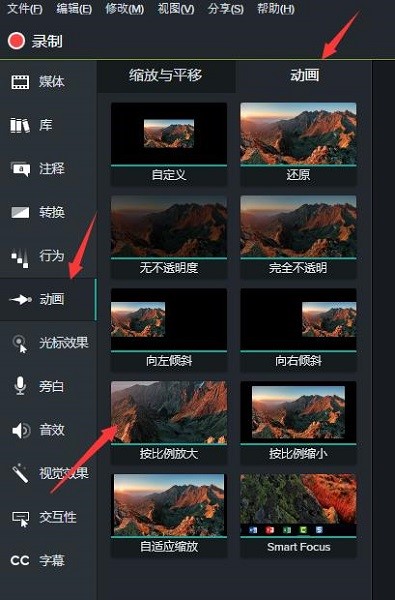
图2:选择动画项目
3 在Camtasia 中我们将所需要的动画样式添加至导入的媒体文件上,可以看到图3中媒体文件上生成了两个关键帧动画。为了能更好的观察动画的整个显示效果,我们将画布的显示大小缩小至一个合适的比例,如图4所示。
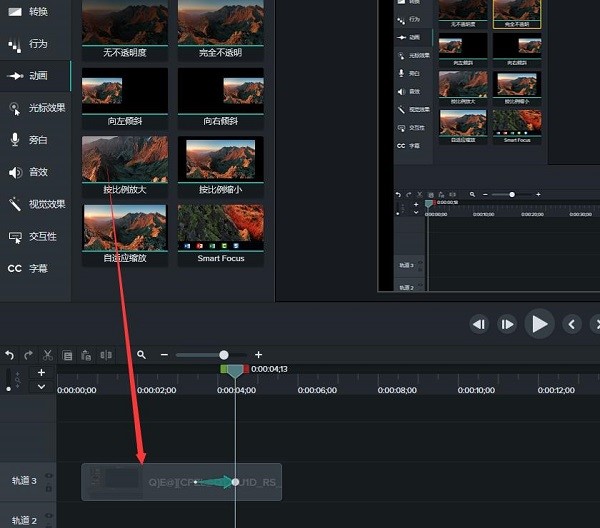
图3:将动画添加至媒体文件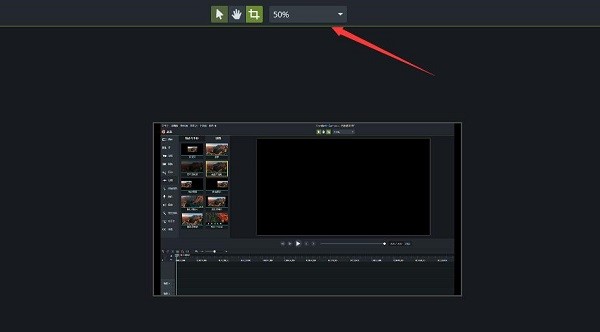
图4:更改画布显示比例
4 观察时间轴上面的两个关键帧,如果我们想单独放大某个界面,我们只需要将画布拖动。如图6,利用滚轮进行整体缩小放大,如果位置不合适可按住空格键,拖动鼠标进行调整。
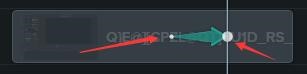
图5:动画关键帧
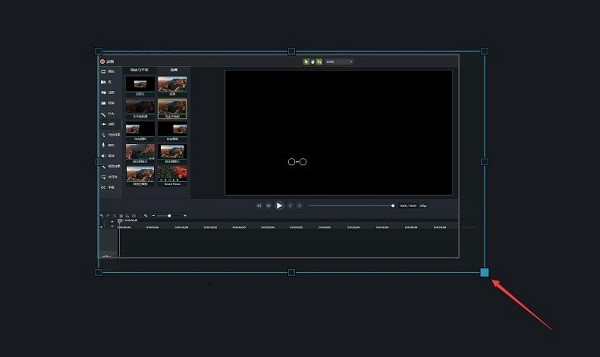
图6:画布位置调整
5 如果我们在添加局部放大缩小操作后,需要将视频回到原来的画面,就可以将画布上的视频使用“自适应播放”这一动画样式拖动至时间轴上,这样视频就会在播放过程中回到缩放之前的状态。做好这个操作后,你的局部缩放特效就制作完成啦。
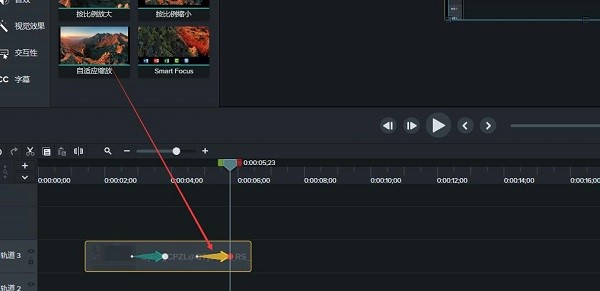
图7:将视频返回至原有画面
看了上面的步骤,不知道你有没有学会这个神奇的操作呢?如果你学会了话,赶紧打开你的Camtasia 来尝试一下吧!
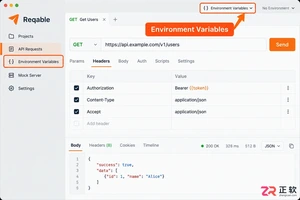
想知道Reqable全局变量设置在哪里?本教程详解环境变量入口位置、全局与自定义环境的区别、变量引用方法及安全检查步骤,助你轻松管理API调试配置。
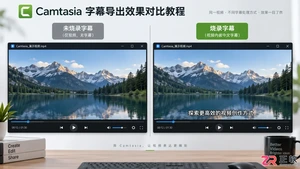
解决Camtasia导出MP4后不显示字幕的问题。教程涵盖新版与旧版软件中将字幕烧录进画面的具体操作,以及如何排查字幕轨道缺失、播放范围错误等常见故障,确保视频字幕在任何平台正常显示。
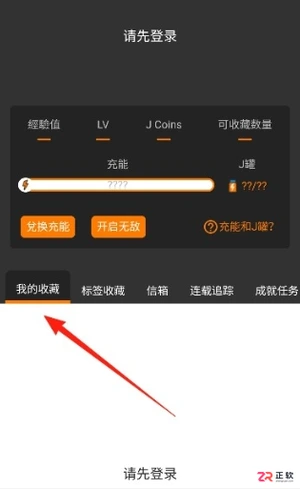
面向寻找高清无广告漫画资源的读者,jmcomic3漫画app(https://www.jmmanhua.top/)提供海量精品内容与智能推荐。针对用户关心的隐私保护及阅读卡顿问题,本文详解如何通过隐私设置隐藏收藏记录,并从设备内存、网络信号及线路切换三个维度排查加载故障,助您获得流畅纯净的沉浸式阅读体验。
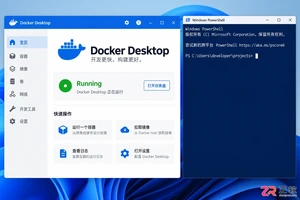
详解如何在Windows环境下使用Docker Compose部署Skyvern。包括LLM密钥配置、本地Web界面登录、API连接检查及首个浏览器自动化任务创建步骤,适合初学者快速上手。
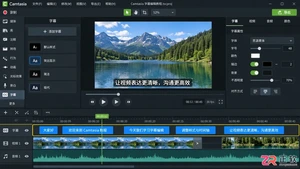
解决Camtasia导出后字幕不显示的问题。本文介绍如何将字幕直接嵌入视频画面、生成可开关字幕的Smart Player网页,以及导出标准SRT字幕文件,适配不同播放平台需求。
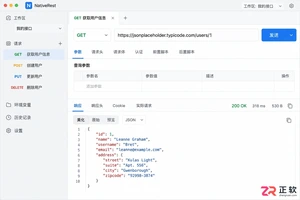
想在 Mac 上使用中文界面的 NativeRest?本指南详解官方下载渠道、简体中文语言设置步骤、工作区管理及请求调试基础,助你快速配置并上手这款轻量级 API 测试工具。
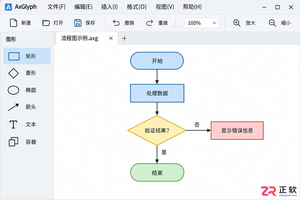
学习AxGlyph如何导出高清图片。本文详解从画布调整、菜单入口选择、格式对比(PNG/JPG/EMF)到文件保存与检查的全流程,助您获取高质量科研示意图与流程图。
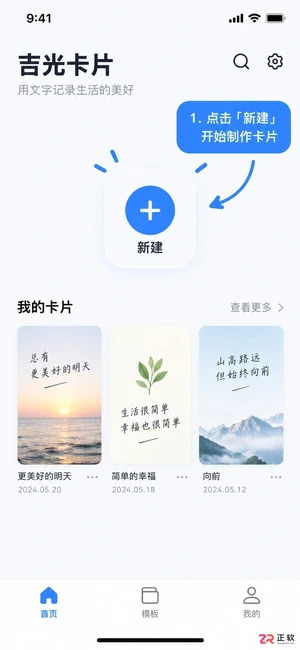
想在 iPhone 上把书摘和备忘录变成精美图片?本文详细图解吉光卡片的功能设置方法,包括模板选择、标题日期设置、背景美化及长文自动拆分技巧,助你轻松制作高颜值文字卡片。
遇到 SmartSVN 连接失败?本文详解如何检查 SVN 仓库地址协议、区分网络与代理问题、处理 HTTPS 证书警告以及清理错误凭据。按步骤操作,快速解决认证失败、超时或无权访问等常见连接错误。

遇到哔哩哔哩直播提示无法开启推流或连接失败?本文按顺序指导你检查账号开播权限、重新获取有效推流码、校正直播软件服务器设置,并排除网络与编码器冲突,帮助快速恢复稳定直播。




Shapr3D是一款面向工业设计、机械工程、建筑概念和三维打印工作流的CAD软件。Mac版采用Parasolid建模内核,支持草图约束、实体建模、工程图、可视化渲染及常见CAD格式交换,并可通过账户在多台设备之间同步项目。

REAPER是Cockos开发的数字音频工作站,提供多轨音频与MIDI录制、剪辑、处理、混音和母带制作工具。Mac版兼容Intel与Apple芯片,支持AU、VST、VST3、CLAP等插件格式,并提供高度可定制的工作流程。

Ableton Live 是面向音乐制作人与现场表演者的数字音频工作站,提供编曲视图、独具特色的现场视图、音频录制、MIDI创作、实时变速、乐器及效果器。Mac版原生支持Apple芯片,并可连接音频接口、MIDI控制器和第三方插件。


Photoshop 2026 是 Adobe 推出的专业图像处理与视觉设计软件,支持 Windows、macOS 和 iPad 等平台,广泛应用于摄影修图、电商设计、平面海报、数字绘画及视觉合成等创作场景。

Blender 是一款免费开源、跨平台的专业 3D 创作软件,集建模、动画、渲染、视频编辑与视觉合成等功能于一体,广泛应用于影视动画、游戏设计和建筑可视化等领域。软件支持 Cycles 物理渲染器与 Eevee 实时渲染引擎,并提供多边形建模、骨骼绑定、物理模拟等专业工具。Blender 兼容 Windows、macOS 和 Linux 系统,安装包轻巧、运行流畅,依托活跃的全球开发者社区持续更新,是从初学者到专业创作者都值得选择的正版 3D 创作工具。