

操作指南:高效清理C盘的垃圾文件
我们在使用电脑的时候,时间长了会觉得电脑的反应速度比较慢,主要是由于c盘累积了过多垃圾所造成的,软件以及浏览网页的缓存积累到一定量的时候就会使电脑运行缓慢。那么如何清理c盘垃圾呢?下面,小编给大家分享彻底清理c盘垃圾的步骤。在使用电脑的时候,时间长了会觉得电脑的反应速度比较慢,因而每天上网会给电脑带来很多临时文件,这些垃圾文件不清理掉时间久了就会影响到电脑的运行速度。那如何快速清理c盘垃圾呢?下面,小编给大家讲解彻底清理c盘垃圾的操作。彻底清理c盘垃圾怎么操作写了一串代码。代码如下:@echooffech
我们在使用电脑的时候,时间长了会觉得电脑的反应速度比较慢,主要是由于c盘累积了过多垃圾所造成的,软件以及浏览网页的缓存积累到一定量的时候就会使电脑运行缓慢。那么如何清理c盘垃圾呢?下面,小编给大家分享彻底清理c盘垃圾的步骤。
在使用电脑的时候,时间长了会觉得电脑的反应速度比较慢,因而每天上网会给电脑带来很多临时文件,这些垃圾文件不清理掉时间久了就会影响到电脑的运行速度。那如何快速清理c盘垃圾呢?下面,小编给大家讲解彻底清理c盘垃圾的操作。
彻底清理c盘垃圾怎么操作
写了一串代码。代码如下:
@echo off
echo 正在清除系统垃圾文件,请稍等......
del /f /s /q %systemdrive%\*.tmp
del /f /s /q %systemdrive%\*._mp
del /f /s /q %systemdrive%\*.log
del /f /s /q %systemdrive%\*.gid
del /f /s /q %systemdrive%\*.chk
del /f /s /q %systemdrive%\*.old
del /f /s /q %systemdrive%\recycled\.
del /f /s /q %windir%\*.bak
del /f /s /q %windir%\prefetch\.
rd /s /q %windir%\temp & md %windir%\temp
del /f /q %userprofile%\小甜饼s\.
del /f /q %userprofile%\recent\.
del /f /s /q "%userprofile%\Local Settings\Temporary Internet Files\."
del /f /s /q "%userprofile%\Local Settings\Temp\."
del /f /s /q "%userprofile%\recent\."
echo 清除系统LJ完成!
echo. & pause
把代码复制到一个文本文档里面、、然后在另存为文件名修改成LJ.bat。
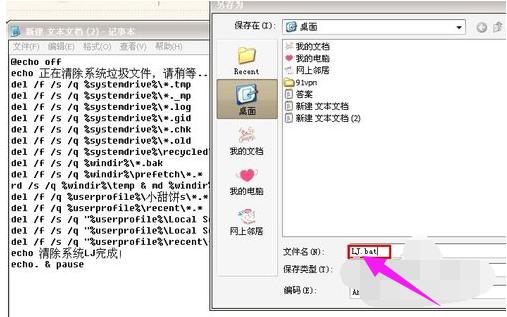
清理c盘图-1
然后在把文件保存到桌面。然后点击打开。就可以看到一串删除垃圾文件的窗口。这个方法还是挺方便快捷的。不过要注意重要的文件不要放在C盘了,以免被删除了就无法恢复了!
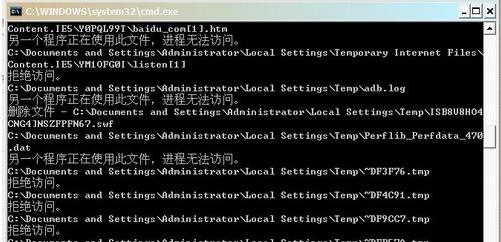
c盘图-2
方法二(手动清理磁盘)
先进入我的电脑。然后点击C盘!然后选择属性,就能看到一个磁盘清理按钮。这里清理值钱最好把所有的程序都关掉。不然后果会有点严重。
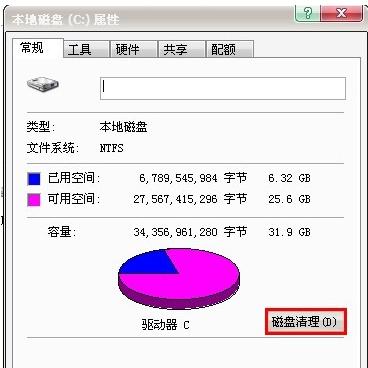
清理c盘图-3
然后系统会扫描这个盘的垃圾文件,。我们可以查看这些文件的详细信息,点击查看文件即可。
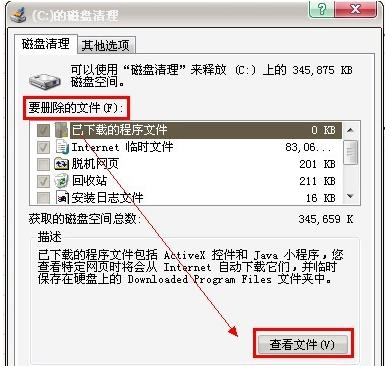
彻底清理垃圾图-4
选择好要删除的文件之后点击确定。
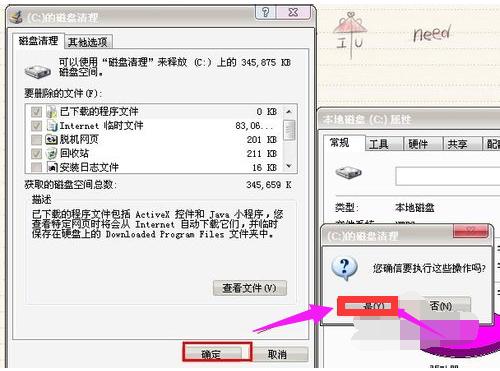
清理垃圾图-5
然后系统将会删除磁盘的垃圾碎片。
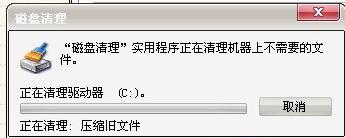
c盘图-6
以上就是彻底清理c盘垃圾的经验。
如果你的C盘空间频频告急,而一个名为“hiberfil.sys”的系统文件正占据着数GB甚至数十GB的宝贵空间(其大小通常等于或接近你的物理内存容量),那么你很可能遇到了系统休眠文件占用问题。Windows系统本身并未提供图形化界面来直接更改这个文件的存储位置,但这并不意味着我们无计可施。通过一些底

VSCode插件默认装在哪?为什么总占C盘? 很多开发者可能都遇到过这个困扰:明明把VSCode主程序装在了D盘或其它分区,可没过多久,C盘空间还是被悄悄吃掉了。问题就出在插件安装路径上。 VSCode插件的默认安装位置,是由一个名为extensions的目录决定的。而这个目录的路径,又完全依赖于系
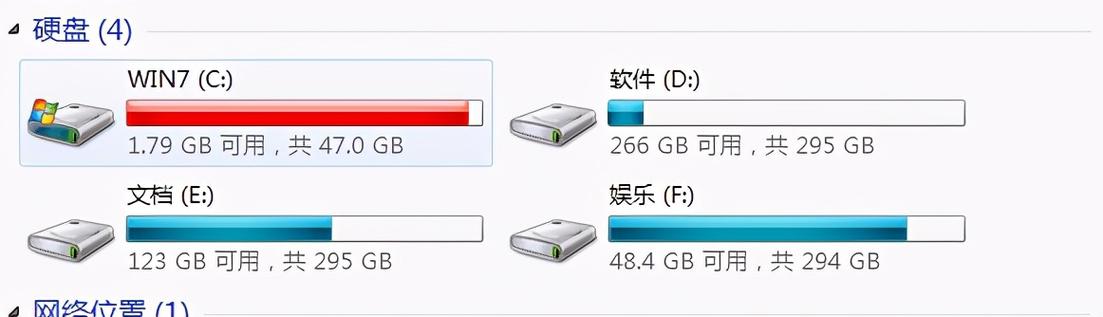
首先确认旧系统文件是否可删,如Windows.old在升级后10天通常可安全删除;推荐使用磁盘清理工具,勾选“以前的Windows安装”进行自动清理;手动删除仅限满足不再回退、系统稳定、明确文件结构等条件时操作;注意删除后无法降级,部分软件设置可能丢失,遇权限提示应停止操作;定期使用系统工具清理更安全可靠。

电脑清理垃圾并快速优化系统性能的核心方法包括:1.使用磁盘清理工具删除临时文件和缓存;2.卸载无用程序释放系统资源;3.清理浏览器缓存提升浏览速度;4.通过任务管理器禁用不必要的启动项;5.更新驱动程序确保系统稳定;6.对机械硬盘进行碎片整理;7.利用专业清理软件深度优化;同时,识别垃圾文件需注意其常见类型与位置,避免误删重要数据,还可通过升级硬件、关闭视觉特效、定期杀毒、重装系统等方式进一步优化性能,并通过良好使用习惯预防垃圾文件过多。
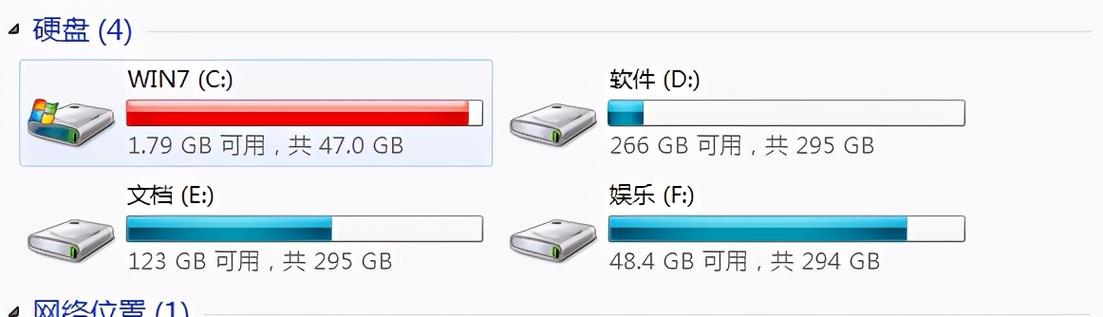
使用镜像备份技术可完整保护C盘系统状态,推荐选用Windows自带的“备份和还原”或第三方工具如MacriumReflect进行整体备份。首先选择外部硬盘等独立存储位置,确保空间充足并包含系统保留分区;通过设置备份路径与内容后启动备份,首次耗时较长需保持稳定供电。注意事项包括避免将备份存于同一物理硬盘、定期更新备份以同步系统变化、验证镜像完整性,并提前制作U盘启动盘以便恢复。当系统故障时,可通过启动盘进入恢复环境加载镜像文件还原C盘,操作将覆盖当前数据,需谨慎确认。合理使用备份工具并遵循规范流程,能有效提
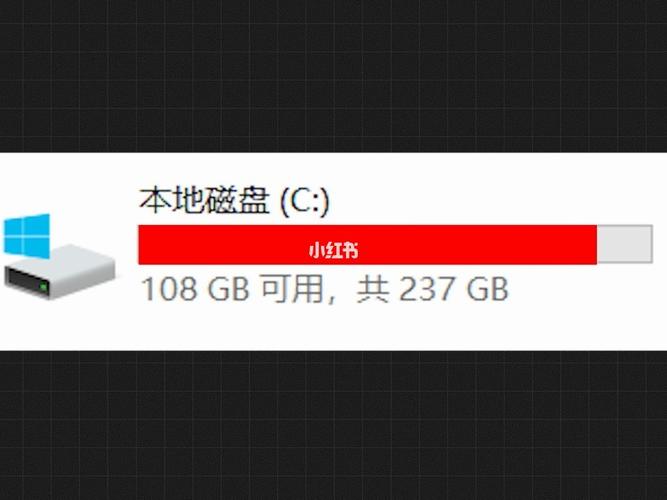
防止C盘变满需合理规划使用并定期维护。1.用磁盘清理和存储感知清除临时文件,手动删%temp%内容;2.软件改装非C盘,迁移文档、下载等用户文件夹及聊天工具路径;3.控制系统还原空间,关闭休眠或转移虚拟内存;4.每月检查空间,用TreeSize分析占用,卸载不用程序,避免桌面存大文件。关键在持续管理而非一次性清理。
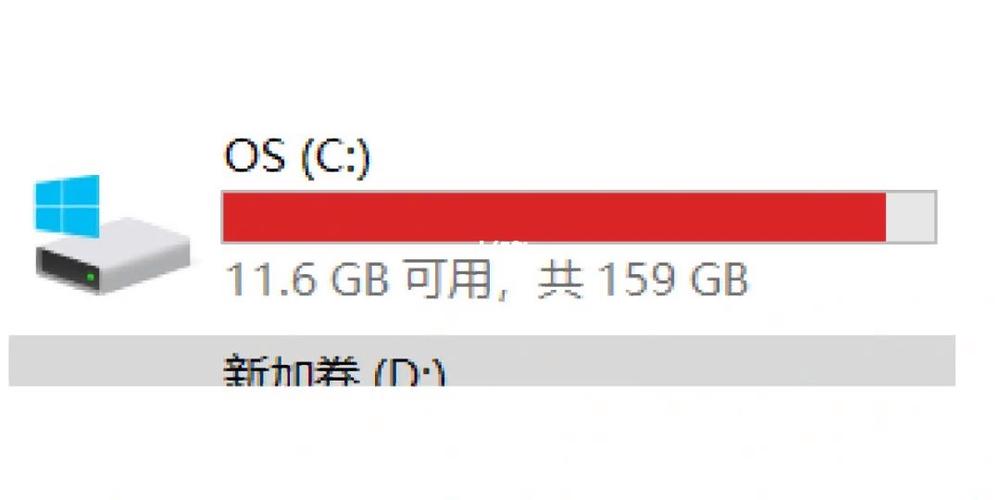
C盘用户文件夹是Windows系统中用于存储用户个人数据和配置的核心目录,位于C:\Users下,每个子文件夹对应一个用户账户。它主要功能包括:集中保存文档、图片等个人文件;记录桌面布局、开始菜单等个性化设置;支持应用程序生成缓存与配置文件(如AppData中的数据);并通过权限控制实现用户间隔离,提升安全性。常见子目录有Desktop(桌面文件)、Documents(文档)、Downloads(下载内容)、Pictures/Music/Videos(媒体文件)以及隐藏的AppData(应用数据)。使用时
ccleaner能够帮助用户清除系统中的各类冗余文件,释放硬盘存储空间,并提升隐私保护效果。那么具体该如何使用ccleaner清理c盘呢?接下来就为大家详细介绍ccleaner清理c盘的操作步骤。ccleaner如何清理c盘?1、打开CCleaner软件,在界面左侧选择“自定义清理”选项。2、切换到“Windows”标签页,并勾选以下相关项目:临时文件:用于清除系统运行过程中产生的各类临时数据。回收站内容:将回收站中尚未清空的文件彻底删除。缩略图缓存:移除系统生成的缩略图缓存,有助于释放部分磁盘空间。日志

hiberfil.sys是什么文件?可以将其删除吗?其实hiberfil.sys是windows10系统中的休眠文件,该文件用于将计算机处于休眠状态时的所有内容保存到硬盘上。如果你并不需要使用计算机的休眠功能,那么你可以将hiberfil.sys文件删除,不过并不能使用常规方法指令,只能使用特定方法。win10系统hiberfil是什么文件可以删除吗hiberfil.sys文件是Windows10中的休眠文件,可以删除。该文件用于将计算机处于休眠状态时的所有内容保存到硬盘上。如果你并不需要使用计算机的休眠





火山引擎是字节跳动旗下企业级云与AI服务平台。聚焦大模型核心能力,依托字节自研豆包多模态大模型,凭借火山方舟一站式平台,提供模型精调、推理部署、智能应用搭建等全链路服务,结合高性能AI算力,助力各行业快速落地大模型数字化与智能化应用。



