

清理垃圾

电脑清理垃圾并快速优化系统性能的核心方法包括:1.使用磁盘清理工具删除临时文件和缓存;2.卸载无用程序释放系统资源;3.清理浏览器缓存提升浏览速度;4.通过任务管理器禁用不必要的启动项;5.更新驱动程序确保系统稳定;6.对机械硬盘进行碎片整理;7.利用专业清理软件深度优化;同时,识别垃圾文件需注意其常见类型与位置,避免误删重要数据,还可通过升级硬件、关闭视觉特效、定期杀毒、重装系统等方式进一步优化性能,并通过良好使用习惯预防垃圾文件过多。

电脑C盘满了怎么清理垃圾随着科技的发展,电脑在我们的日常生活中扮演着越来越重要的角色。然而,随着时间的推移,我们使用电脑的磁盘空间不可避免地会越来越少,尤其是C盘。当C盘满了之后,电脑将变得缓慢,甚至可能无法执行某些任务。因此,了解如何清理C盘中的垃圾文件变得尤为重要。首先,我们需要了解什么是垃圾文件。垃圾文件是指我们平时使用电脑时产生的临时文件、历史记录、
C盘满了怎么清理垃圾而不误删随着电脑使用的时间增长,C盘中的垃圾文件也会逐渐堆积,导致C盘空间不断减少,甚至出现盘满的情况。当C盘满了时,电脑的运行速度会受到影响,甚至可能无法正常运行。此时,我们需要及时清理C盘中的垃圾文件,以释放空间,提升电脑的性能。但在清理垃圾文件的过程中,我们需要注意的是不能误删重要文件,及时备份重要数据。首先,我们可以使用系统自带的
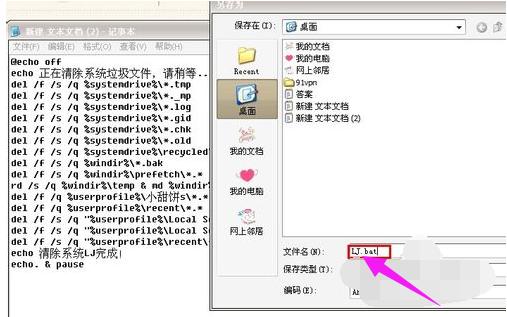
我们在使用电脑的时候,时间长了会觉得电脑的反应速度比较慢,主要是由于c盘累积了过多垃圾所造成的,软件以及浏览网页的缓存积累到一定量的时候就会使电脑运行缓慢。那么如何清理c盘垃圾呢?下面,小编给大家分享彻底清理c盘垃圾的步骤。在使用电脑的时候,时间长了会觉得电脑的反应速度比较慢,因而每天上网会给电脑带来很多临时文件,这些垃圾文件不清理掉时间久了就会影响到电脑的运行速度。那如何快速清理c盘垃圾呢?下面,小编给大家讲解彻底清理c盘垃圾的操作。彻底清理c盘垃圾怎么操作写了一串代码。代码如下:@echooffech
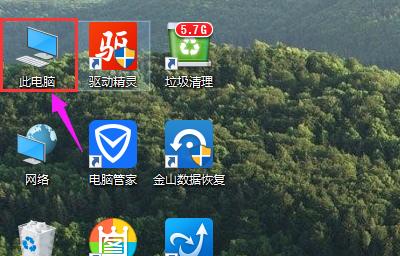
电脑使用时间久了C盘中的垃圾文件越来越来多,垃圾文件的存在会在一定程度上影响系统的运行速度,所以电脑使用的感觉会越来越慢,为了让电脑流畅运行,不影响正常的操作,下面,小编这就跟大家展示win10清理垃圾的操作。win10作为新系统,很多用户都已经安装了win10正式版,不过最近不少朋友反映自己安装了win10后系统盘变得过于拥挤了,导致运行系统的速度越来越慢,那么该如何去清理win10系统的垃圾呢?下面小编就给大家分享彻底清理win10系统的方法。win10怎么清理垃圾在Windows10桌面上打开“此电
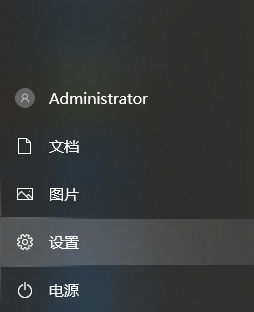
若不定期清理C盘,无用的文件便会日益增加,这将导致电脑的运行速度减缓。然而,有许多用户并不了解如何妥善清理C盘,同时对某些删除文件可能对系统产生何种影响充满疑惑。win10清理c盘垃圾怎么清理不影响系统:1、点击菜单中的功能。2、在设置功能界面中输入,并选择。3、将存储开关开启,随后点击进入。4、点击,系统将会自动清除电脑C盘内无用的文件。小编测评:没有生物识别|添加用户
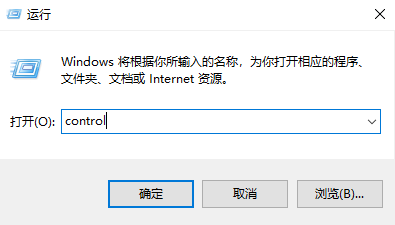
win10系统在进行使用的过程中会会慢慢的变慢这是一个可以解决的小问题,虽然问题小但是如果放任卡顿和慢运行不管的话长久下去会严重的拖垮各种程序的正常运行,想要让电脑恢复如出厂般高运行的话就来试试今天小编为大家准备的让win10提升流畅度的方法图文详解试试吧。win10如何加快运行速度:1、首先按下快捷键“win+r”打开运行,输入control,进入控制面板。2、切换到大图标模式。3、选择系统。4、选择高级设置。5、在性能选择这里点击设置。6、可以看到这里有4种设置模式。7、要设置为性能最佳模式。8、先点
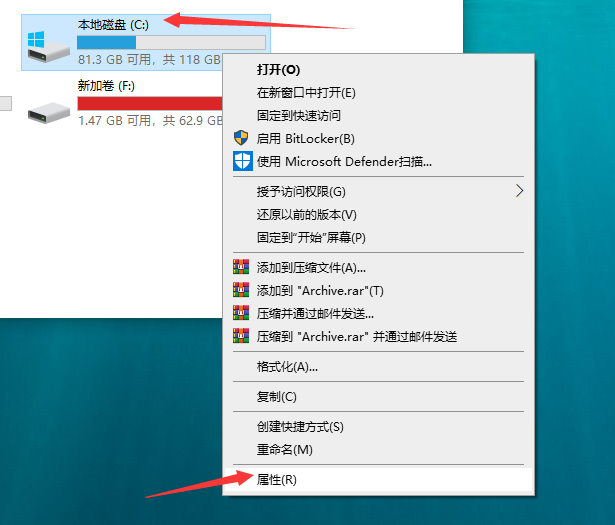
win10系统已经逐渐成为主流的操作系统了,但是用久了总会出现一些问题,比如系统运行速度变慢的情况。相信不少朋友都遇到过win10系统电脑运行速度慢的问题,那么win10电脑运行速度慢怎么办呢?一些朋友不了解处理方法,下面我们就来看看win10系统电脑运行速度慢的解决方法。win10系统电脑运行速度慢的解决方法如下:1、选择系统盘右键,点击【属性】。2、进入系统盘属性界面,选择磁盘清理。3、等待程序扫描系统垃圾文件。4、勾选你需要清理的垃圾文件,点击确定按钮。5、弹出清理确定窗口,点击删除文件,清理完毕回

win7如何进行系统优化?我们想要电脑使用起来更加流畅,不只是和电脑的硬件相关,而且和我们的系统优化也是有一定的影响的,那么具体如何去进行系统优化呢?很多小伙伴不知道怎么详细操作,小编下面整理了win7进行系统优化详细操作,如果你感兴趣的话,跟着小编一起往下看看吧!win7进行系统优化详细操作 一、性能优化: 1、首先打开计算机属性。 2、点击左侧的高级系统设置 3、点击性能下的设置 4、勾选调整为最佳性能,如图所示。 二、优化界面 1、右键桌面空白处可以打开个性化。 2、可以选择想要
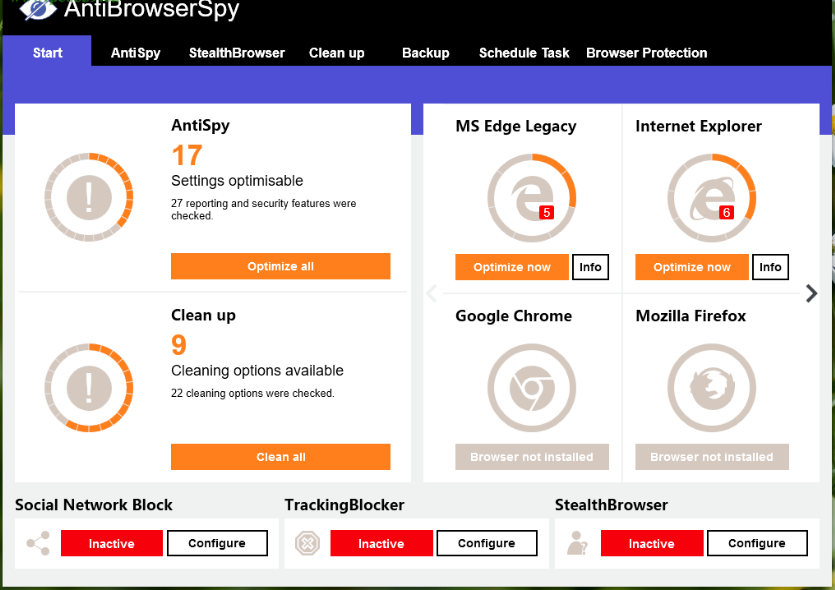
antibrowserspy如何清理垃圾文件?antibrowserspy是一款为用户提供了浏览器反间谍管理功能的软件,可以加强保护电脑的浏览器安全,同时也具备一些清理功能,可以帮助用户清理浏览器缓存数据,系统垃圾文件等,是一款非常实用的工具软件,不过这款软件的整个界面都是全英文的,有的用户看不懂英文就不知道要如何操作,那么接下来小编就跟大家分享一下使用antibrowserspy这款软件来清理垃圾文件的具体操作方法吧,感兴趣的朋友不妨一起来看看小编分享的这篇方法教程,希望能够帮到大家。

Blender 是一款免费开源、跨平台的专业 3D 创作软件,集建模、动画、渲染、视频编辑与视觉合成等功能于一体,广泛应用于影视动画、游戏设计和建筑可视化等领域。软件支持 Cycles 物理渲染器与 Eevee 实时渲染引擎,并提供多边形建模、骨骼绑定、物理模拟等专业工具。Blender 兼容 Windows、macOS 和 Linux 系统,安装包轻巧、运行流畅,依托活跃的全球开发者社区持续更新,是从初学者到专业创作者都值得选择的正版 3D 创作工具。


赤友清理大师是一款为 Mac 设计的智能清理优化工具,可精准扫描垃圾、大文件、重复文件等,释放磁盘空间。做扫描整理、文字提取和表格转换时,它能把识别后的处理步骤接得更顺,资料录入这类场景会省下不少时间。
Blender 是一款免费开源、跨平台的专业 3D 创作软件,集建模、动画、渲染、视频编辑与视觉合成等功能于一体,广泛应用于影视动画、游戏设计和建筑可视化等领域。软件支持 Cycles 物理渲染器与 Eevee 实时渲染引擎,并提供多边形建模、骨骼绑定、物理模拟等专业工具。Blender 兼容 Windows、macOS 和 Linux 系统,安装包轻巧、运行流畅,依托活跃的全球开发者社区持续更新,是从初学者到专业创作者都值得选择的正版 3D 创作工具。

Windows 10 是一款微软推出的经典操作系统,拥有硬件兼容性与多任务处理能力。它更偏向把系统状态查看和常用调节动作放在一起,适合需要持续观察和微调设备状态的场景。

极度公式是一款跨平台专业LaTeX公式识别编辑软件,支持OCR公式识别和多平台编辑。和使用说明,避免使用,享受完整功能与稳定支持。做扫描整理、文字提取和表格转换时,它能把识别后的处理步骤接得更顺,资料录入这类场景会省下不少时间。


