

如何有效清理C盘垃圾文件,避免误删重要数据
C盘满了怎么清理垃圾而不误删随着电脑使用的时间增长,C盘中的垃圾文件也会逐渐堆积,导致C盘空间不断减少,甚至出现盘满的情况。当C盘满了时,电脑的运行速度会受到影响,甚至可能无法正常运行。此时,我们需要及时清理C盘中的垃圾文件,以释放空间,提升电脑的性能。但在清理垃圾文件的过程中,我们需要注意的是不能误删重要文件,及时备份重要数据。首先,我们可以使用系统自带的
C盘满了怎么清理垃圾而不误删
随着电脑使用的时间增长,C盘中的垃圾文件也会逐渐堆积,导致C盘空间不断减少,甚至出现盘满的情况。当C盘满了时,电脑的运行速度会受到影响,甚至可能无法正常运行。此时,我们需要及时清理C盘中的垃圾文件,以释放空间,提升电脑的性能。但在清理垃圾文件的过程中,我们需要注意的是不能误删重要文件,及时备份重要数据。
首先,我们可以使用系统自带的磁盘清理工具来清理C盘中的垃圾文件。在“我的电脑”中找到C盘,右键点击鼠标,选择“属性”选项。在弹出窗口中,点击“磁盘清理”按钮。系统会自动扫描C盘中可以清理的文件,比如临时文件、回收站文件等。我们可以勾选需要清理的项目,然后点击“确定”按钮,系统会自动清理这些垃圾文件。
其次,我们还可以使用第三方的清理工具来清理C盘中的垃圾文件,比如CCleaner、Wise Care 365等。这些工具都具有清理、优化系统的功能,可以帮助我们更全面地清理C盘中的垃圾文件。同样地,在使用这些工具清理垃圾文件时,我们需要仔细阅读清理结果,确保不会误删重要文件。
除了清理垃圾文件外,我们还可以通过清理系统日志文件、压缩文件等方式来释放C盘的空间。系统日志文件是记录系统运行过程中发生的事件和错误的文件,随着时间的推移,日志文件会逐渐增大。我们可以在“事件查看器”中删除不必要的系统日志文件。压缩文件是指在存储文件时使用压缩算法减少文件占用空间的文件,我们可以使用压缩软件对一些不常用的文件进行压缩,以节省空间。
此外,我们还可以通过清理应用程序产生的缓存文件、临时文件来释放C盘空间。很多应用程序会在运行过程中产生缓存文件、临时文件,这些文件无法通过系统自带的磁盘清理工具清理,我们需要手动删除。可以在“应用程序”文件夹中找到相应的应用程序文件夹,查找并删除缓存文件、临时文件。
最后,在清理垃圾文件的过程中,我们需要避免误删重要文件。为了做到这一点,我们可以先备份重要数据。将重要文件复制到其他盘或外部硬盘,以防误删。此外,我们还可以使用文件恢复软件来恢复误删的文件,但需要注意的是,文件一旦被覆盖可能无法恢复,所以我们需要尽快操作。
总的来说,当C盘满了时,我们可以采取多种方法来清理垃圾文件,释放空间。但在清理垃圾文件时,我们需要谨慎操作,避免误删重要文件。通过备份重要数据、使用系统自带的磁盘清理工具以及第三方的清理工具,清理系统日志文件、压缩文件,清理应用程序产生的缓存文件、临时文件等方法,我们可以有效地清理C盘的垃圾文件,提升电脑的性能。

电脑清理垃圾并快速优化系统性能的核心方法包括:1.使用磁盘清理工具删除临时文件和缓存;2.卸载无用程序释放系统资源;3.清理浏览器缓存提升浏览速度;4.通过任务管理器禁用不必要的启动项;5.更新驱动程序确保系统稳定;6.对机械硬盘进行碎片整理;7.利用专业清理软件深度优化;同时,识别垃圾文件需注意其常见类型与位置,避免误删重要数据,还可通过升级硬件、关闭视觉特效、定期杀毒、重装系统等方式进一步优化性能,并通过良好使用习惯预防垃圾文件过多。

C盘空间不足可通过清理垃圾文件、转移数据和优化设置解决。1.使用磁盘清理工具清除临时文件和回收站内容;2.卸载不常用软件释放安装占用空间;3.清理浏览器缓存减少冗余数据;4.复制粘贴个人文件至其他磁盘,程序需重新安装;5.通过Steam等平台转移游戏;6.调整虚拟内存至其他磁盘并设为物理内存1.5-2倍;7.若无效可重装系统并提前备份文件。
要腾出最多C盘空间,可按以下步骤操作:1.使用磁盘清理工具删除临时文件和系统缓存;2.卸载不常用软件;3.将用户文件夹转移到其他盘符;4.清理Windows更新文件;5.关闭休眠功能释放hiberfil.sys占用的空间;6.调整或禁用页面文件;7.使用磁盘分析工具定位大文件;8.启用NTFS压缩功能;9.最后可考虑重装系统。C盘满会影响系统运行速度,定期清理、合理安装软件、转移用户文件夹、控制桌面文件及监控磁盘空间可防止再次变满。SSD与HDD在容量上无本质区别,合理管理空间才是关键。

电脑C盘满了怎么清理垃圾随着科技的发展,电脑在我们的日常生活中扮演着越来越重要的角色。然而,随着时间的推移,我们使用电脑的磁盘空间不可避免地会越来越少,尤其是C盘。当C盘满了之后,电脑将变得缓慢,甚至可能无法执行某些任务。因此,了解如何清理C盘中的垃圾文件变得尤为重要。首先,我们需要了解什么是垃圾文件。垃圾文件是指我们平时使用电脑时产生的临时文件、历史记录、
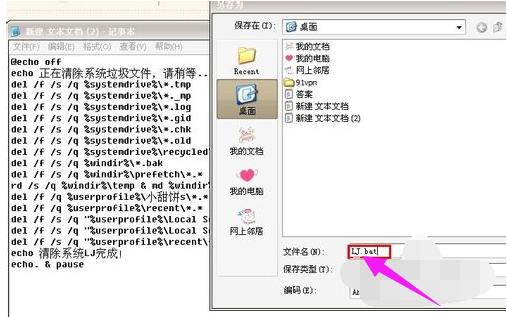
我们在使用电脑的时候,时间长了会觉得电脑的反应速度比较慢,主要是由于c盘累积了过多垃圾所造成的,软件以及浏览网页的缓存积累到一定量的时候就会使电脑运行缓慢。那么如何清理c盘垃圾呢?下面,小编给大家分享彻底清理c盘垃圾的步骤。在使用电脑的时候,时间长了会觉得电脑的反应速度比较慢,因而每天上网会给电脑带来很多临时文件,这些垃圾文件不清理掉时间久了就会影响到电脑的运行速度。那如何快速清理c盘垃圾呢?下面,小编给大家讲解彻底清理c盘垃圾的操作。彻底清理c盘垃圾怎么操作写了一串代码。代码如下:@echooffech
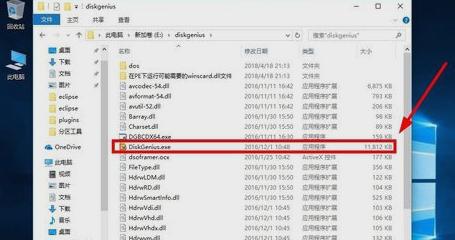
最近有蛮多小伙伴都在说怎么增加C盘空间的事儿,所以小编觉得自己知道的方法是时候该拿出来分享给大家的了。所以今天小编就在这儿来给你们分享一下怎么增加C盘空间。我们都知道电脑里面分为好几个磁盘,每个磁盘都发挥着自己的作用,但其中这里面有一个时发挥着重大作用的。那就是C盘,说到C盘那就厉害了,他里面装的可都是“大家伙”。老重要了,它一出问题,那电脑也就要出问题了。所以今天小编就来说说怎么给C盘增加空间。首先,下载好diskgenius分区工具,下载好就运行。C盘图-1接着,运行之后,鼠标右键“本地磁盘C”,点击
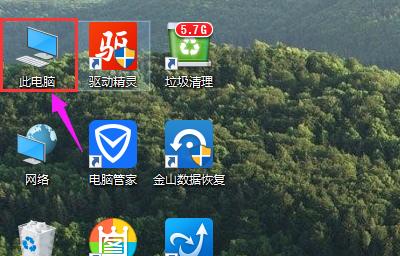
电脑使用时间久了C盘中的垃圾文件越来越来多,垃圾文件的存在会在一定程度上影响系统的运行速度,所以电脑使用的感觉会越来越慢,为了让电脑流畅运行,不影响正常的操作,下面,小编这就跟大家展示win10清理垃圾的操作。win10作为新系统,很多用户都已经安装了win10正式版,不过最近不少朋友反映自己安装了win10后系统盘变得过于拥挤了,导致运行系统的速度越来越慢,那么该如何去清理win10系统的垃圾呢?下面小编就给大家分享彻底清理win10系统的方法。win10怎么清理垃圾在Windows10桌面上打开“此电
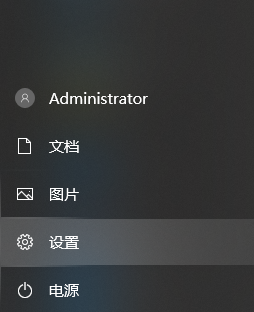
若不定期清理C盘,无用的文件便会日益增加,这将导致电脑的运行速度减缓。然而,有许多用户并不了解如何妥善清理C盘,同时对某些删除文件可能对系统产生何种影响充满疑惑。win10清理c盘垃圾怎么清理不影响系统:1、点击菜单中的功能。2、在设置功能界面中输入,并选择。3、将存储开关开启,随后点击进入。4、点击,系统将会自动清除电脑C盘内无用的文件。小编测评:没有生物识别|添加用户
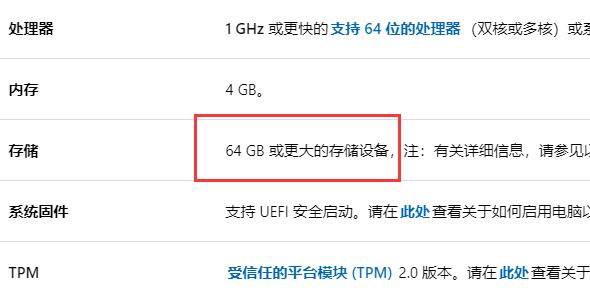
有的朋友在安装电脑分区的时候想知道win11分区c盘留多大,其实一般我们可以根据自己的硬盘使用情况来选择c盘的保留空间。win11分区c盘留多大:答:win11分区c盘留64GB就足够了。在win11的配置要求上,写了需要64GB的硬盘空间。1、根据用户的实际测试来看,win11安装后占用空间在30GB左右。2、因此,如果我们留了64GB给c盘,还能有足够的空间放其他的文件。3、不过,要是我们习惯将软件、文件保存在c盘的话,建议多分一些空间给C盘。4、此外,现在很多电脑会配备固态硬盘,那么只需要直接将整块
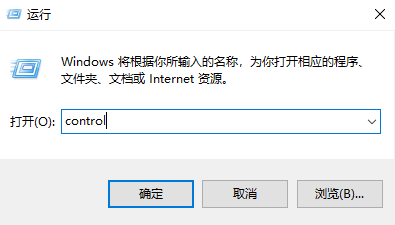
win10系统在进行使用的过程中会会慢慢的变慢这是一个可以解决的小问题,虽然问题小但是如果放任卡顿和慢运行不管的话长久下去会严重的拖垮各种程序的正常运行,想要让电脑恢复如出厂般高运行的话就来试试今天小编为大家准备的让win10提升流畅度的方法图文详解试试吧。win10如何加快运行速度:1、首先按下快捷键“win+r”打开运行,输入control,进入控制面板。2、切换到大图标模式。3、选择系统。4、选择高级设置。5、在性能选择这里点击设置。6、可以看到这里有4种设置模式。7、要设置为性能最佳模式。8、先点





火山引擎是字节跳动旗下企业级云与AI服务平台。聚焦大模型核心能力,依托字节自研豆包多模态大模型,凭借火山方舟一站式平台,提供模型精调、推理部署、智能应用搭建等全链路服务,结合高性能AI算力,助力各行业快速落地大模型数字化与智能化应用。



