

为什么宝塔面板的一键迁移功能失败_检查两端面板API接口开启状态
宝塔面板的一键迁移功能,看着简单,用起来却经常翻车。90%的失败其实都指向同一个病灶——目标服务器上那个 /api/panel/move 接口根本没在工作。这事儿跟SSH通不通、面板能不能登录都没关系,纯粹是迁移插件服务自己有没有在监听、密钥对不对、源IP有没有被白名单放行的问题。 先确认插件是否真
/api/panel/move 接口根本没在工作。这事儿跟SSH通不通、面板能不能登录都没关系,纯粹是迁移插件服务自己有没有在监听、密钥对不对、源IP有没有被白名单放行的问题。
先确认插件是否真的在干活
迁移不是面板自带的原生能力,它由独立插件提供支持。如果插件没装或者被禁用了,那/api/panel/move 这个路径就直接返回404或者空响应,前端只轻飘飘地显示“连接服务器失败”,半点提示都没有。
所以第一步,直接登录目标服务器的终端,执行 bt install plugin move,看看插件有没有装上,状态是不是“已启用”。然后在宝塔后台的「软件商店」里搜一下「一键迁移」,点开「设置」,检查「API密钥」那栏是空的还是已生成。如果空的,直接点「重新生成」。密钥生成之后,还得手动点击「启用API服务」——旧版本的话,还得去终端跑一遍 systemctl restart bt-move。
白名单里填的IP到底对不对
迁移API的白名单和面板登录的白名单是两套逻辑,这一点非常容易踩坑。最隐蔽的情况是:SSH能通、面板能打开、甚至用curl测试都返回200了,可迁移就是失败。原因往往只有一个——白名单里压根没写源服务器的真实出口IP。请求来了,服务器会静默拒绝(返回403或者空体),就像锁了门没人应一样。 去目标端的迁移插件设置页,找到「API白名单」输入框,填进源服务器的公网出口IP。注意,不是内网IP,不是云厂商NAT后的私有地址。你可以在源服务器上执行curl ifconfig.me 来确认真正的出口地址。多个IP用英文逗号隔开,比如:203.208.60.1,119.123.45.67。保存后大概有30秒缓存延迟,别刚保存就急着重试。
直接上curl,绕过所有花招
面板上的“测试连接”按钮说实话不太靠谱。前端JS报错、跨域策略、证书校验失败……这些都会导致它静默失败,你根本看不出是网络不通、密钥错了还是服务宕了。 最直接的办法:在源服务器的终端里,用curl直连目标服务器的接口。命令格式如下(记得替换成你的目标IP、端口和密钥):curl -X POST "https://目标IP:8888/api/panel/move?access_key=你的密钥" -H "Content-Type: application/json" -d '{"action":"test"}'
预期返回应该是 {"status":true,"msg":"success"}。如果返回403或空响应,那基本就是白名单或者密钥的问题。超时或者 connection refused,说明服务没跑起来,或者端口被防火墙拦了。注意一个细节:目标端如果启用了SSL,必须用https+面板端口(比如8888);没启用SSL就得用http,否则curl会因为证书错误直接失败。
最后再说几个容易被忽略的坑:迁移插件服务(bt-move)和面板主进程是分离的,重启面板并不会自动拉起它;密钥重新生成后,旧密钥不会立刻失效,但白名单修改后有缓存延迟;云服务器的真实出口IP,往往和你以为的那个不一样。遇到问题翻日志时,你还会发现——日志里通常什么也不写。


宝塔面板新建站点后Nginx默认页无法更改,通常源于浏览器缓存了301重定向或Nginx未加载站点配置。需清理浏览器缓存并禁用缓存,或使用无痕窗口测试。若仍无效,检查域名配置文件是否存在、Nginx是否加载、root路径及index指令顺序是否正确,同时确保文件权限为644且属主为www。

必须关闭宝塔面板未认证API接口,7.9.x及更早版本默认允许任意IP调用高危接口,已有公开PoC。修复核心是关闭“允许通过API接口直接访问”开关,启用登录态校验,配置CIDR格式白名单,密钥长度不少于32位并定期更换,注意新旧密钥24小时共存期。

很多用户在宝塔面板上遇到PHP版本识别不了的问题,排查下来发现,根源往往出在路径、结构、权限、配置这四个方面。宝塔的识别逻辑非常机械——它不调用php -v,也不扫描全局PATH,只按固定路径找二进制和配置文件,并依赖pid文件存活状态做判断。路径名、目录结构、文件权限、用户属组,四者缺一不可。 P

宝塔面板8.0起官方下架阿里云OSS插件,需手动安装社区维护的开源插件。配置时使用RAM子用户AccessKey,注意Endpoint地域和Bucket名称大小写。WordPress等程序需额外插件才能实现附件直传OSS,建议先备份原有配置。

防篡改插件仅校验文件哈希,不扫描内容,需配合主动扫描和快照比对排查暗链。全局MD5校验应避开动态目录,分层比对静态资产。全量校验可发现伪造时间戳的篡改,但chattr+i可能影响插件进程,需谨慎使用。

宝塔面板备份未生成压缩包,常见原因为crond服务未运行、备份脚本或Python环境损坏、磁盘空间不足(临时SQL文件需数倍空间)、父目录权限或SELinux拦截。需依次检查crond状态、手动执行备份命令、确认目录权限及SELinux关闭情况。

宝塔面板PHP版本过低需通过三步平滑升级:安装目标版本并勾选opcache等扩展,确认状态运行中;在网站设置切换版本并重载配置;验证后台、数据库连接及CLI模块,同时注意禁用函数中临时修改opcache及检查.user.ini文件。
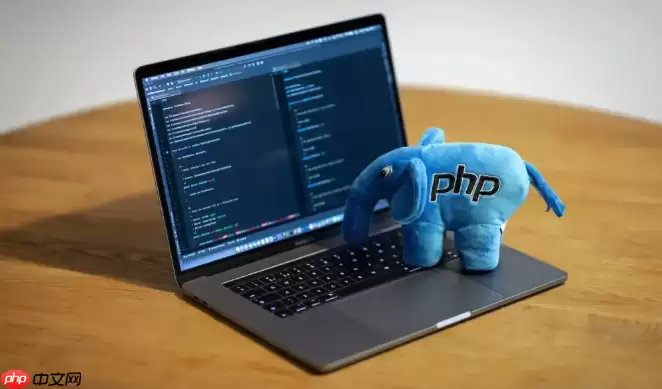
PHP7.4在宝塔面板中数据库连接失败常因MySQL服务未运行、监听地址仅限本地、PHP扩展缺失或用户权限受限导致。通过systemctl检查服务状态、修改my.cnf绑定地址、安装mysqli扩展并重启服务、调整root用户host为%或指定IP段可解决。
宝塔面板下PHP扩展加载失败,常因配置文件路径不准确。应通过phpinfo()确认“LoadedConfigurationFile”的真实路径,检查extension=redis.so是否启用且未被注释,并确保extension_dir目录与当前PHP版本匹配。最后必须重启PHP-FPM服务而非仅重载配置,才能使扩展在网页环境中生效。

宝塔面板升级Nginx应优先使用软件商店一键操作,避免手动编译。若需编译,必须使用官方nginx5.sh脚本以确保用户组、路径等关键参数正确。升级后需手动重载配置,并检查防火墙、进程文件路径及站点配置等细节,确保新功能正常生效。




Postman是一套面向API全生命周期的开发与测试平台,可在Mac上发送和调试多种协议请求,管理集合、环境及认证信息,并完成脚本测试、模拟服务、监控、文档发布和团队协作。它适合开发、测试及运维人员使用,提供个人免费方案。

Docker Desktop 是 Docker 官方为 Mac 提供的容器开发环境,集成 Docker Engine、命令行工具、Compose、Build、Kubernetes 与图形化管理界面。

Android Studio 是 Google 面向安卓应用开发提供的官方集成开发环境,基于 IntelliJ IDEA 构建。它整合智能代码编辑、Gradle 构建、界面预览、设备模拟、性能分析、调试测试及 APK 分析等工具。

PixPix 是面向品牌、卖家和内容团队的在线 AI 图片视频创作平台,提供图视频 Agent、无限画布、图片生成、视频生成、自然语言编辑及商品套图、产品精修和带货视频等电商工具。

Postman 是面向 API 全生命周期的开发与协作平台。Windows 桌面版可用于构建和发送 HTTP、GraphQL、gRPC、WebSocket、MQTT 等请求,并提供环境变量、集合、脚本测试、模拟服务、监控、文档及团队工作区等

Docker Desktop 为 Windows 开发者提供集成式容器环境,内置 Docker Engine、命令行工具、Compose、Build 与 Kubernetes 等组件,可在本机完成镜像构建、容器运行、日志查看和资源管理。