

Macromedia Flash 8文件怎么导出
MacromediaFlash8导出文件有三种方式:直接导出为SWF;导出为图像序列,每帧可选JPEG或PNG;如需视频,则先导出SWF,再借助格式工厂等工具转换为MP4等格式。
Macromedia Flash 8,这款经典的动画制作软件,完成创作后,导出文件是让作品“面世”的关键一环。下面就来聊聊它的几种导出方法,保证说清楚。
一、导出为SWF文件
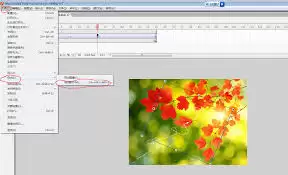
SWF是Flash的“原厂格式”,在网页等环境中播放毫无压力。在Flash 8里,你只需要点一下“文件”菜单,选择“导出”,再点击“导出影片”。接着,在弹出的对话框里选好保存路径、填上文件名,在“保存类型”里挑中“SWF影片(*.swf)”,最后点“保存”。这时会跳出SWF文件的专属设置窗口,像影片尺寸、帧率这些参数,都可以在这里调整。确认无误后点击“确定”,SWF文件就生成了。
二、导出为图像序列
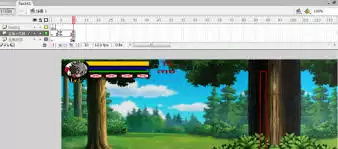
要是想把动画里的每一帧都单独存成图片,图像序列就是最佳选择。操作也很顺手:同样是“文件”菜单下的“导出”,这次选“导出图像”。然后,指定保存路径和文件名,在“保存类型”里挑你想要的图像格式,比如JPEG、PNG。之后会弹出设置窗口,你可以根据需求调分辨率、品质等参数。点击“确定”,Flash就会老老实实地把每一帧图片依次导出来。
三、导出为视频文件
想直接导出视频文件?那就需要请第三方软件来帮忙了。先把Flash文件发布成SWF格式,再找一款支持SWF转视频的工具,比如格式工厂这种。打开格式工厂,在视频转换界面里,把输入格式设为SWF,然后选中刚才的SWF文件。接下来,选择你想要输出的视频格式,比如MP4或者A VI,顺便设置好分辨率、码率这些参数。最后点“开始”,软件就开始“干活”了——把SWF文件转换成你需要的视频文件。
通过这几种常见的导出方式,就能轻松地把Macromedia Flash 8文件变成适合不同用途的格式,让你的动画作品顺畅地“走出去”。

ActionScript3.0是Flash游戏开发的核心语言,通过面向对象特性和事件处理机制支持复杂互动。其架构包括显示列表和事件模型,并通过射击游戏案例展示了类设计、游戏循环与碰撞检测等流程。对象池技术可用于性能优化。尽管Flash已式微,但其游戏开发思想仍具参考价值。
FlashPlayer10.1起,UncaughtErrorEvents机制通过LoaderInfo或Loader对象全局捕获未处理错误。调试器版需调用preventDefault()阻止错误对话框,但无法追踪具体来源,低版本环境需先进行能力检测。

AdobeFlashPlayer国际版安装需谨慎。应从官网或可信渠道下载安装包,注意甄别数字签名与用户评价。安装时需仔细阅读许可协议,自定义安装路径,并留意取消不必要的附加选项。完成后,可能需在浏览器中手动启用。需注意,该软件已停止安全更新,存在风险,建议仅在必要时于更新系统的设备上使用。
Edge浏览器默认禁用Flash导致内容无法加载,可通过启用内置Flash设置、使用IE模式、组策略配置、安装第三方扩展或清除缓存与排查插件冲突等方法解决。

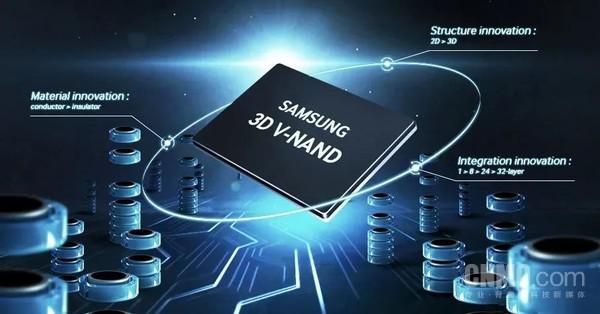
TrendForce集邦咨询最新研究报告指出,预计到2025年第一季度,NANDFlash行业将面临严峻挑战。由于库存积压严重以及终端市场需求疲软,NANDFlash的平均售价(ASP)预计将环比下降15%,而整体出货量也将减少7%。据CNMO得悉,五大NANDFlash厂商的总营收仅为120.2亿美元,较上一季度下降了近24%。三星NANDFlash从各大厂商的具体表现来看,尽管三星依然保持行业领先地位,但由于企业级SSD的需求减弱,其营收环比减少了大约25%
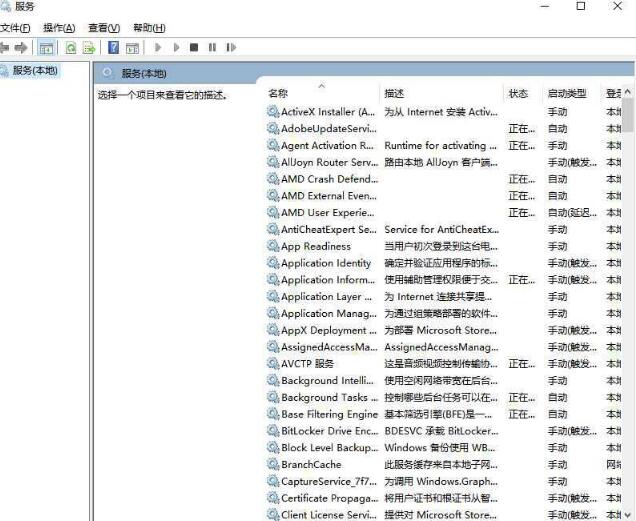
Flash中心是FlashPlayer的软件化升级版本,同时支持Flash内容播放、安全更新、问题修复及Flash游戏推荐等新功能。有时我们会用到Flash中心去修复各种问题,如果出现组件服务程序启动异常,而服务却显示的是正常,怎么办呢?下面来分享解决方法。 解决方法 1、打开服务。 2、找到FlashHelperService。 3、右键选择属性。 4、将启动类型从手动改为自动。 5、先点击应用再点击确定。
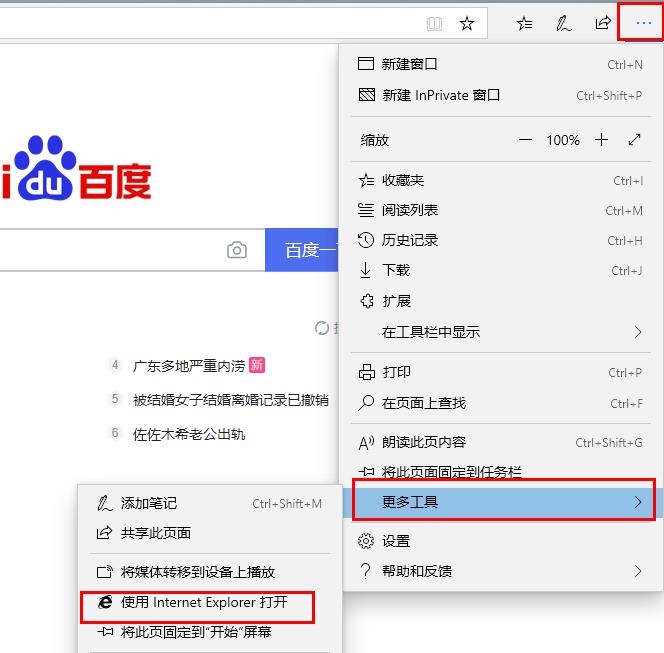
在浏览器上看视频玩小游戏都需要开启flash,edge浏览器也不例外,但是很多刚接触的小伙伴还不会开启flash,今天就给大家带来了开启的教程,一起看看吧。edge浏览器开启flash:1、进入edge浏览器,点击右上角三个点依次打开“更多工具—>使用Internetexplorer打开”。2、点击右上方的齿轮设置,点击“管理加载项”。3、在弹出的窗口左侧选择“工具栏和扩展”,在右侧列表选择“Shockwaveflashobject”,点击“启用”后关闭。4、继续点击齿轮设置,选择“安全”,在“ac
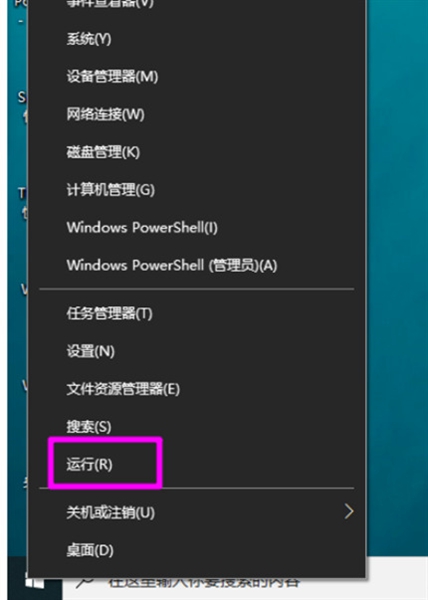
在这里许多的小伙伴们在安装了Win10后发现,其已删除了Flash组件。当试图查看某些网页时,页面加载失败。虽然尝试附加Flash插件但未能解决问题,其实解决的方法也十分的简单的。win10家庭版flash设置一直允许的方法1、首先我们需要进入到win10系统中,我们右键开始按键,然后再弹出的选项中选择运行。2、我们运行窗口中直接输入gpedit.msc在按下回车键。3、随后我们打开本地策略组,然后打开左侧的用户配置,在选择管理模板中的windows组件。4、全部打开以后点击InternetExplore

Meta、OpenAI等大模型厂商密集发力之际,谷歌也宣布了一项重磅更新——即日起,Gemini聊天机器人将改由Gemini1.5Flash驱动。与之前的版本相比,窗口长度提高到了4倍,响应速度也更快了。按照谷歌的介绍,新版聊天机器人背后的1.5Flash模型,主打的就是轻量化和速度提升。当然模型回复的质量也有提升,上下文窗口也从原先(基于1.0Pro)的8k提升到了32k。此外新版聊天机器人还增加了"事实核查"功能,可以一键检测生成的内容是否属实,减轻模型幻觉带来的不良影响。有网友感叹,谷歌今天表现真的





火山引擎是字节跳动旗下企业级云与AI服务平台。聚焦大模型核心能力,依托字节自研豆包多模态大模型,凭借火山方舟一站式平台,提供模型精调、推理部署、智能应用搭建等全链路服务,结合高性能AI算力,助力各行业快速落地大模型数字化与智能化应用。



