

学习matplotlib的快速入门指南
快速上手matplotlib:简明教程Matplotlib是一个著名的Python数据可视化库,提供了丰富的绘图工具,广泛应用于数据分析、科学计算、工程绘图等领域。本文将为大家介绍如何快速上手matplotlib,并提供一些具体的代码示例。一、安装Matplotlib在开始之前,我们首先需要安装Matplotlib库。可以通过pip命令来进行安装:pipi
快速上手matplotlib:简明教程
Matplotlib是一个著名的Python数据可视化库,提供了丰富的绘图工具,广泛应用于数据分析、科学计算、工程绘图等领域。本文将为大家介绍如何快速上手matplotlib,并提供一些具体的代码示例。
一、安装Matplotlib
在开始之前,我们首先需要安装Matplotlib库。可以通过pip命令来进行安装:
pip install matplotlib
二、基本绘图功能
2.1折线图
折线图是最常用的一种数据可视化方式,可以展示数据的趋势变化。
下面是一个简单的例子,展示了某地每年的降雨量情况:
import matplotlib.pyplot as plt

years = [2015, 2016, 2017, 2018, 2019, 2020]
rainfall = [800, 900, 850, 1000, 950, 1100]

plt.plot(years, rainfall, marker='o', linestyle='--', color='blue')
plt.xlabel('Year')
plt.ylabel('Rainfall (mm)')
plt.title('Annual Rainfall')
plt.show()
在这个例子中,我们首先定义了两个列表years和rainfall,分别表示年份和每年的降雨量。然后通过plt.plot()函数绘制了折线图,指定了折线的样式和颜色。最后,通过plt.xlabel()、plt.ylabel()和plt.title()函数设置了横轴、纵轴的标签和图表的标题,并通过plt.show()函数显示出图表。
2.2散点图
散点图可以用来表示两个变量之间的关系,并观察它们之间的分布规律。
下面是一个简单的例子,展示了学生的体重和身高之间的关系:
import matplotlib.pyplot as plt

weight = [50, 55, 60, 65, 70, 75]
height = [150, 160, 165, 170, 175, 180]

plt.scatter(weight, height, marker='o', color='red')
plt.xlabel('Weight (kg)')
plt.ylabel('Height (cm)')
plt.title('Student Weight vs Height')
plt.show()
在这个例子中,我们定义了两个列表weight和height,分别表示学生的体重和身高。然后通过plt.scatter()函数绘制了散点图,指定了散点的样式和颜色。最后,通过plt.xlabel()、plt.ylabel()和plt.title()函数设置了横轴、纵轴的标签和图表的标题,并通过plt.show()函数显示出图表。
2.3柱状图
柱状图可以用来比较不同类别之间的数据大小。
下面是一个简单的例子,展示了某地每月的降雨量情况:
import matplotlib.pyplot as plt

months = ['Jan', 'Feb', 'Mar', 'Apr', 'May', 'Jun']
rainfall = [50, 45, 60, 70, 65, 80]

plt.bar(months, rainfall, color='green')
plt.xlabel('Month')
plt.ylabel('Rainfall (mm)')
plt.title('Monthly Rainfall')
plt.show()
在这个例子中,我们定义了两个列表months和rainfall,分别表示月份和每月的降雨量。然后通过plt.bar()函数绘制了柱状图,指定了柱子的颜色。最后,通过plt.xlabel()、plt.ylabel()和plt.title()函数设置了横轴、纵轴的标签和图表的标题,并通过plt.show()函数显示出图表。
三、进阶功能
除了基本的绘图功能之外,Matplotlib还提供了许多进阶的功能,比如子图、图例、标注等。
3.1子图
可以使用plt.subplot()函数创建子图,并在每个子图中绘制不同的图表。
下面是一个简单的例子,展示了两个子图,分别为折线图和散点图:
import matplotlib.pyplot as plt

years = [2015, 2016, 2017, 2018, 2019, 2020]
rainfall = [800, 900, 850, 1000, 950, 1100]
weight = [50, 55, 60, 65, 70, 75]
height = [150, 160, 165, 170, 175, 180]

plt.subplot(1, 2, 1)
plt.plot(years, rainfall, marker='o', linestyle='--', color='blue')
plt.xlabel('Year')
plt.ylabel('Rainfall (mm)')
plt.title('Annual Rainfall')

plt.subplot(1, 2, 2)
plt.scatter(weight, height, marker='o', color='red')
plt.xlabel('Weight (kg)')
plt.ylabel('Height (cm)')
plt.title('Student Weight vs Height')

plt.tight_layout()
plt.show()
在这个例子中,我们使用plt.subplot(1, 2, 1)和plt.subplot(1, 2, 2)分别创建了两个子图,其中(1, 2, 1)表示1行2列的子图中的第一个子图,(1, 2, 2)表示1行2列的子图中的第二个子图。然后分别在每个子图中绘制了不同的图表。最后,通过plt.tight_layout()函数调整子图的布局,并通过plt.show()函数显示出图表。
3.2图例
可以使用plt.legend()函数添加图例,以说明不同数据对应的含义。
下面是一个简单的例子,展示了某地每年和每月的降雨量情况,并添加了相应的图例:
import matplotlib.pyplot as plt

years = [2015, 2016, 2017, 2018, 2019, 2020]
rainfall_year = [800, 900, 850, 1000, 950, 1100]
months = ['Jan', 'Feb', 'Mar', 'Apr', 'May', 'Jun']
rainfall_month = [50, 45, 60, 70, 65, 80]

plt.plot(years, rainfall_year, marker='o', linestyle='--', color='blue', label='Yearly')
plt.bar(months, rainfall_month, color='green', label='Monthly')
plt.xlabel('Time')
plt.ylabel('Rainfall (mm)')
plt.title('Rainfall')
plt.legend()
plt.show()
在这个例子中,我们通过在plt.plot()和plt.bar()函数中添加label参数,分别指定了每年和每月降雨量对应的标签,然后使用plt.legend()函数添加了图例。最后,通过plt.xlabel()、plt.ylabel()和plt.title()函数设置了横轴、纵轴的标签和图表的标题,并通过plt.show()函数显示出图表。
3.3标注
可以使用plt.annotate()函数在图表中添加文本标注。
下面是一个简单的例子,展示了某地每年降雨量的最大值,并在图表中添加了相应的文本标注:
import matplotlib.pyplot as plt

years = [2015, 2016, 2017, 2018, 2019, 2020]
rainfall = [800, 900, 850, 1000, 950, 1100]

plt.plot(years, rainfall, marker='o', linestyle='--', color='blue')
plt.xlabel('Year')
plt.ylabel('Rainfall (mm)')
plt.title('Annual Rainfall')

max_rainfall = max(rainfall)
max_index = rainfall.index(max_rainfall)
plt.annotate(f'Max: {max_rainfall}', xy=(years[max_index], max_rainfall),
             xytext=(years[max_index]+1, max_rainfall-50),
             arrowprops=dict(facecolor='black', arrowstyle='->'))

plt.show()
在这个例子中,我们首先通过max()函数找到降雨量的最大值和对应的索引,然后使用plt.annotate()函数在图表中添加文本标注,指定了标注的位置和箭头的样式。最后,通过plt.xlabel()、plt.ylabel()和plt.title()函数设置了横轴、纵轴的标签和图表的标题,并通过plt.show()函数显示出图表。
四、总结
通过本文的介绍,我们可以看到Matplotlib是一个功能强大的数据可视化库,提供了丰富的绘图工具。无论是折线图、散点图还是柱状图,Matplotlib都可以轻松实现。此外,Matplotlib还提供了一些进阶的功能,如子图、图例、标注等,可以更加灵活地定制图表。希望本教程能够帮助大家快速上手Matplotlib,并且通过具体的代码示例,能够更好地理解Matplotlib的使用方法。

学习如何在3ds Max中查找、下载并正确使用免费室内模型素材。涵盖资源管理器操作、模型比例调整及材质匹配技巧,适合室内设计初学者参考。

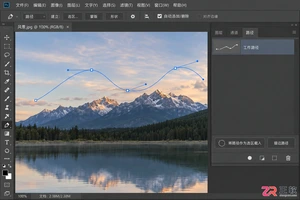
刚接触Photoshop路径?本文清晰讲解路径的锚点、线段组成,演示如何在路径面板管理路径,以及如何将路径转为选区或形状,助你精准抠图与绘图。


适合初学者的3ds Max建筑建模指南,通过实例讲解单位设置、样条线绘制、挤出成型及布尔运算等核心技巧,快速上手建筑外观制作。


拒绝泛泛而谈的3ds Max建模案例列表,本文通过具体操作步骤,演示如何利用基础工具完成高质量模型。包含选择集管理、边循环切割、涡轮平滑等关键技术的实际应用,适合希望提升建模效率的初学者。
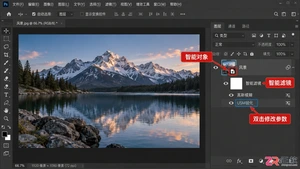
学习Photoshop滤镜工具的基本用法,涵盖高斯模糊、USM锐化及液化工具的操作步骤。掌握智能对象与滤镜库的配合使用,提升修图效率与画面质感。





火山引擎是字节跳动旗下企业级云与AI服务平台。聚焦大模型核心能力,依托字节自研豆包多模态大模型,凭借火山方舟一站式平台,提供模型精调、推理部署、智能应用搭建等全链路服务,结合高性能AI算力,助力各行业快速落地大模型数字化与智能化应用。



