

喜马拉雅藏文输入法键盘布局与快速上手指南
喜马拉雅藏文输入法通过m键实现三层功能:默认键位打基础辅音,先按m再按字母输入元音和复合辅音,Shift+m组合输入标点。堆叠字需按基字、上加、下加、元音、后加、再后加顺序,其中加字和元音需m键激活。安装时务必取消系统恢复提示。
先说几个核心判断:要在Windows系统里真正把藏文打顺手,关键不是死记硬背每个字母对应哪个键,而是吃透喜马拉雅藏文输入法里那个藏在m键背后的三层逻辑。同一个键,在不同状态下,打出来的完全是两码事。

确认输入法已正确安装并启用
下载官方版setup.vbs后双击运行,这一步有个坑——如果系统弹窗提示“系统文件被替换是否恢复”,【务必果断选‘取消’】。装完后重启电脑,在任务栏右下角语言栏点“ENG”,列表里找到“Tibetan (Himalaya)”选中,用Shift+Alt就能切到藏文输入状态。
要是列表里找不到这个选项,说明安装没成功。这时候需要检查两个事情:是不是以管理员身份运行的脚本,是不是被杀毒软件拦截了vbs的执行。
掌握三类核心键位模式
喜马拉雅输入法的灵魂在m键。说简单点,不碰m键,你就只能打基础辅音字母;碰了m键,其他功能才会出来。它把功能分成了三层:
第一层:基础主键模式(默认状态)
直接按a-z键,出来的就是国标藏文键盘主键区的字符。比如k→ཀ,kh→ཁ,g→ག,gh→གྷ,ng→ང,c→ཅ,ch→ཆ,j→ཇ,jh→ཇྷ,ny→ཉ,t→ཏ,th→ཐ,d→ད,dh→དྷ,n→ན,p→པ,ph→ཕ,b→བ,bh→བྷ,m→མ,ts→ཙ,tsh→ཚ,dz→ཛ,dzh→ཛྷ,w→ཝ,zh→ཞ,z→ཟ,y→ཡ,r→ར,l→ལ,sh→ཤ,s→ས,h→ཧ,'→འ,a→ཨ。
第二层:m键触发(加字/元音/符号)
先按一次m键,松开,再按字母键。这时候出来的东西完全不一样。比如a→ཱ,e→ེ,i→ི,o→ོ,u→ུ,w→ུ,y→ི,r→རྙ,l→ལྷ,s→སྷ,h→ཧྷ,'→འཱ,k→ཀྵ,g→གྵ,c→ཅྵ,j→ཇྵ,t→ཏྵ,d→དྵ,p→པྵ,b→བྵ,ts→ཙྵ,dz→ཛྵ,sh→ཤྵ,s→སྵ,h→ཧྵ。这一步最容易忘,漏掉m键,元音和复合辅音永远上不了屏。
第三层:Shift+m组合(标点与特殊符号)
按住Shift不放,再按m,松开,然后按数字键或符号键。比如1→༡,2→༢,3→༣,4→༤,5→༥,6→༦,7→༧,8→༨,9→༩,0→༠,-→༈,=→༉,[→༼,]→༽,→་,;→།,'→༎,,→་,.→།,/→༎。注意,藏文不用圆点句号那个“。”,该用༠或།的地方别弄混。
打出堆叠字(基字+上加字+下加字+元音+后加字+再后加字)
这一步是很多人卡住的地方。以打“ཀྱིདས”为例,顺序得记清楚:
第一步:输入基字,比如直接按k得ཀ。
第二步:输入上加字,比如ཧ要跟在基字前面形成堆叠→先按m,再按h,出来ཧཀ。
第三步:输入下加字,比如ཡ→先按m,再按y,得到ཀྱ。
第四步:输入元音,比如ི→先按m,再按i,得到ཀྱི。
第五步:输入后加字,比如ད→直接按d(不用m键),得到ཀྱིད。
第六步:输入再后加字,比如ས→直接按s(也不用m键),得到ཀྱིདས。
关键规则很简单:上加字、下加字、元音必须通过m键激活;基字、后加字、再后加字走默认主键。顺序和m键的使用都不能错,否则出来的就是乱码。比如直接敲h+k,你得到的是ཧཧ而不是预期的堆叠效果。
常见错误举例:想打“བྱེད”,有人习惯按b→y→e→d,结果出来的是བཡེད(y被当成了独立字符)。正确操作是b→m→y→m→e→d。这个习惯一旦养成,后面就顺畅多了。

在碎片化娱乐和学习的当下,喜马拉雅是不少人听书、听内容的首选平台,不少习惯边看边听、或是在静音公共场景使用的用户,都会问同一个问题:喜马拉雅听书到底有字幕吗?答案并不是非黑即白的,它会根据内容类型、上传主体的不同有所区别。不同内容的字幕配置情况目前喜马拉雅平台上,绝大多数近两年上线的正式版授权有声书

喜马拉雅APP本身就是一个以音频内容为核心的收听平台,节目、电台和各类有声资源都很丰富。对不少喜欢某段声音的用户来说,把它直接设成手机铃声,其实就是一种很直观的个性化表达。很多人以为这一步会麻烦,甚至还得自己剪音频、找别的工具处理,实际上并没有那么复杂。进入目标音频的播放页后,点一下右上角的“更多”

在忙碌的生活中,喜马拉雅为我们带来了丰富的音频资源,陪伴我们度过许多美好时光。然而,有时候我们可能希望在享受完音频后,它能自动定时关闭,以免耗费过多电量或影响休息。那么,喜马拉雅怎么设置定时关掉呢?首先,打开喜马拉雅应用程序。进入主界面后,找到右下角“我的”选项并点击。在“我的”页面中,你会看到许多

2026年,立马品牌全面升级为“智慧大动力”,正式发布全新旗舰车型“喜马拉雅系列·征服者”,搭载5000W大功率电机、车规级磷酸铁锂电池与珠峰OS全域智慧平台,并启动《百山志》计划,通过极限路况实测验证其强劲性能。
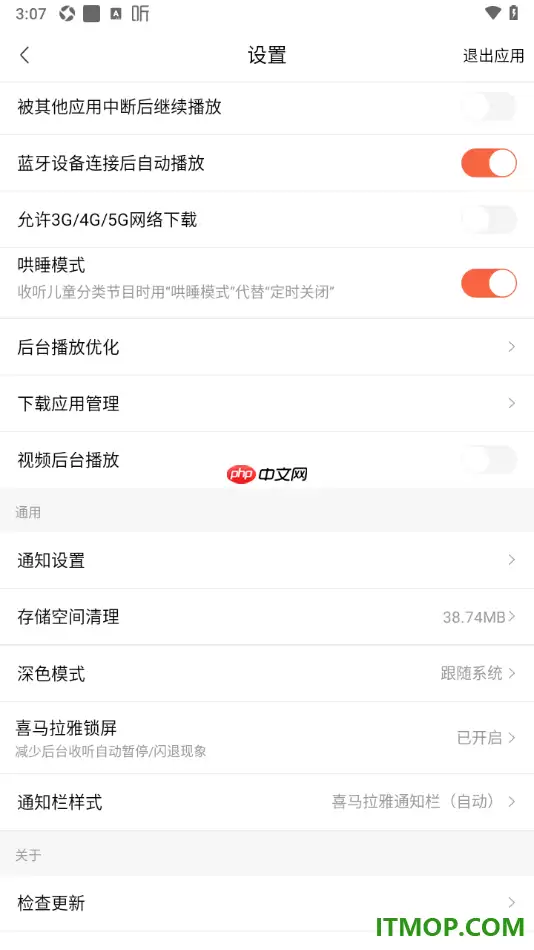
在音频内容平台里,喜马拉雅APP算是大家都很熟悉的一款了。新闻、广播、有声书、儿童教育……内容确实丰富,特别适合那些喜欢用耳朵接收信息的用户。针对家庭用户,它特别做了一个“哄睡模式”。这个功能能在你设定的时间段里自动播放轻柔音频,然后慢慢降低音量,最后停止播放——帮助孩子自然入睡,同时也能避免长时间
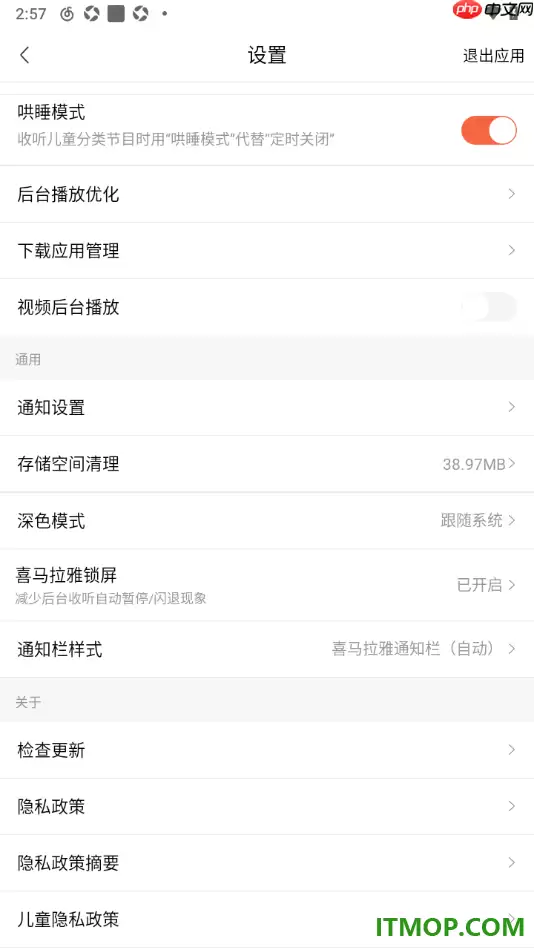
喜马拉雅App的锁屏显示功能可在屏幕熄灭后查看节目名称、进度条与封面图,支持滑动切歌、暂停。开启步骤:进入“我的”页,点击设置图标,选择“喜马拉雅锁屏”,开启“锁屏显示”开关,并前往系统设置授权锁屏通知权限。还可开启后台播放优化、哄睡模式等提升体验。
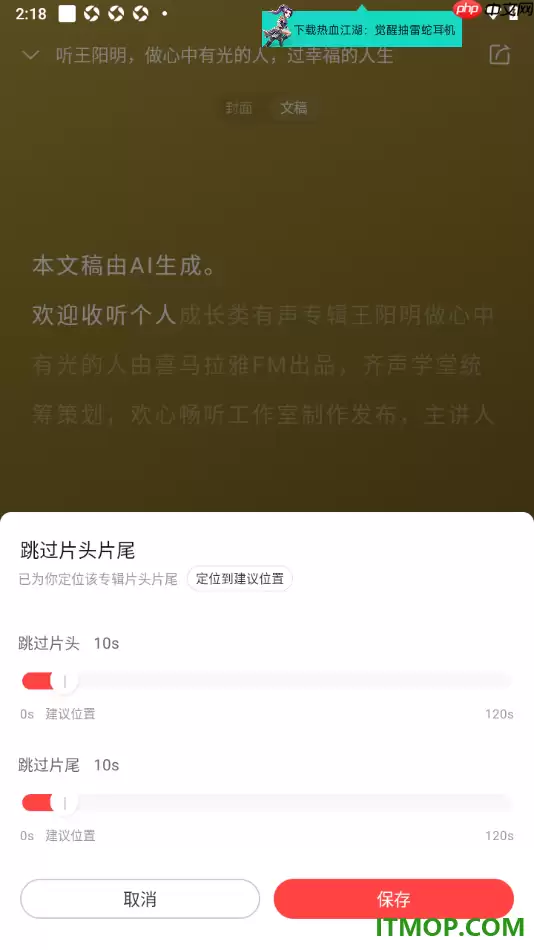
喜马拉雅APP现在算是听书圈里的国民级应用了,历史、二次元、经济学……各种类型的有声资源应有尽有。不过,很多音频的片头片尾确实有点长——主播口播、广告之类的内容,听着听着就容易打断沉浸感。这时候,如果能让APP自动跳过那些固定的“废话时段”,直接进入正题,听书效率立马就上来了。其实这个功能就藏在播放
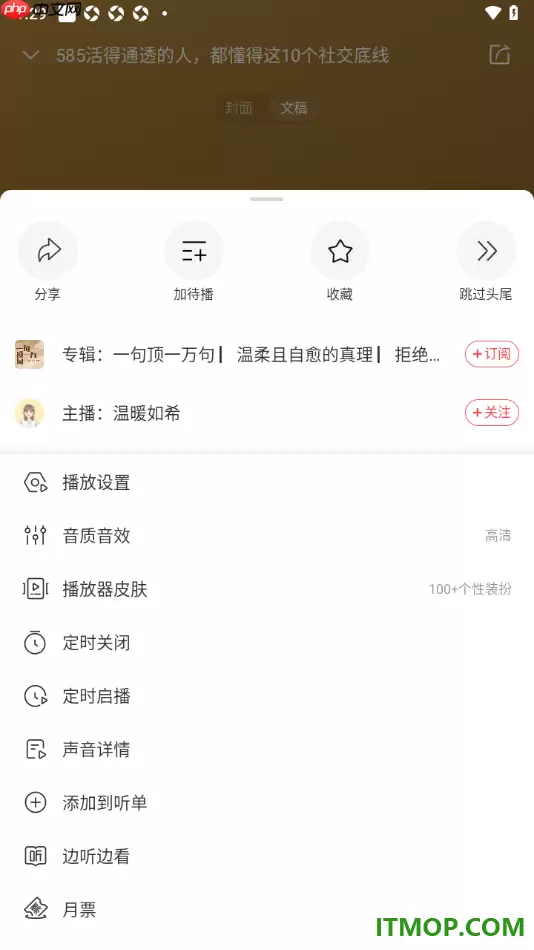
喜马拉雅APP,大家应该都不陌生,海量有声书、播客、广播剧,耳朵都快听出茧子了。不过,听久了,是不是也想让播放界面变得更有质感,更贴合自己的心情?这时候,自定义播放器皮肤就成了一个不错的小工具。它可不是简单地换个颜色,好的皮肤设计甚至能提升品牌认同感,就像《蜜声营销指南1.0》里提到的“沉浸式皮肤”
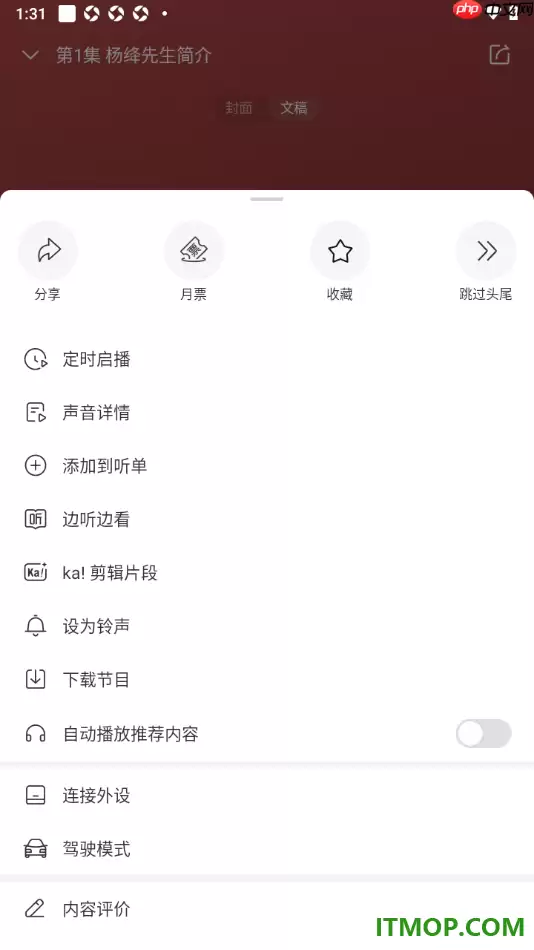
喜马拉雅APP,现在应该很少人没听过吧?作为国内主流的音频平台,它靠着智能推荐把海量内容推到用户面前——想听什么,系统基本能猜个八九不离十。而且播放体验上做得相当贴心:可以跳过片头片尾、批量下载节目、自动续播推荐,还有那个"添加到听单"功能,简直是为"囤货党"量身定制。遇到喜欢的声音内容,点一下加入

用喜马拉雅APP听书、追播客、学课程,是很多人日常放松或充电的方式。不过,如果你对每天弹出来的热点资讯推送感到有点烦,想要一个更清净的收听环境,完全可以在设置里一键关掉它。整个过程不复杂,几步就能搞定。下面就是具体操作。 操作指引 在手机桌面找到喜马拉雅APP图标,点开进入主界面,然后点击底部导航栏





火山引擎是字节跳动旗下企业级云与AI服务平台。聚焦大模型核心能力,依托字节自研豆包多模态大模型,凭借火山方舟一站式平台,提供模型精调、推理部署、智能应用搭建等全链路服务,结合高性能AI算力,助力各行业快速落地大模型数字化与智能化应用。



