

Go 语言如何开发一个简单的交互式 Shell

一款功能相当强大的录音及音频编辑软件,不仅可以编辑音频,而且还可以录音,功能丰富,操作简单,使用方便,实用性强,并且占用电脑内存小,运行速度快,不卡顿电脑,使电脑系统保持良好的运行状态。支持许多格式的音频文件,包括WAV、OGG、VOC、IFF、AIFF、
bufio.Scanner 是读取用户输入最稳妥的选择,因其按行切割、缓冲安全且不因超长输入 panic;需显式处理换行符、检查 scanner.Err()、用 flag 包结构化解析命令、监听 SIGINT 与 EOF、健壮输出 prompt。 先抛出几个关键判断。Go 标准库并没有提供像 Pyt
bufio.Scanner 是读取用户输入最稳妥的选择,因其按行切割、缓冲安全且不因超长输入 panic;需显式处理换行符、检查 scanner.Err()、用 flag 包结构化解析命令、监听 SIGINT 与 EOF、健壮输出 prompt。

先抛出几个关键判断。Go 标准库并没有提供像 Python 的 readline 那样开箱即用、自带历史记录和行编辑功能的模块。所以,当动手搭建一个交互式 Shell 时,bufio.Scanner 是最轻量级、最可控的选择,甚至可以说,它是目前最稳的路子。它默认按行切割,缓冲安全,最关键的是,不会因为输入过长就直接 panic——这点就比直接用 fmt.Scanln 或 os.Stdin.Read 强出一个维度。
不过,很多人在实际开发中容易在细节上翻车。最常见的两个坑:一是忘了处理换行符,二是循环结束后没有去检查 scanner.Err()。结果就是,用户按下 Ctrl+D 后,程序要么卡住不动,要么静默失败——这种问题的排查成本不低。
- 循环开始前,建议显式调用
scanner.Split(bufio.ScanLines)。虽然这已经是默认行为,但写出来既是提醒自己,也让代码的意图更清晰。 - 每次
scanner.Scan()成功之后,用strings.TrimSpace(scanner.Text())把首尾的空格和换行统统清掉,避免一些诡异的隐藏字符闯进解析流程。 - 循环退出后,一定要检查
if err := scanner.Err(); err != nil,把真实的 I/O 错误和正常的 EOF 区分开——这个步骤省不了。
命令解析别硬写 strings.Split,用 flag 包预埋扩展性
哪怕现在需求特别简单,只有 exit 和 help 两个命令,也建议直接用 flag.NewFlagSet 来模拟子命令结构。为什么?因为一旦项目开始迭代,写到第 5 个命令的时候,那种嵌套的 if/else if 结构绝对会失控。更别提后面还要支持类似 ls -l /tmp 这种带参数的指令,统一个解析逻辑才能避免陷入维护泥潭。
项目实践中可以这样组织代码结构:
cmd := flag.NewFlagSet("ls", flag.ContinueOnError)
long := cmd.Bool("l", false, "use long listing format")
path := cmd.String("path", ".", "target directory")
if err := cmd.Parse(args[1:]); err == nil {
    // 处理 ls 逻辑
}
- 每个命令对应一个独立的
flag.FlagSet,彼此互不干扰,逻辑清晰。 - 先用
strings.Fields(line)把原始输入切成切片,然后把切片传给对应 FlagSet 的Parse()方法。 - 错误处理时,需要注意单独捕获
flag.ErrHelp,避免把冗余的 usage 信息一股脑打印出来。
退出要响应 Ctrl+C 和 Ctrl+D 两种信号
如果只依赖 scanner.Scan() == false 来捕获退出,那么能处理的只有 Ctrl+D(即 EOF)。但在实际使用中,绝大多数用户更习惯用 Ctrl+C 来中断操作。如果这个信号没有被妥善处理,后果可能是进程残留、终端混乱,更严重的情况下 stdin 会被直接锁死,程序再也无法正常接收输入。
正确的做法是借助 os/signal 包显式监听 os.Interrupt(即 SIGINT):
- 单独启动一个 goroutine 进行信号监听:
signal.Notify(sigChan, os.Interrupt) - 主循环里用
select同时等待 scanner 结果和信号,只要任意一个触发,程序就执行退出流程。 - 收到信号后,先调用
scanner.Bytes()清空缓冲区,再执行os.Exit(0),这样做可以避免 panic 堆栈污染终端输出。
交互提示符(prompt)别用 fmt.Print 硬拼,考虑终端兼容性
很多人习惯用 fmt.Print("> ") 来打印提示符,这个写法在大多数标准终端上确实没问题。但一旦用户用的是 zsh 主题、tmux 分屏,或者是 Windows PowerShell,提示符的光标位置可能错位,甚至直接被吞掉——这种问题很难复现,但一旦遇到就非常影响体验。
一个更健壮的做法是:用 fmt.Fprint(os.Stdout, "> ") 配合 os.Stdout.Sync() 强制刷新缓冲区。如果后续需要支持颜色,直接嵌入 \033[1;32m>\033[0m 这类 ANSI 转义序列即可,完全不需要引入第三方库。
- 尽量避免在 prompt 字符串里直接拼接变量,比如
"[" + user + "]>"这种写法。除非你确定user变量中绝不含任何控制字符——否则就是给自己埋雷。 - 当用户粘贴多行代码时,提示符只应在第一行出现,后续行应保持空白。这个行为恰好由
Scanner的行模式天然保证,无需额外处理。 - 如果在 Windows 上开发,要特别留意:cmd.exe 对 ANSI 转义序列的支持非常有限。推荐优先使用 WSL 或 Git Bash 进行测试,可以避免很多环境兼容性问题。
开发一个可用的交互式 Shell,真正的难点其实不在于启动 REPL 的那几行代码。关键在于:让每一行输入都能干净、完整地进入解析流程;让每一次中断都能干净、彻底地释放资源;让每一个错误都能明确、直观地反馈到终端。正是这些细节的逐个解决,才真正划定了“能用”与“好用”之间的分水岭。


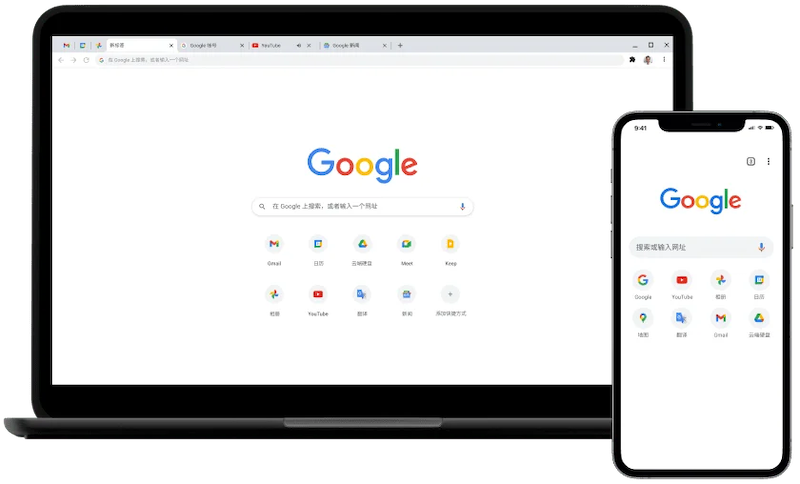
谷歌浏览器Mac版官方安装指南 谷歌浏览器Mac版官方安装入口是https://www.google.com/chrome/,需macOS 12+系统、500MB空间,下载.dmg后拖入应用程序安装,支持多设备同步、性能优化与隐私保护功能。 苹果电脑Chrome的安装入口究竟在哪里?这个问题最近可是
多语种覆盖能力 首先,它支持超过100种语言之间的即时互译,从全球主流语系到冰岛语、拉脱维亚语这类区域性小语种,都能找到对应方案,覆盖范围相当广泛。对于不确定源语言的情况,系统自带的语种自动识别功能就派上了大用场,粘贴文本后瞬间就能判定语种并启动翻译,操作门槛极低。 面对德语、法语、日语这些语法结构

中国电信官网在线访问入口与核心功能解析 对于许多电信用户来说,高效便捷地找到官方服务入口并进行在线办理,是日常生活中的高频需求。今天我们就来详细拆解一下中国电信的官方网站,看看它究竟能为用户带来哪些便利。 访问入口明确且统一:中国电信官网的在线访问地址是 https://www.189.cn。这个入
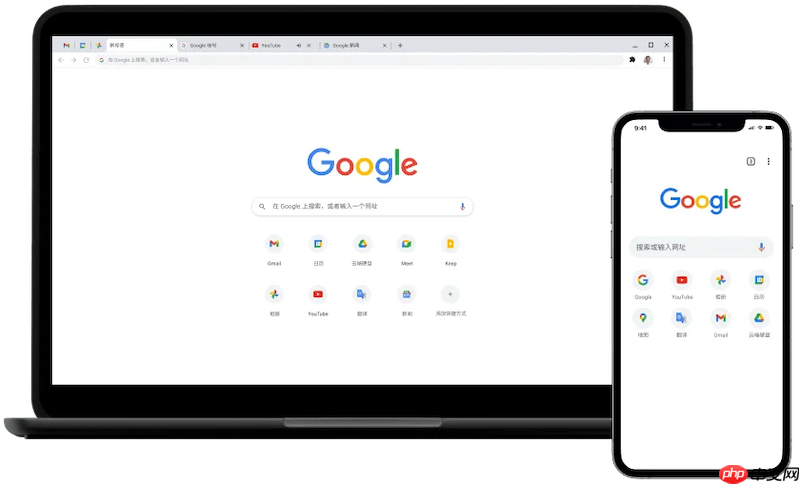
想在Chrome浏览器里装些好用的小工具,但发现插件来源复杂、操作步骤也不少,是不是有点无从下手?其实,只要搞懂几个核心路径,给Chrome添加新功能这件事,完全可以变得轻松流畅。下面,就为你梳理清楚安装第三方扩展的全套方法。 一、通过Chrome网上应用店安装插件 最稳妥、最省心的方式,自然是走官

火狐浏览器五大核心设置功能:解锁高效、安全与个性化体验 火狐浏览器功能强大,但如果不仔细挖掘,很多能大幅提升效率和安全性的设置可能就“藏着掖着”了。这就好比拥有一台高性能设备,却只用了基础模式。那么,如何把它调整到最顺手、最安全的状态?接下来,我们就聚焦于当前版本(截至2025年末)最关键的五大设置

如何在电脑上运行Google Play?3个在PC使用谷歌商店的高效方案 想在Windows电脑上打开Google Play商店,直接安装安卓应用或游戏?这个想法很自然,但得清楚一点:谷歌并未为桌面操作系统提供官方原生支持。不过别担心,绕过这个限制,已经有几条成熟且高效的路径被验证可行。下面我们就来

Chrome官方免验证入口为https://www.google.cn/chrome/,提供全平台安装包、免登录即用、本地化安全机制及引擎级性能优化。 到底该去哪里找正版、免费且无需繁琐验证的Chrome浏览器入口?这个问题困扰了不少网友。今天,我们就来直通核心,为大家详细拆解Chrome引擎的官方




汽水音乐提供个性化推荐、场景电台及抖音音乐收藏衔接,适合发现歌曲和管理日常听歌内容。这里说明播放、一起听及多平台入口,并提醒区分曲目版权与会员权益。

LibreOffice桌面版提供Writer、Calc、Impress等办公组件,可本地处理文档并交换Office格式。了解实际功能、商用许可、兼容性检查和企业支持的区别。

Numbers macOS版用于预算、数据整理和可视化报告,支持公式、图表、数据透视表及iCloud协作。了解Excel文件交换、Mac安装条件和多端使用差异。
汽水音乐提供个性化推荐、场景电台及抖音音乐收藏衔接,适合发现歌曲和管理日常听歌内容。这里说明播放、一起听及多平台入口,并提醒区分曲目版权与会员权益。

微信Windows版适合电脑聊天、会话查找和文件传送。本页说明登录与文件管理、电脑办公优势,以及大文件失败、版本差异和本地记录的核对方法。
LibreOffice桌面版提供Writer、Calc、Impress等办公组件,可本地处理文档并交换Office格式。了解实际功能、商用许可、兼容性检查和企业支持的区别。


