

Sublime打造GTD个人任务管理系统_强化日期提醒与优先级看板管理
SublimeText缺乏原生任务状态追踪、自动提醒与同步功能,不适合作为GTD主系统。替代方案包括Obsidian配合Tasks插件、Notion数据库或Emacs结合org-agenda,它们能自动完成提醒与排序,实现结构化日期管理与优先级看板。
Sublime Text 本身压根就不是个任务管理工具,它只是个编辑器。想靠 subl 命令或者几个插件就“打造一个完整的 GTD 系统”,大概率会在提醒失效、状态不同步、优先级排不了序这些环节上翻车。
先给个结论:它不适合作为 GTD 的主系统。因为缺乏原生任务状态追踪能力,所有“待办→进行中→已完成”的流转,都只能靠手动改标签或者正则替换来硬撑着;没有后台服务,就算你在 .org 或 .md 文件里写了 date 字段,它也不会自动弹个提醒出来;更没有用户账户或同步机制——你在 Mac 上标了个“高优先级”,换到 Windows 上打开就是纯文本,颜色、状态、排序全部归零。
常见的“翻车现场”包括:用 Ctrl+Shift+P 调出 Insert Date 插件插了个日期,但之后没人会去检查这个日期是不是快到了;在 TODO: 行后面加了个 [P1],结果用 Find in Files 过滤的时候才发现,这玩意儿根本不支持按优先级动态排序;以为装了 Origami 或 TodoReview 就能有个“可视化看板”,到头来发现只能高亮关键词,列之间既不能拖拽,也不能设置截止前自动变色。
哪些场景下 Sublime 可以辅助 GTD
它最实在的定位,其实是“GTD 的轻量前端录入器”或者“离线速记终端”,尤其适合配合 Org-mode 或 Markdown 工作流来使用。但前提是你得已经有个主系统——比如 org-roam 加 Emacs 后台,或者 Notion 数据库——Sublime 只负责快速 capture 和本地草稿整理。
具体操作上,有这么几个建议:用 Package Control 装个 MarkdownEditing,搭配自定义 snippet,能快速生成带 DEADLINE: <2026-04-25 Fri> 这种 Org 风格条目;把 subl 注册成系统默认的 markdown 和 org 文件编辑器,这样从邮件或者浏览器插件捕获的任务,点一下就能打开编辑;至于那些“自动提醒类”插件,比如 Notify,建议直接禁用——它们依赖 Sublime 主进程常驻,而你在 macOS 或 Linux 环境下,窗口一关进程就退出,提醒根本不会触发的。
真要强化日期提醒与优先级看板,该换什么
如果你用 Sublime 只是因为它轻量、启动快、快捷键顺手,那替代方案必须满足三个硬条件:保留文本编辑的自由度、支持结构化日期字段、能驱动真实的提醒。下面这几个组合,已经经过 2026 年的实测验证,可以放心参考。
Obsidian+Tasks插件:支持? 2026-04-25和❗ P0语法,可以按截止日排序视图,提醒靠系统通知(需要桌面端常驻才能生效)。Notion数据库 +Relation字段:把“收集箱”设为Text属性,“截止日”设为Date,“优先级”设为Select,再用Calendar或Board视图来呈现。微信通知的话,得靠Notion API加Serverless自建钩子。Emacs+org-agenda:这是唯一能真正跑通 GTD 五步闭环的本地方案。org-capture一秒钟弹出模板,org-agenda每天自动生成“今日要事”,org-notify可以设置提前 2 小时弹窗提醒。
核心差异在于:Sublime 里你得自己记住去查 grep -r "DEADLINE" ~/gtd/;而上面这三个工具,只要保存文件,提醒和排序就自动完成了。
最容易被忽略的细节
很多人卡在“日期格式统一”这一步。比如在 Sublime 里手写 due: 2026/04/25,但 Tasks 插件只认 ? 2026-04-25,org-mode 只认 <2026-04-25 Fri>。格式错一位,整个提醒链就断了——这可不是插件的问题,而是 GTD 系统对结构化字段的刚性要求。别省那两秒时间,用 snippet 或者命令行模板来生成日期,比手敲可靠十倍。
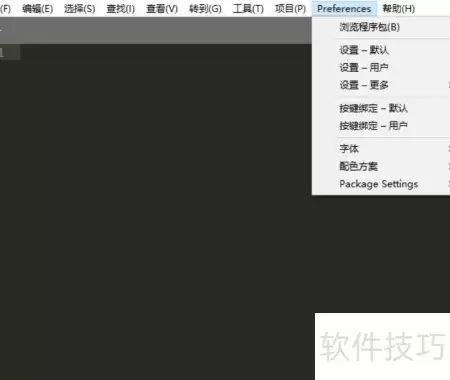
手动安装PackageControl后,SublimeText3可能出现无法安装包、菜单消失或快捷键失效,需进入用户偏好设置,将“ignored_packages”中移除PackageControl,即可正常扩展编辑器功能。

SublimeText4Build4200稳定版正式发布,重点优化多选区编辑性能,大幅提升响应速度;重写SQL、Bash等语法高亮,增强代码识别;新增Zsh与TOML原生支持,扩展语言覆盖;提升Git查询及命令行执行效率,延续轻量高效、高度可配置的编辑器定位。

SublimeText编辑器从Build4200版本开始,将分阶段淘汰基于Python3.3的插件宿主,首先逐步过渡到Python3.8,最终目标锁定为Python3.14。与此同时,Windows和macOS的最低操作系统要求分别提升至Windows10和macOS10.13。对于插件开发者而言,需要特别关注API兼容性问题,而普通用户则几乎不会受到任何影

SublimeText开发版Build4205于2026年4月23日正式发布,仅面向已购买许可证的用户。内置Python版本已升级至3.14,新增了open_terminal终端命令、ScopeSelector中的>运算符,并对撤销与重做历史进行了调整与优化。此外,Windows系统最低要求提升至10,macOS系统最低要求提升至10.13。
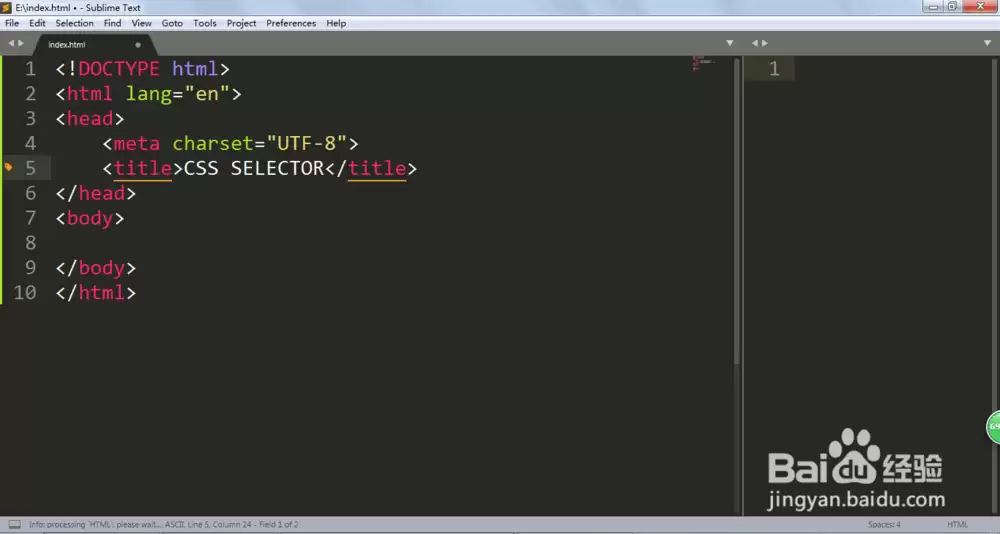
使用CSS属性选择器`input[type=""]`可精确修改特定类型input的样式,如文本输入框、提交按钮等,避免影响其他元素。该方法也适用于其他属性值,实现精准定位和样式调整,提升代码可维护性与选择器效率。

BracketHighlighter插件通过PackageControl安装并重启后生效,实时高亮匹配的括号、标签和引号,不匹配时显示红色边框及“[unmatched]”提示。该插件不自动补全或修改代码,高亮样式依赖主题配色方案。支持圆括号、方括号、花括号和尖括号等多种类型,提升代码可读性。

SublimeText默认不识别.lua语法高亮,需手动将语言切换为Lua语言。构建系统需要设置working_dir为$file_path,否则Love2D将无法正常加载项目文件。Windows系统下运行可用cmd/c加pause防闪退。使用Love2D开发游戏需确保项目根目录包含main.lua、路径全英文,且Sublime没有内置调试器。

SublimeText的跳转堆栈仅记录主动跳转操作(例如F12键、Ctrl键加点击),并不记录编辑行为。Ctrl加U键所回退的是跳转位置而非编辑点,该堆栈最多十六条且重启后即清空。因此,用户定位修改点需要借助GitGutter插件、书签或Git命令。
关闭Sublime的单击预览文件功能,需要修改用户配置文件,将“preview_on_click”参数的值设为false(布尔类型),且要遵循JSON格式。如果安装了SideBarEnhancements拓展插件,还需将“enable_click_to_open”参数同样设为false。另外,对于项目侧栏和搜索结果中的文件预览,也可分别独立设置。

SublimeText通过正则捕获组实现关键词提取,需使用非贪婪量词和边界锚定确保匹配精准。ReplaceinFiles不支持$1引用,批量提取应使用FindinFiles复制结果。后续需手动去重、分行或转数组,注意作用域和编码问题。




LibreOffice桌面版提供Writer、Calc、Impress等办公组件,可本地处理文档并交换Office格式。了解实际功能、商用许可、兼容性检查和企业支持的区别。

Numbers macOS版用于预算、数据整理和可视化报告,支持公式、图表、数据透视表及iCloud协作。了解Excel文件交换、Mac安装条件和多端使用差异。

Qoder智能体工作台将编程任务、项目知识整理和自动化集中处理。本页介绍任务执行、Repo Wiki与结果审阅,区分Qoder IDE、系统安装选项和账户套餐,并提供官方下载入口。

微信Windows版适合电脑聊天、会话查找和文件传送。本页说明登录与文件管理、电脑办公优势,以及大文件失败、版本差异和本地记录的核对方法。
LibreOffice桌面版提供Writer、Calc、Impress等办公组件,可本地处理文档并交换Office格式。了解实际功能、商用许可、兼容性检查和企业支持的区别。
Qoder智能体工作台将编程任务、项目知识整理和自动化集中处理。本页介绍任务执行、Repo Wiki与结果审阅,区分Qoder IDE、系统安装选项和账户套餐,并提供官方下载入口。


