

VSCode怎么搭建Java语言的开发环境
在VSCode搭建Java环境需注意四个关键点:首先,JDK路径必须指向根目录而非bin;其次,安装ExtensionPackforJava后需显式配置java.home;再次,项目必须包含pom.xml或build.gradle等构建元数据;最后,调试前需检查launch.json中的主类路径是否正确。遵循这些要点可确保环境正确搭建。
先说几个前提判断:在 VS Code 里搭建 Ja va 开发环境,真正把路走通的人其实不多。很多开发者装了插件、配了路径,还是跑不起来——不是编译报错,就是断点无效,甚至连代码补全都罢工。其实从头捋一遍,问题基本集中在四个点上,任何一个没对齐,后续操作等于白做。
先说最基础的一步。ja va.home 这个配置项,必须指向 JDK 的根目录,不是 bin 子目录,更不是 JRE。很多人只装了插件却不配路径,也不验证 ja vac -version 是否一致——实际上,90% 的“运行失败”“无补全”“断点无效”都是这个原因。
确认 JDK 安装正确且版本一致
VS Code 的 Ja va 扩展依赖的是系统级 JDK,不是 JRE,也不能拿 Android Studio 附带的 JDK 凑合。常见的情况是 ja va -version 和 ja vac -version 输出的版本不一样,或者其中一条直接报 “command not found”。这里有几个必要的检查步骤:
- 在终端执行
which ja va和which ja vac(macOS/Linux)或where ja va和where ja vac(Windows),确认两者指向同一安装路径下的bin目录 - 如果路径不一致,说明 PATH 环境变量里混入了多个 JDK。建议只保留一个完整 JDK 的
bin路径,把多余的清理掉 - Windows 用户要特别留意:用桌面图标启动 VS Code 时,它读取的是系统环境变量;而用终端执行
code启动时,读取的是当前 shell 的环境变量——两者可能完全不一样
装 Extension Pack for Ja va 并显式配置 ja va.home
只装插件不设路径,等于白装。Extension Pack for Ja va(ID:vscja va.vscode-ja va-pack)会自动拉取 Language Support for Ja va、Debugger for Ja va 等子扩展,但它不会自动猜到你的 JDK 在哪里。
- 先卸载所有第三方 Ja va 插件(比如 “Ja va Import Assistant”、“Better Ja va”),避免 LSP 端口冲突
- 安装完成后,打开 VS Code 设置(
Ctrl + ,),搜索ja va.home,点击 “Edit in settings.json” - 填入绝对路径,例如:
"ja va.home": "/Library/Ja va/Ja vaVirtualMachines/jdk-17.jdk/Contents/Home"
"ja va.home": "C:\Program Files\Ja va\jdk-17.0.1"
- 路径末尾不能含
/bin,必须是包含bin、lib、jre的那一层根目录 - 保存后重启 VS Code,观察右下角是否出现 “Ja va Language Server is running” 提示
项目必须含构建元数据,否则扩展会静默忽略
VS Code 不认为“随便放几个 .ja va 文件的文件夹”是一个 Ja va 项目。它需要靠 pom.xml 或 build.gradle 来自动推导源码路径、依赖和 classpath。
- 新建项目请用命令面板:
Ctrl + Shift + P→ 输入Ja va: Create Ja va Project→ 选 Ma ven 或 Gradle(推荐 Ma ven) - 如果已有项目,确保根目录存在
pom.xml,并且内容合法(至少包含 - 第一次打开含有
pom.xml的文件夹时,右下角会弹出 “Load project” 提示,必须点击确认;否则类无法解析、无跳转、无补全 - 纯 Ja va 文件夹(没有构建文件)如果想临时跑代码,可以用 Code Runner 插件——但要注意,它不提供调试、跳转、Ma ven 集成等 IDE 级能力
调试前务必检查 launch.json 是否生成正确
F5 调试失败,大概率是因为没生成或没选对主类。VS Code 不会自动帮你写好调试配置,尤其在多模块或非标准包结构下。
- 在项目根目录下确保有
.vscode/launch.json;如果没有,按F5→ “create a launch.json file” → 选 “Ja va” - 检查
configurations[0].mainClass字段是否准确,例如:"mainClass": "com.example.App" - 如果项目用了模块化(
module-info.ja va),需要额外设置"vmArgs": "--module-path ${workspaceFolder}/out/production --add-modules ALL-SYSTEM",否则会遇到NoClassDefFoundError - 修改
launch.json后无需重启,但要确保当前打开的.ja va文件属于该mainClass所在模块,否则断点会显示为灰色不可用
还有一个容易被忽略的细节:JDK 路径填对了,pom.xml 也加载了,但 launch.json 里写的 mainClass 是旧包名,而你刚把类移到了新 package 下——这种情况 F5 会静默失败,终端没有任何输出,甚至连错误日志都不给。所以调试前,务必确认类路径和包名是同步的。

2026年,10万元预算可支撑轻量级商城APP落地,但需严格限制功能范围,采用模板或开源二次开发,避免技术选型失误及隐性成本。适合种子期团队,通过分阶段MVP推进、预留弹性资金池,可实现低成本试错。
在Debian系统上搭建MongoDB集群,常见的有副本集和分片集群这两种形态。副本集能提供高可用性和自动故障转移功能,适用于大多数业务场景;而分片集群则主要用于水平扩展,更适合处理海量数据和高并发的情况。接下来,将为大家详细介绍具体的搭建步骤以及关键的注意事项。一 前置准备准备至少3 台 Debi

在Debian系统上搭建与管理MySQL集群的方法一、方案选型与架构MySQL NDB Cluster(NDB 存储引擎):由管理节点 ndb_mgmd、数据节点 ndbd/ndbmtd、SQL 节点 mysqld组成,适合高可用、强一致、实时场景,具备自动分片与多主写入能力。InnoDB Clus
Ubuntu虚拟机集群搭建指南一 方案总览与准备目标:在本地或服务器上用虚拟化平台快速搭建可复用的 Ubuntu 虚拟机集群,用于学习、开发或测试分布式系统。虚拟化平台选型与网络模式要点:平台:VMware Workstation/VirtualBox/KVM/Hyper‑V(功能、性能与易用性取舍
站长必知:如何在Debian系统上通过域名成功搭建网站一 准备与规划准备:一台公网可达的 Debian 服务器(云服务器或物理机)、已注册的 域名、域名解析控制权(DNS 服务商处可添加记录)、放通 TCP 80/443 的网络策略。规划:选择 Web 方案(Apache 或 Nginx)、是否需要

在Debian上搭建MySQL集群,可以按照以下步骤进行:1. 安装MySQL服务器首先,确保你的Debian系统已经更新到最新状态:sudo apt updatesudo apt upgrade然后,安装MySQL服务器:sudo apt install mysql-server在安装过程中,系统
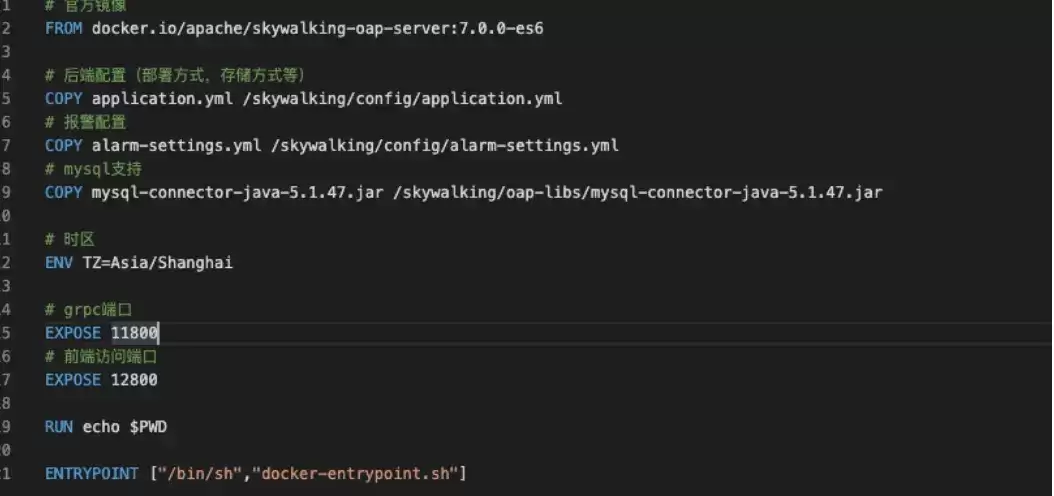
1.搭建1.构建Skywalking-docker镜像Skywalking支持下载zip包安装,但是推荐使用docker进行安装更加方便。Skywalking在Docker Hub提供了官方镜像,我们只需要引用在此基础上进行扩展即可。Skywalking-oap(服务端,接受埋点信息和计算)Skyw
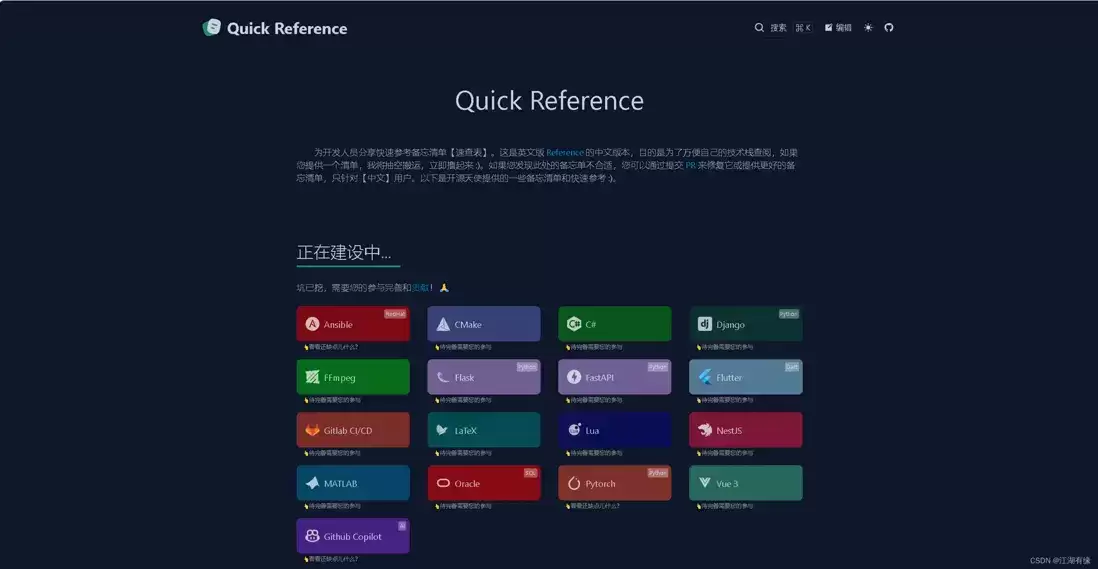
一、reference介绍reference简介referenc 是一个为开发人员分享快速参考备忘清单(速查表)工具。二、本地环境介绍2.1 本地环境规划本次实践为个人测试环境,操作系统版本为centos7.6。hostnameIP地址操作系统版本Docker版本dokcer192.168.3.16

一、it-tools介绍IT-Tools是一款开源的个人工具箱,专为IT从业人员打造,支持Docker私有化部署,包含众多实用的IT工具。其功能丰富多样,涵盖二维码生成、数据格式转换、MAC地址生成等,可满足用户多样化的需求。二、本地环境介绍2.1 本地环境规划本次实践为个人测试环境,操作系统版本为

Ozzo是基于Go的开源后端框架,提供路由、验证、数据库等标准化组件,帮助开发者聚焦业务逻辑。搭建需配置Go环境并初始化项目,关键步骤包括设置路由、验证器和数据库连接。建议采用分层架构实现模块化开发,最终通过测试、部署与维护保障系统稳定扩展。




Postman是一套面向API全生命周期的开发与测试平台,可在Mac上发送和调试多种协议请求,管理集合、环境及认证信息,并完成脚本测试、模拟服务、监控、文档发布和团队协作。它适合开发、测试及运维人员使用,提供个人免费方案。

Docker Desktop 是 Docker 官方为 Mac 提供的容器开发环境,集成 Docker Engine、命令行工具、Compose、Build、Kubernetes 与图形化管理界面。

Android Studio 是 Google 面向安卓应用开发提供的官方集成开发环境,基于 IntelliJ IDEA 构建。它整合智能代码编辑、Gradle 构建、界面预览、设备模拟、性能分析、调试测试及 APK 分析等工具。

Postman 是面向 API 全生命周期的开发与协作平台。Windows 桌面版可用于构建和发送 HTTP、GraphQL、gRPC、WebSocket、MQTT 等请求,并提供环境变量、集合、脚本测试、模拟服务、监控、文档及团队工作区等

Docker Desktop 为 Windows 开发者提供集成式容器环境,内置 Docker Engine、命令行工具、Compose、Build 与 Kubernetes 等组件,可在本机完成镜像构建、容器运行、日志查看和资源管理。

Android Studio 是 Google 面向 Android 应用开发提供的官方集成开发环境,以 IntelliJ IDEA 为基础,集成智能代码编辑、Gradle 构建、设备模拟、界面预览、调试测试及性能分析工具,