

如何在 jEdit 中截取文本区域渲染图像并导出为 PNG
基于JavaSwing的jEdit编辑器可利用AWT/Swing绘图API实现文本区域离屏渲染。创建与编辑区同尺寸的BufferedImage,调用textArea.paint(g)将当前可视内容绘制到内存中,再通过ImageIO导出为PNG文件。脚本保存为.bsh并加载至宏目录即可使用,支持抗锯齿字体与暗色主题,仅捕获可视区域内容。
有人问:jEdit 里能不能把当前编辑区的内容,一键导出成清晰的图片?当然可以。而且这件事做起来,比想象中要简单得多。
jEdit 是一个基于 Ja va Swing 构建的文本编辑器,它的 UI 组件,包括我们日常面对的文本编辑区(textArea),本质上就是标准的 Swing 组件。这就意味着,我们可以直接利用 Ja va 的 AWT/Swing 绘图 API 来做“离屏渲染”——说白了,就是悄悄地在内存里画一张跟编辑区一模一样的图,然后保存成 PNG 文件。
核心思路非常直观:创建一个跟文本区域尺寸完全一致的 BufferedImage,拿到它的绘图上下文(Graphics),然后让 textArea 把自己“画”上去,最后用 ImageIO 写出 PNG。整个过程不需要什么黑科技,但确实解决了很多人“想把代码或文档截图保存成固定格式”的痛点。
下面就是一段完整可用的 BeanShell 脚本,保存成 .bsh 文件就能用:
import ja va.awt.image.BufferedImage;
import ja vax.imageio.ImageIO;
import ja va.io.File;
import ja vax.swing.JFileChooser;

// 获取当前活动文本区域(确保在编辑器上下文中运行)
if (textArea == null) {
    Macros.error(view, "No active text area found.");
    return;
}

// 可选:弹出文件保存对话框(增强交互性)
JFileChooser fc = new JFileChooser();
fc.setDialogTitle("Sa ve Text Area as PNG");
fc.setSelectedFile(new File("jedit-textarea-" + System.currentTimeMillis() + ".png"));
int result = fc.showSa veDialog(view);
if (result != JFileChooser.APPROVE_OPTION) return;
File outputFile = fc.getSelectedFile();
if (!outputFile.getName().toLowerCase().endsWith(".png")) {
    outputFile = new File(outputFile.getParent(), outputFile.getName() + ".png");
}

// 创建 ARGB 图像缓冲区(支持透明背景)
BufferedImage img = new BufferedImage(
    textArea.getWidth(),
    textArea.getHeight(),
    BufferedImage.TYPE_INT_ARGB
);

// 执行离屏渲染
Graphics g = img.getGraphics();
try {
    textArea.paint(g); // 注意:此调用依赖组件已布局完成且可见
} finally {
    g.dispose();
}

// 写入 PNG 文件
try {
    ImageIO.write(img, "png", outputFile);
    Macros.message(view, "Screenshot sa ved to: " + outputFile.getAbsolutePath());
} catch (Exception e) {
    Macros.error(view, "Failed to sa ve image: " + e.getMessage());
}
脚本写完,怎么用?简单几步:
- 把脚本保存为 snapshot-textArea.bsh,放到 jEdit 的 macros/ 目录下;
- 在 jEdit 里通过 Macros → Load Macros 加载,或者重启后就能在 Macros 菜单里看到它;
- 你也可以右键给它绑定快捷键(Utilities → Global Options → Shortcuts),效率更高;
- 如果愿意,还能从终端直接调用:
jedit -run=/path/to/snapshot-textArea.bsh,但前提是 jEdit 已经在运行且打开了文档。
有几个细节值得留意:
第一,这个脚本只会捕获当前可视区域的内容。也就是说,如果编辑区里有滚动条、内容没完全显示,那只有当前屏幕里能看到的这部分会被截下来。想截全文档?那就得先调整视图,或者改用 JViewport 配合 scrollRectToVisible 来做。
第二,textArea.paint(g) 是“快照式”的绘制,不会触发任何事件或状态更新——安全,稳定,没什么副作用。
第三,这里用的图像格式是 TYPE_INT_ARGB,支持抗锯齿字体和编辑器主题配色。暗色模式下的语法高亮、字体渲染,都能原样保留。
万一导出后是黑屏?那多半是因为 textArea 还没初始化完成。建议在 View 或 Buffer 激活之后再执行脚本,通常就能正常工作了。
这个方法其实有很强的通用性——把代码里的 textArea 换成任意 JComponent 实例(比如 dockableWindow.getComponent()),你就能对侧边栏、控制台等各种 Swing 组件做同样的截图操作。对于自动化文档生成、UI 测试、教学演示来说,这确实是个实用的小技巧。

2027款宝马i4Coupe渲染图曝光,设计采用NeueKlasse家族语言,双门轿跑姿态更凶悍。将搭载新一代智能座舱与一体化显示屏。动力或保留燃油与纯电双轨,纯电基于800V平台,燃油沿用现款动力。量产预计在2029年后。

宝马纯电M4(iM4)进入研发阶段,设计源自勒芒概念车,渲染图显示碳纤维前扰流板、窄幅双肾格栅及传统门把手。车尾配备大型扩散器。与纯电M3共享四电机驱动,功率约700至1000马力,预计2028年亮相。
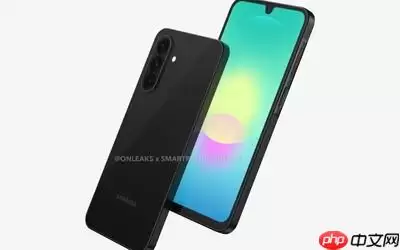
据悉,三星A18最新渲染图曝光,其机身厚度增至7.84毫米,较上一代增加0.34毫米,推测或为配备6000毫安时大容量电池。此外,外观延续水滴屏设计,后置三摄模组有微调,并且底部配备USB-C接口,还支持快速充电功能。
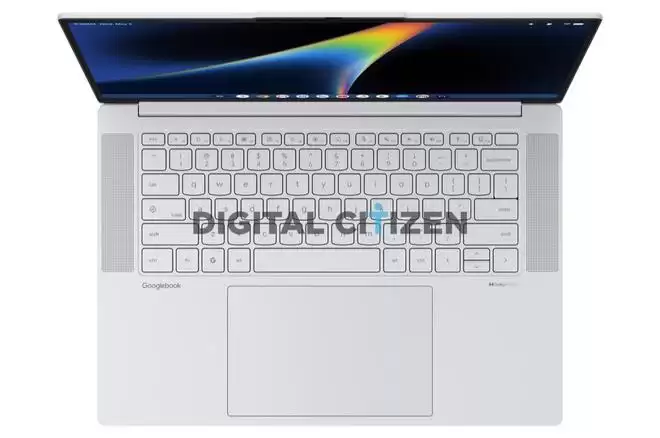
8月4日消息,科技媒体digitalcitizen日前曝光了一组联想Googlebook 15的渲染图,这款笔记本将预装谷歌即将推出的新系统——内部代号“Aluminium”。 从外观来看,Googlebook 15基本延续了联想笔记本的经典边框与设计语言,机身采用15英寸规格,外壳用喷砂铝材打造,
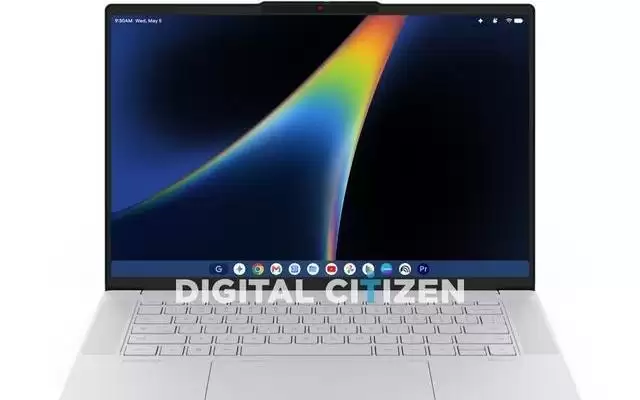
Google正在打造全新的Googlebook系列设备,这一点已经不是什么秘密了。而最近,首批由联想生产的“Lenovo Googlebook 15”笔记本电脑渲染图,已经提前在网上曝光。从目前的信息来看,这款新设备走的是大屏路线——15英寸,外壳采用沙化喷砂铝合金材质,整体延续了联想标志性的边框与
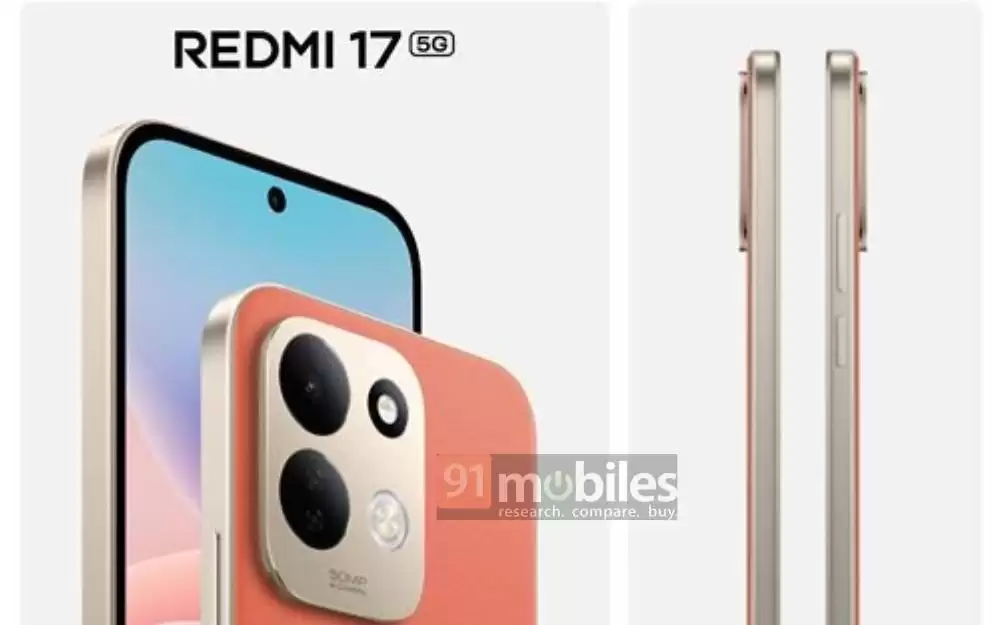
小米Redmi175G渲染图曝光,提供橙黑蓝三色,橙色为素皮材质。配备6.9英寸LCD屏,分辨率1600×720,支持60/90/120Hz三档刷新率。搭载骁龙4Gen5芯片,后置5000万像素主摄,内置7500毫安时电池,支持45瓦快充,保留3.5毫米耳机孔与立体声扬声器。
小米红米175G手机渲染图曝光,提供橙色、黑色、蓝色三种配色,橙色版本采用素皮材质。配备六点九英寸LCD屏幕,支持一百二十赫兹刷新率。搭载骁龙四代五G芯片,后置五千万像素主摄,内置七千五百毫安时电池,支持四十五瓦充电。

索尼WH-1000XM6耳机新增绿色版本,成为第六款配色。此前已有黑色、午夜蓝、铂金银、沙粉色及砂岩色。新配色渲染图显示偏向橄榄绿或鼠尾草绿,风格与现有配色一致,零售商Falabella已上架信息。

科技媒体曝光零售商Falabella页面出现绿色版索尼WH-1000XM6耳机,为该旗舰降噪耳机第六款配色。色调偏向橄榄绿或鼠尾草绿,官方尚未公布名称,风格与现有配色统一。
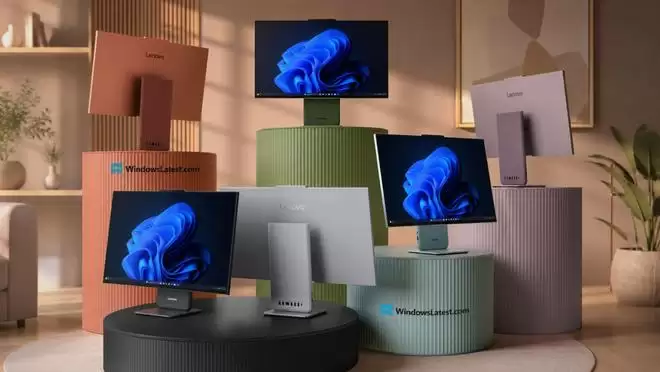
联想新款IdeaCentreAIO一体机渲染图曝光,提供6种配色,包括经典色及赤陶橙、鼠尾草绿等柔和色调。采用撞色设计,后盖浅色支架深色带凹槽纹理。顶部摄像头配备物理隐私盖。接口丰富,左侧有USB-A/C和耳机孔,后部含多个USB-A、USB-C、HDMI及以太网接口。




Postman是一套面向API全生命周期的开发与测试平台,可在Mac上发送和调试多种协议请求,管理集合、环境及认证信息,并完成脚本测试、模拟服务、监控、文档发布和团队协作。它适合开发、测试及运维人员使用,提供个人免费方案。

Docker Desktop 是 Docker 官方为 Mac 提供的容器开发环境,集成 Docker Engine、命令行工具、Compose、Build、Kubernetes 与图形化管理界面。

Android Studio 是 Google 面向安卓应用开发提供的官方集成开发环境,基于 IntelliJ IDEA 构建。它整合智能代码编辑、Gradle 构建、界面预览、设备模拟、性能分析、调试测试及 APK 分析等工具。

PixPix 是面向品牌、卖家和内容团队的在线 AI 图片视频创作平台,提供图视频 Agent、无限画布、图片生成、视频生成、自然语言编辑及商品套图、产品精修和带货视频等电商工具。

Postman 是面向 API 全生命周期的开发与协作平台。Windows 桌面版可用于构建和发送 HTTP、GraphQL、gRPC、WebSocket、MQTT 等请求,并提供环境变量、集合、脚本测试、模拟服务、监控、文档及团队工作区等

Docker Desktop 为 Windows 开发者提供集成式容器环境,内置 Docker Engine、命令行工具、Compose、Build 与 Kubernetes 等组件,可在本机完成镜像构建、容器运行、日志查看和资源管理。