

Camtasia导入PowerPoint的方法教程

Camtasia2019是一款专业的屏幕录像软件。该软件有着强大的编辑功能,能够帮助用户编辑音频、缩放局部画面、插图、设置过渡效果及画中画效果等等,用户还可以可以将影片播放速度功能从视频FX选项拖放到时间轴上,然后来进行相关控制,更多功能可以亲自体验!
在日常办公中,PPT的应用很广泛,那我们如果想要对PPT演示进行相应的录屏保存怎么操作呢?Camtasia就是一款不错的录屏视频软件。下面是Camtasia软件的具体操作步骤。
在日常办公中,PPT的应用很广泛,那我们如果想要对PPT演示进行相应的录屏保存怎么操作呢?Camtasia就是一款不错的录屏视频软件。
下面是Camtasia软件的具体操作步骤
1. 将PowerPoint幻灯片添加到Camtasia项目中
如果您经常使用PowerPoint演示文稿制作视频,现在可以将PowerPoint幻灯片直接导入Camtasia并快速编辑它们以匹配音频旁白。
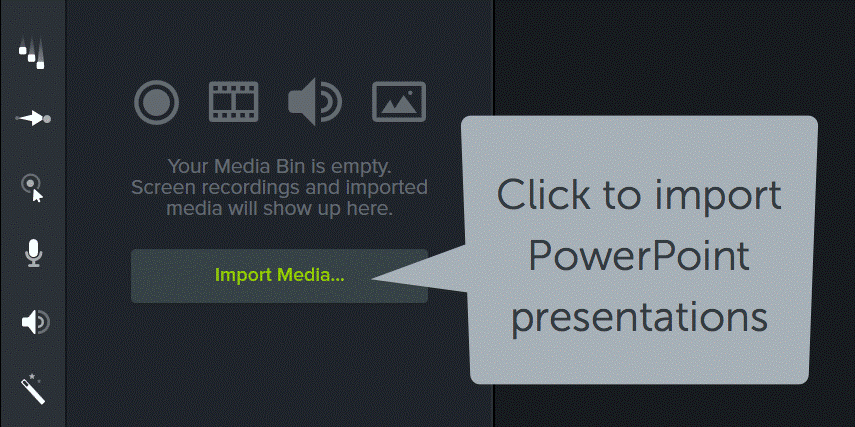
图1: Camtasia导入媒体操作
首先,确保PowerPoint已关闭。然后单击“导入媒体”按钮并选择您的PowerPoint文件。Camtasia将每张幻灯片转换为图像(PNG)并将其添加到媒体仓。将幻灯片拖动到时间轴并像编辑项目中的任何其他媒体一样进行编辑。
2. 将演示文稿拖到Camtasia
如果您在Windows上使用Camtasia,可以通过单击并将其拖动到Camtasia来添加PowerPoint演示文稿。通过拖动到任一个,将其直接添加到媒体仓或时间轴。
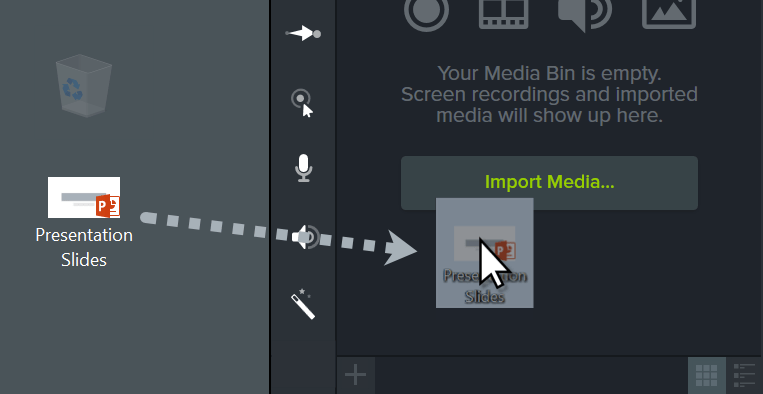
图2:Camtasia软件的PPT导入
如果将演示文稿添加到时间轴,则会按顺序添加每张幻灯片并将其设置为默认图像持续时间。
3. 默认滑动持续时间
要更改默认幻灯片持续时间,请转到“编辑”>“首选项”,然后选择“时序”选项卡。将“图像”选项设置为所需的持续时间,然后单击“确定”。
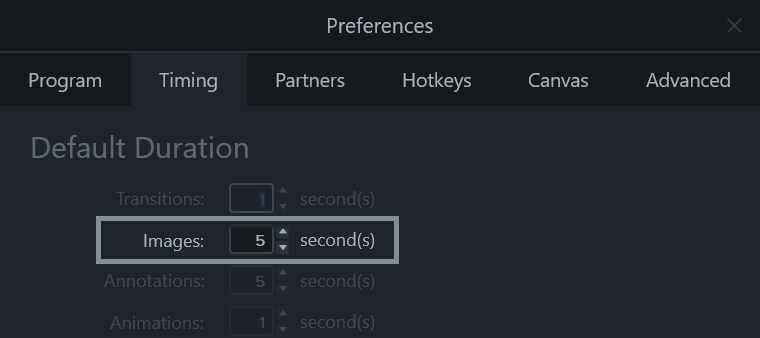
图3:Camtasia确定滑动持续时间设置
4. 波纹移动
通过在时间轴上的演示,使用波纹移动在幻灯片之间创建空间以微调其时间。要执行此操作,请按住shift键,然后单击并拖动。
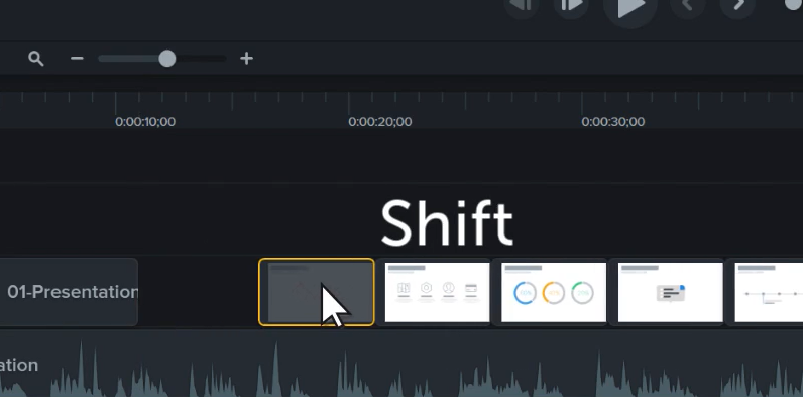
图4:Camtasia软件波纹移动设置
这会将所有媒体移动到剪辑的右侧,这样您就可以扩展幻灯片并为自己提供更多的时间进行旁白。
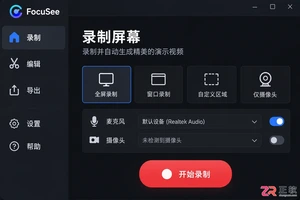
找不到 FocuSee 的中文设置?本文提供 Windows 和 Mac 端打开 Language 菜单、选择 Simplified Chinese 的详细操作指南,并解决中文版与国际版客户端的差异问题。

想知道如何关闭爱贝壳内容同步助手?本教程详解在Chrome和Edge浏览器中停用扩展、限制网页权限及彻底卸载的步骤,帮助你安全暂停同步任务并检查浏览器状态。
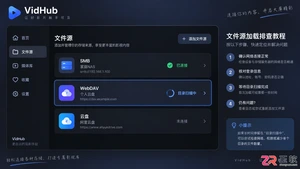
VidHub添加SMB或WebDAV文件源后加载缓慢?本文详解如何区分媒体库扫描慢与视频播放卡,通过精简扫描路径、验证网络权限及本地下载对比,快速解决文件源响应延迟问题。
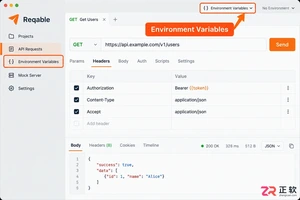
想知道Reqable全局变量设置在哪里?本教程详解环境变量入口位置、全局与自定义环境的区别、变量引用方法及安全检查步骤,助你轻松管理API调试配置。
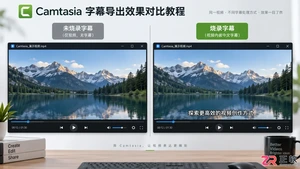
解决Camtasia导出MP4后不显示字幕的问题。教程涵盖新版与旧版软件中将字幕烧录进画面的具体操作,以及如何排查字幕轨道缺失、播放范围错误等常见故障,确保视频字幕在任何平台正常显示。

面向寻找高清无广告漫画资源的读者,jmcomic3漫画app(https://www.jmmanhua.top/)提供海量精品内容与智能推荐。针对用户关心的隐私保护及阅读卡顿问题,本文详解如何通过隐私设置隐藏收藏记录,并从设备内存、网络信号及线路切换三个维度排查加载故障,助您获得流畅纯净的沉浸式阅读体验。
详解如何在Windows环境下使用Docker Compose部署Skyvern。包括LLM密钥配置、本地Web界面登录、API连接检查及首个浏览器自动化任务创建步骤,适合初学者快速上手。
解决Camtasia导出后字幕不显示的问题。本文介绍如何将字幕直接嵌入视频画面、生成可开关字幕的Smart Player网页,以及导出标准SRT字幕文件,适配不同播放平台需求。
想在 Mac 上使用中文界面的 NativeRest?本指南详解官方下载渠道、简体中文语言设置步骤、工作区管理及请求调试基础,助你快速配置并上手这款轻量级 API 测试工具。
学习AxGlyph如何导出高清图片。本文详解从画布调整、菜单入口选择、格式对比(PNG/JPG/EMF)到文件保存与检查的全流程,助您获取高质量科研示意图与流程图。




WPS Office是一款面向macOS用户的综合办公套件,将文字处理、电子表格、演示文稿、PDF工具、模板与云协作整合在同一应用中。它兼容常见Microsoft Office格式,支持Intel及Apple芯片Mac,基础功能可免费使用,

Shapr3D是一款面向工业设计、机械工程、建筑概念和三维打印工作流的CAD软件。Mac版采用Parasolid建模内核,支持草图约束、实体建模、工程图、可视化渲染及常见CAD格式交换,并可通过账户在多台设备之间同步项目。

REAPER是Cockos开发的数字音频工作站,提供多轨音频与MIDI录制、剪辑、处理、混音和母带制作工具。Mac版兼容Intel与Apple芯片,支持AU、VST、VST3、CLAP等插件格式,并提供高度可定制的工作流程。

BricsCAD 是以 DWG 为核心格式的专业 CAD 平台,可用于二维制图、三维建模、工程文档与设计协作。产品按 Lite、Pro、BIM、Mechanical 和 Ultimate 等层级提供不同工具,

Ableton Live 是面向音乐创作、录音、编曲、声音设计、混音与现场演出的数字音频工作站。它将适合即兴触发素材的 Session 视图与传统时间线编曲结合,并提供音频变速、MIDI工具、软件乐器、效果器和声音资源,

FL Studio 是 Image-Line 推出的数字音频工作站,面向音乐制作人、编曲者、歌手及声音设计人员。它将步进音序、钢琴卷帘、音频录制、剪辑、混音、自动化和插件宿主整合在统一环境中,并提供大量乐器、效果器、采样与预设。