

如何在Python中实时获取Excel活动单元格并安全复制其值
本文详解为何openpyxl无法实时捕获excel活动单元格,并提供三种可靠替代方案:使用pyperclip提升剪贴板操作稳定性、借助pywin32通过com接口实时读取excel活动单元格,以及用openpyxl安全读取指定单元格——兼顾准确性、实时性与跨平台兼容性。 关于“用Python实时读取
本文详解为何openpyxl无法实时捕获excel活动单元格,并提供三种可靠替代方案:使用pyperclip提升剪贴板操作稳定性、借助pywin32通过com接口实时读取excel活动单元格,以及用openpyxl安全读取指定单元格——兼顾准确性、实时性与跨平台兼容性。
关于“用Python实时读取Excel活动单元格”这个话题,网上讨论不少,但真正踩过坑的人就知道,这条路远比想象中曲折。我们先来拆解一下这个问题的本质:为什么你辛苦写出来的监控代码,要么返回None,要么复制出来的内容根本不对?
问题的关键,在于搞清楚openpyxl到底是个什么角色。它是一个纯Python的Excel文件解析器,处理的是.xlsx文件的底层XML结构,跟正在运行的Excel进程没有任何直接通信。换句话说,你代码里那个sheet.active_cell属性,读到的根本不是用户在Excel界面上高亮选中的那个单元格,而是工作簿加载时Excel保存到元数据里的一个记录——这个记录通常是None,或者是个过时的值。而且,除非你手动保存文件,它永远不会更新。所以,用无限循环反复加载、读取、保存文件的做法,不仅性能差得离谱,最关键的是——它根本做不到“实时监听”这件事。
那么,有没有靠谱的办法?当然有。针对不同的真实场景,下面三种方案可以各显神通。
方案一:用pyperclip接管剪贴板,让用户按Ctrl+C,你来收数据
如果你的目标仅仅是“把Excel里已经选中的单元格内容取回来”,那最简单也最稳妥的方式就是:用户自己去复制(Ctrl+C),然后Python从系统剪贴板里把内容读出来。这招直接避开了PyAutoGUI那套坐标定位、窗口焦点切换、键盘模拟指令等一堆不可控因素。
import pyperclip
import time

# 给用户留出操作空间
print("请在Excel中选中目标单元格后按 Ctrl+C,然后回到此窗口...")
time.sleep(2)  # 留2秒准备

try:
    content = pyperclip.paste()
    print(f"已获取剪贴板内容: {repr(content)}")
except pyperclip.PyperclipException as e:
    print(f"剪贴板访问失败: {e}")
需要当心的一点是,第一次运行前确保系统剪贴板服务正常——Windows、macOS和Linux都默认支持的。如果涉及到中文内容,pyperclip默认用UTF-8处理,正常情况下不会有乱码问题。
方案二:Windows专属,用pywin32+COM接口,全自动监听活动单元格
如果你的场景要求比较高——必须自动检测用户当前在Excel里点中了哪个格子,连手动Ctrl+C这一步都想省掉——那Windows平台上有现成的COM接口可以用。
import win32com.client

try:
    # 连接到已经启动的Excel实例
    excel = win32com.client.GetActiveObject("Excel.Application")
    active_sheet = excel.ActiveSheet
    active_cell = excel.ActiveCell

    cell_value = active_cell.Value
    cell_address = active_cell.Address  # 比如 "$A$1"

    print(f"当前活动单元格: {cell_address}, 值: {repr(cell_value)}")
except (OSError, AttributeError, Exception) as e:
    print(f"未检测到运行中的Excel,或COM调用失败: {e}")
这个方案的好处是真正的实时,且是Excel原生支持的,缺点也很明确——只适用于Windows系统,并且用户需要先装好Microsoft Excel桌面版,同时确保Excel已经在运行且有活动工作簿。
方案三:用openpyxl读取指定单元格,适合批处理
其实很多场景下,我们根本不需要“监听活动单元格”,而是要按固定位置批量读取数据——比如每次读A1、C5、B10这些位置。那openpyxl就够用了,而且效率还可以优化。
from openpyxl import load_workbook

def read_cell(workbook_path: str, cell_ref: str) -> any:
    """安全读取Excel中指定单元格的值(不依赖活动状态)"""
    try:
        wb = load_workbook(workbook_path, read_only=True)  # 用只读模式加载
        ws = wb.active
        value = ws[cell_ref].value
        wb.close()
        return value
    except Exception as e:
        print(f"读取单元格 {cell_ref} 失败: {e}")
        return None

# 示例:读取A1和C10
a1_val = read_cell("CONEMB_ZLE.xlsx", "A1")
c10_val = read_cell("CONEMB_ZLE.xlsx", "C10")
print(f"A1 = {a1_val}, C10 = {c10_val}")
这里的关键优化是read_only=True,它能跳过样式、公式等冗余信息,大幅提升大文件的读取速度。同时,记得显式关闭工作簿释放资源。另外,原代码中在循环里加wb.sa ve()的操作其实没有实际意义,还会覆盖原文件,建议直接去掉。
总结:按需选择技术栈
| 场景 | 推荐方案 | 优势 | 局限 |
|---|---|---|---|
| 用户已手动复制,只需接住内容 | pyperclip | 跨平台、零依赖、100%可靠 | 需用户先执行Ctrl+C |
| Windows环境,需全自动监听活动单元格 | pywin32 + COM | 真实实时、Excel原生支持 | 仅Windows,需Excel桌面版 |
| 批量读取固定位置数据 | openpyxl(read_only=True) | 跨平台、轻量、适合自动化脚本 | 无法感知用户交互焦点 |
一句话,别再纠结于“用openpyxl监听活动单元格”这种思路了,数据来源和读取方式要匹配。按照上面三种实际场景选择对应方案,复制失效、返回值None、实时性拉胯这些老毛病,基本都能一劳永逸地解决。
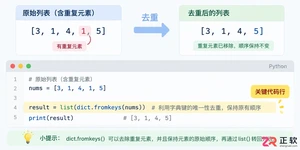
学习如何使用Python高效删除列表中的重复元素。本文提供5种常见方法的代码示例,涵盖保持顺序与不保持顺序的场景,适合初学者和进阶开发者参考。
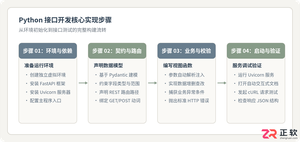
详细讲解使用Python编写Web接口的核心步骤与完整代码示例,涵盖环境准备、路由定义、数据校验、服务启动及调试测试方法。
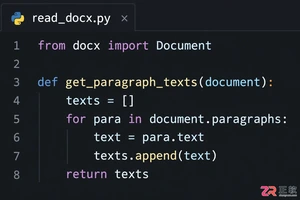
介绍如何利用编程工具读取和解析Word文档(docx格式),涵盖基础文本提取代码示例、结构化数据处理逻辑,以及处理复杂排版时的技术局限与替代方案。
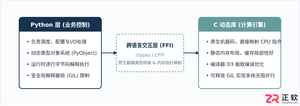
详细讲解在Python中调用C语言代码提升性能的完整实践指南,包含原理分析、编译步骤、ctypes与CFFI具体实现、性能对比及常见陷阱。
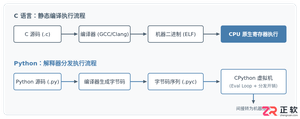
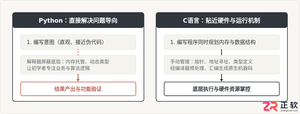
客观对比Python与C语言在心智负担、底层机制与学习反馈上的核心差异,提供清晰有据的选择标准与切实的入门学习路径。
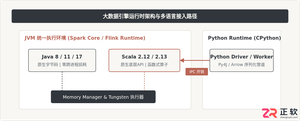
针对大数据工程场景,系统对比Java、Scala与Python在执行性能、生态结合、开发效率和维护成本上的核心差异,给出清晰的架构选型依据与落地方案。
本篇LangGraph Python中文入门教程详解,系统梳理StateGraph状态机定义、节点编写、边与条件路由、检查点持久化(MemorySaver)等核心机制,提供从环境安装到完整循环智能体构建的代码示例与实操指导。
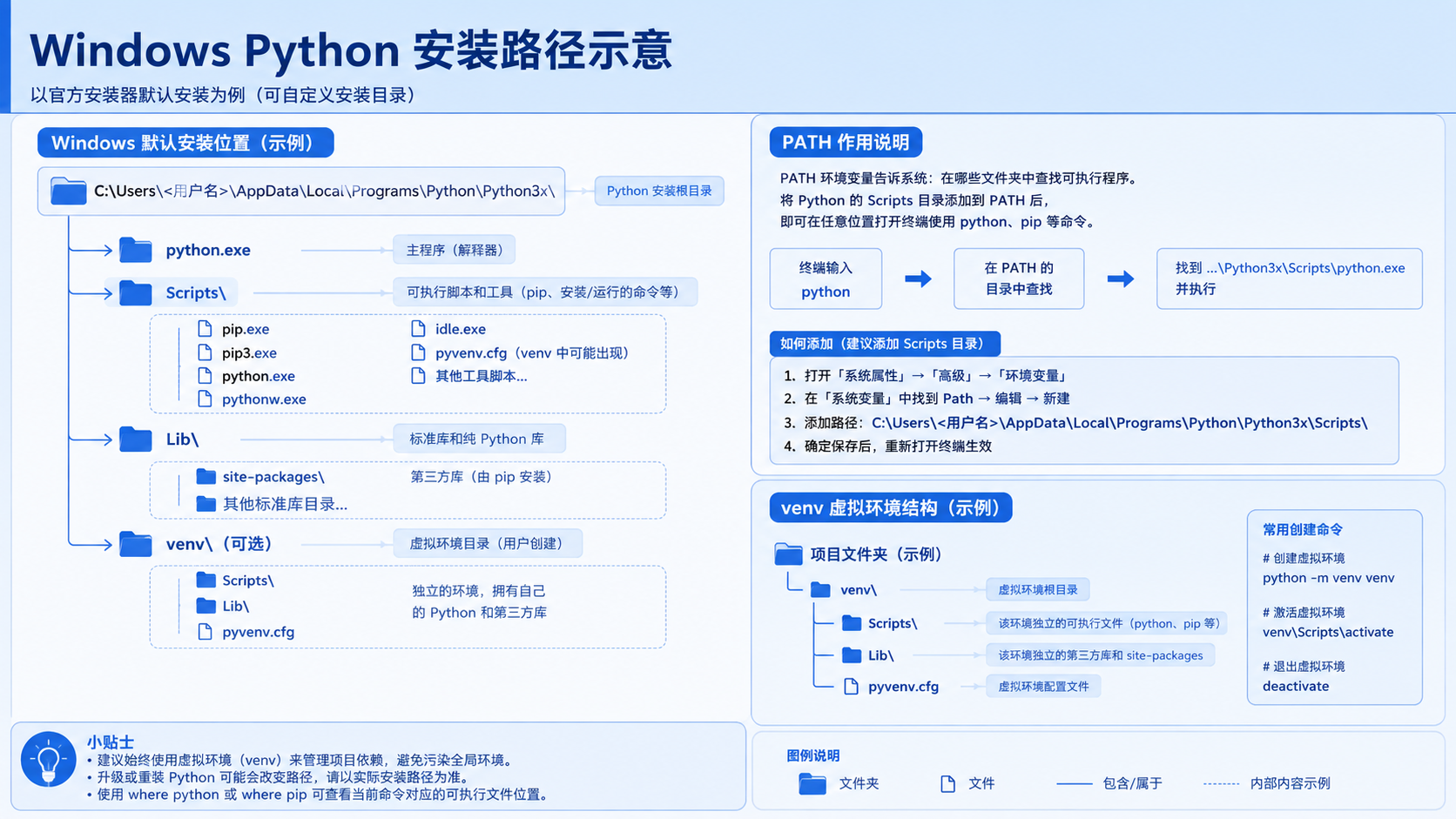
面向后端开发者,基于 Python 官方文档说明如何在 Windows 上安装 Python、创建 venv 虚拟环境及使用 pip 管理依赖。包含可复制命令、验证方法及工具选择边界,避免常见配置误区。




Ollama 可在自己的电脑上下载和运行语言模型,并通过聊天界面、命令行或本地 API 使用。支持 macOS、Windows 与 Linux,模型大小、内存和上下文设置会影响运行体验,也提供独立的云模型入口。

GitHub Desktop 把 Git 仓库的改动对比、提交、分支切换和同步放进桌面窗口,适合不想频繁输入命令的开发者。支持 Windows 与 macOS,可连接 GitHub 仓库并配合编辑器完成日常协作。

Antinote 是 Mac 上的轻量草稿板,支持快捷唤出、清单、计算、单位换算和图片文字识别,也能把内容转到其他笔记工具。要求 macOS 14 以上,适合临时记事和桌面工作中的快速整理。
Ollama 可在自己的电脑上下载和运行语言模型,并通过聊天界面、命令行或本地 API 使用。支持 macOS、Windows 与 Linux,模型大小、内存和上下文设置会影响运行体验,也提供独立的云模型入口。
GitHub Desktop 把 Git 仓库的改动对比、提交、分支切换和同步放进桌面窗口,适合不想频繁输入命令的开发者。支持 Windows 与 macOS,可连接 GitHub 仓库并配合编辑器完成日常协作。

Golden 8 是 Benthic Software 的 Windows Oracle 数据库客户端,提供多标签 SQL 编辑、关联查询辅助、结果表格与导出。连接前需要安装与软件位数一致的 Oracle Client,可先使用 30 天试用版。


